
شاشة تلقين CapCut مقابل تطبيق تلقين مخصص
 Wendy Zhang · 24 أغسطس 2026 · 8 دقائق قراءة
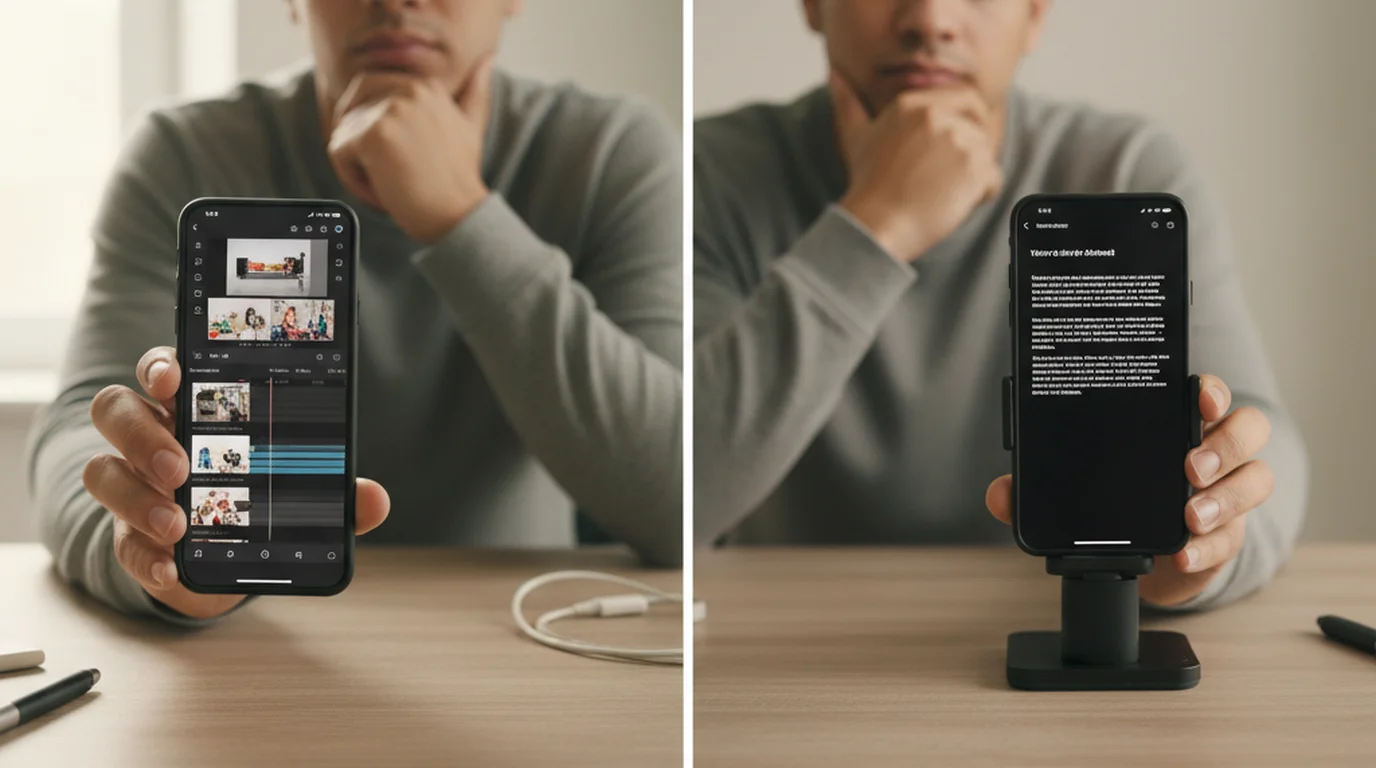
CapCut صار من أشهر تطبيقات مونتاج الفيديو لصنّاع المحتوى القصير، وفي مرحلة ما أضاف الفريق ميزة تلقين مباشرةً في شاشة التسجيل. ولمن يعيشون داخل CapCut، هذا الخيار المدمج مريح فعلًا — فلا تطبيق منفصل تفتحه، ولا ملف تستورده بعدها. لكن الملقّن المدمج مصمَّم خطوةً في سير عمل مونتاج، لا أداة تصوير مستقلة. وهذا الفرق يهمّ أكثر مما يبدو حين تحاول الحصول على لقطة نظيفة.
Teleprompter-Scrolling Scripts تطبيق تلقين مخصص لـ iPhone و iPad و Mac. يوفّر تحكمًا كاملًا في التخطيط، ووضع تلقين للتدريب من دون تسجيل، وأوامر صوتية للتحكم بلا يدين، ودعمًا أصليًا على أجهزة Apple كلها. فإن كنت تصوّر في CapCut وتحرّر فيه أيضًا، فقد تكفيك شاشة التلقين المدمجة. أما إن أردت تحكمًا أكبر في تجربة التصوير نفسها، فالتطبيق المخصص يمنحك ذلك بلا تكلفة إضافية.
ما شاشة تلقين CapCut؟
شاشة تلقين CapCut ميزة مدمجة يمكن الوصول إليها من شاشة التسجيل داخل التطبيق. فحين تفتح عرض التصوير بالكاميرا، تجد خيار تلقين يتيح لك لصق نص أو كتابته. ثم يتمرّر النص على شاشتك بينما تصوّر، فتقرأ نصّك من دون أن تشيح بنظرك عن العدسة.
والميزة جزء من وحدة الكاميرا في CapCut، التي تتولّى أيضًا المرشّحات ومؤثرات التجميل ومؤقّتات العد التنازلي وطبقات التسميات. وهي مصمَّمة لتسريع التصوير المكتوب لمن يريدون البقاء داخل المنظومة من اللقطة الأولى إلى المونتاج النهائي. ولأن اللقطات تبقى داخل التطبيق، تنتقل مباشرةً من التصوير إلى القصّ والتسمية والنشر من دون مغادرة.
والوصول إلى الملقّن المدمج يختلف قليلًا بحسب إصدار تطبيقك، لكنه يوجد عادةً في صفّ الأدوات في شاشة التسجيل أو تحت أيقونة نص. وبعد لصق نصّك، تستطيع ضبط سرعة التمرير وحجم الخط ضمن الخيارات التي يوفّرها التطبيق، ثم تضغط «تسجيل» للبدء.
كيف تعمل شاشة تلقين CapCut
بمجرد تفعيل الملقّن المدمج ولصق نصّك، يظهر النص طبقةً فوق شاشة التسجيل. ويتمرّر تلقائيًا بالسرعة التي تضبطها. فتصوّر فيديوك وأنت تقرأ النص المتمرِّر، وتُحفظ اللقطات مباشرةً داخل التطبيق للمونتاج.
ويستقرّ نص التلقين في منطقة ثابتة من الشاشة — عادةً شريط شبه شفاف يمتد في الجزء العلوي أو السفلي من الكادر. والتحكم في التخطيط محدود: تستطيع ضبط حجم الخط وسرعة التمرير، لكن تحكمك في موضع النص وشفافية الخلفية وتباعد الأسطر واللون أقل مقارنةً بتطبيق تلقين مخصص.
ولأن شاشة التلقين مضمَّنة في شاشة التسجيل، فلا تستطيع استخدامها في وضع التلقين — أي تمرير نص من دون تشغيل الكاميرا. فالميزة المدمجة في CapCut أداة تسجيل دائمًا لا أداة تدريب. فإن أردت المرور على نصّك قبل التصوير، أو استخدام التلقين أثناء مكالمة Zoom أو عرض تقديمي لا تسجّل فيه داخل التطبيق، فلا تستطيع مساعدتك.
شاشة تلقين CapCut المدمجة مُحسَّنة لمن يكتب ويصوّر ويحرّر في جلسة واحدة. فهي تزيح تبديل تطبيق واحد من سير العمل. أما لجلسات التصوير التي تحتاج فيها تحكمًا دقيقًا في عرض النص، أو التي تصوّر فيها خارج التطبيق، فالتطبيق المخصص يمنحك مساحة أوسع للعمل.
ما تجيده شاشة تلقين CapCut
أكبر ميزة في شاشة تلقين CapCut أنها في سير عملك أصلًا. فإن كنت صانع محتوى يعيش في CapCut — يصوّر ويحرّر ويسمّي وينشر داخل التطبيق كليًا — فالملقّن المدمج يعني تطبيقًا أقل تديره. فنصّك ولقطاتك ومونتاجك كلها في المكان نفسه.
وللنصوص القصيرة واللقطات السريعة، يغطي الملقّن المدمج في أداة المونتاج هذه معظم الاحتياجات. فإن كان نصّك فقرتين أو ثلاثًا وكنت تصوّر عادةً في لقطة أو لقطتين، فعناصر التخطيط المحدودة ليست قيدًا جدّيًا. فالخط واضح، والتمرير التلقائي يعمل، واللقطات تصل مباشرةً إلى مشروعك.
ويتيح CapCut أيضًا شاشة التلقين على iOS وأندرويد معًا، وهو ما يهمّ صنّاع المحتوى على هواتف أندرويد الذين لا يصلون إلى تطبيقات تلقين خاصة بـ iOS. ولصنّاع أندرويد في هذه المنظومة، قد يكون الملقّن المدمج أعمل خيار متاح. وإن كنت تصنع محتوى قصيرًا في الأساس، فانظر كيف يمكن لـ شاشة التلقين في تيك توك أن تحسّن إلقاءك على أي منصة.
ما يجيده التطبيق المخصص أكثر
التطبيق المخصص مبني ليجيد شيئًا واحدًا: عرض نص بأوضح وأطبع صورة ممكنة بينما تصوّر أو تتدرّب. وهذا التركيز ينتج مزايا لا يوفّرها الملقّن المدمج.
والتحكم في التخطيط أوضح الفروق. ففي Teleprompter-Scrolling Scripts تستطيع ضبط حجم النص، وتعديل موضع مساحة النص على الشاشة، وتغيير لون الخلفية وشفافيتها، والتحكم في تباعد الأسطر. وهذه الإعدادات تؤثر في مدى طبيعية قراءتك تحت ضغط التصوير — فالخط الأكبر يقلّل زمن مسح عينيك، ومساحة النص الموضوعة جيدًا تُبقي نظرك قريبًا من عدسة الكاميرا.
ووضع التلقين ميزة لا يملكها CapCut. فهو يشغّل النص من دون تشغيل الكاميرا — وهو مفيد للتدريب، ولتمرين الحفظ، ولإبقاء نص ظاهرًا أثناء عرض مباشر أو مكالمة Zoom أو بث مباشر. وعلى Mac، يكون وضع التلقين مفيدًا بوجه خاص: إذ تستطيع إبقاء النص يتمرّر في زاوية من شاشتك بينما يسجّل برنامج كاميرا الويب على حدة.
والأوامر الصوتية تتيح لك التحكم في التمرير من دون لمس الشاشة. ففي Teleprompter-Scrolling Scripts تقول «التالي» للتقدّم، و«السابق» للرجوع، و«توقف» للإيقاف أو الاستئناف — كل ذلك من دون أن تمدّ يدك إلى هاتفك. وحين يكون جهازك على حامل ثلاثي أو حامل مكتبي، يُبقي هذا التحكم بلا يدين اللقطةَ نظيفة. والدعم الأصلي على iPhone, iPad, and Mac يعني أن التطبيق نفسه يعمل سواء كنت تصوّر فيديو عموديًا سريعًا على هاتفك، أو وحدة دورة على جهازك اللوحي، أو فيديو من المكتب على حاسوبك.
والعمل دون اتصال أوثق أيضًا. فـ Teleprompter-Scrolling Scripts يخزّن النصوص محليًا على جهازك. ولا يلزم اتصال بالشبكة في أي لحظة من الجلسة. أما المزايا المتصلة بالإنترنت في التطبيق الآخر فقد تتطلّب اتصالًا، وسلوكه على الشبكات الضعيفة قد يكون غير متوقع حين يقترن بالتسجيل.
مقارنة شاشة تلقين CapCut بـ Teleprompter-Scrolling Scripts
يلخّص الجدول أدناه الفروق الجوهرية بين شاشة تلقين CapCut المدمجة و Teleprompter-Scrolling Scripts كتطبيق مخصص.
| شاشة تلقين CapCut | Teleprompter-Scrolling Scripts | |
|---|---|---|
| المنصة | iOS, Android, PC | iPhone, iPad, Mac |
| وضع التلقين (بلا كاميرا) | لا | نعم |
| التحكم في التخطيط | محدود | كامل (الحجم والموضع واللون) |
| الأوامر الصوتية | لا | نعم |
| العمل دون اتصال | جزئي | نعم |
| دعم Mac | محدود | نعم |
| مجاني | نعم (داخل CapCut) | نعم |
| الأنسب لـ | سير عمل داخل CapCut | تصوير مستقل |
مَن يستخدم تلقين CapCut المدمج ومَن يستخدم تطبيقًا مخصصًا
استخدم شاشة تلقين CapCut إن كنت تصوّر وتحرّر داخل التطبيق كليًا، وكانت نصوصك قصيرة، ولم تكن تحتاج إلى تدريب قبل التصوير. فإن كان سير عملك: افتح CapCut، وصوّر لقطة مكتوبة، وحرّر وانشر — فالملقّن المدمج يتولّى ذلك بلا أي احتكاك. فأنت في التطبيق أصلًا، والميزة أمامك، ولا تحتاج إلى استيراد لقطات من مكان آخر.
واستخدم تطبيقًا مخصصًا مثل Teleprompter-Scrolling Scripts إن انطبق عليك أيٌّ مما يلي: أن تصوّر على iPad أو Mac إضافةً إلى iPhone؛ أو تريد التدرّب على النصوص قبل التصوير؛ أو تستخدم التلقين في العروض التقديمية أو مكالمات Zoom؛ أو تحتاج أوامر صوتية لأن هاتفك على حامل ثلاثي؛ أو تريد تحكمًا كاملًا في شكل النص وموضعه على الشاشة. والتطبيق المخصص أنسب أيضًا إن كنت تحرّر في أداة أخرى — Final Cut Pro أو DaVinci Resolve أو Premiere — وتريد فقط تسليم لقطات نظيفة من خطوة التصوير.
ولمن ينمو نشاطهم في المحتوى إلى ما وراء المونتاج السريع داخل التطبيق، فالنهجان ليسا متعارضين. صوّر بتطبيق تلقين مخصص، ثم استورد اللقطات إلى CapCut للمونتاج. وهذا المزيج يمنحك أفضل ما في الأداتين.
كيف تستخدم الاثنين: صوّر بتطبيق مخصص وحرّر في CapCut
أعمل سير لمن يريد تحكمًا أفضل في التصوير من دون مغادرة تطبيق مونتاجه هو سير مباشر. افتح Teleprompter-Scrolling Scripts، وحمّل نصّك، واستخدم وضع الكاميرا لتصوير لقطتك. ويُحفظ الفيديو المسجَّل في ألبوم صور iPhone أو مكتبة صور iPad كملف فيديو قياسي.
ثم افتح CapCut، وابدأ مشروعًا جديدًا، واستورد الفيديو من ألبوم صورك. ومن تلك النقطة يبقى سير عمل مونتاجك كما هو — قصّ، وتسمية، وإضافة مؤثرات، ونشر. والفرق الوحيد أن اللقطات صُوِّرت في تطبيق تلقين مخصص بدل الكاميرا المدمجة. وصيغة الملف متطابقة، والتطبيق يستوردها بلا أي خطوة تحويل.
وهذا السير المقسوم منطقي حين تريد جودة التصوير والتحكم في شاشة تلقين مخصصة — خط أكبر، وموضع دقيق، ووقفات بالأمر الصوتي، وإعادات نظيفة — مع سرعة المونتاج في CapCut. فأنت لا تتخلّى عن أي من الأداتين، بل تضع كلًّا منهما حيث تؤدي أفضل: تطبيق مخصص لقراءة النص والتصوير، وأداة المونتاج هذه للقصّ النهائي. ولمن يريد الارتقاء بإعداد تصويره، راجع دليل تطبيق شاشة التلقين لتصوير الفيديو. The شاشة التلقين في المتصفح على teleprompter.works/online متاحة أيضًا خيارًا مجانيًا إن كنت تصوّر من حاسوب محمول أو مكتبي وتريد إبقاء المتصفح مفتوحًا إلى جانب برنامج التسجيل.
الأسئلة الشائعة
هل يحتوي CapCut على شاشة تلقين؟
نعم. لدى CapCut ميزة تلقين مدمجة يمكن الوصول إليها من شاشة التسجيل. وهي تمرّر النص بينما تصوّر الفيديو داخل التطبيق. وخيارات التخطيط محدودة مقارنةً بتطبيق تلقين مخصص، لكنها مريحة إن كنت تحرّر في CapCut أصلًا.
هل تكفي شاشة تلقين CapCut للتصوير المهني؟
للفيديوهات البسيطة التي تحرّرها في CapCut أصلًا، تعمل شاشة التلقين المدمجة جيدًا. أما لتحكم أكبر في حجم النص وسرعة التمرير وموضع خط النظر، أو لجلسات تلقين بلا تسجيل، أو للتصوير على iPad و Mac، فتطبيق مخصص مثل Teleprompter-Scrolling Scripts يقدّم تجربة أكمل.
هل يمكنني استخدام شاشة تلقين CapCut على Mac؟
CapCut متاح لـ Mac لكن توفّر ميزة التلقين يختلف. أما التطبيق المخصص Teleprompter-Scrolling Scripts فيعمل أصليًا على Mac ويتضمّن وضع الكاميرا للتصوير بكاميرا الويب مع النص فوق الصورة، وهو غير متاح في نسخة ذلك التطبيق على Mac.
ما الأفضل من شاشة تلقين CapCut على iPhone؟
للاستخدام المستقل لشاشة التلقين — خصوصًا وضع الكاميرا، ووضع التلقين للتدريب، والأوامر الصوتية، ودعم iPad و Mac — يُعدّ Teleprompter-Scrolling Scripts خيارًا مجانيًا أكمل. وتستطيع تصوير فيديوك في التطبيق ثم استيراد المقطع إلى برنامج المونتاج للقصّ النهائي.
Wendy Zhangويندي زانغ هي المطوِّرة المستقلة وراء Teleprompter-Scrolling Scripts، الذي بنته بعد أن جرّبت تطبيقات تلقين كثيرة وجدتها ثقيلة أو باهظة أو معتمدة على اتصال بالشبكة لمجرد أن تُفتح. وهي تكتب عن آليات تصوير المرء لنفسه — إيقاع التمرير، وتنسيق النصوص، وقرارات التطبيق التي تحدّد هل تنجو اللقطة أم لا.
جرّب تطبيق تلقين مخصصًا إلى جانب CapCut
Teleprompter-Scrolling Scripts مجاني على iPhone و iPad و Mac. تحكم كامل في التخطيط، ووضع كاميرا، ووضع تلقين، وأوامر صوتية — بلا حساب.
استخدم شاشة التلقين المجانية أونلاين حمّل التطبيق مجانًا

