
App de teleprompter para cantantes: letras en iPhone y iPad
 Wendy Zhang · 21 de agosto de 2026 · 8 min de lectura
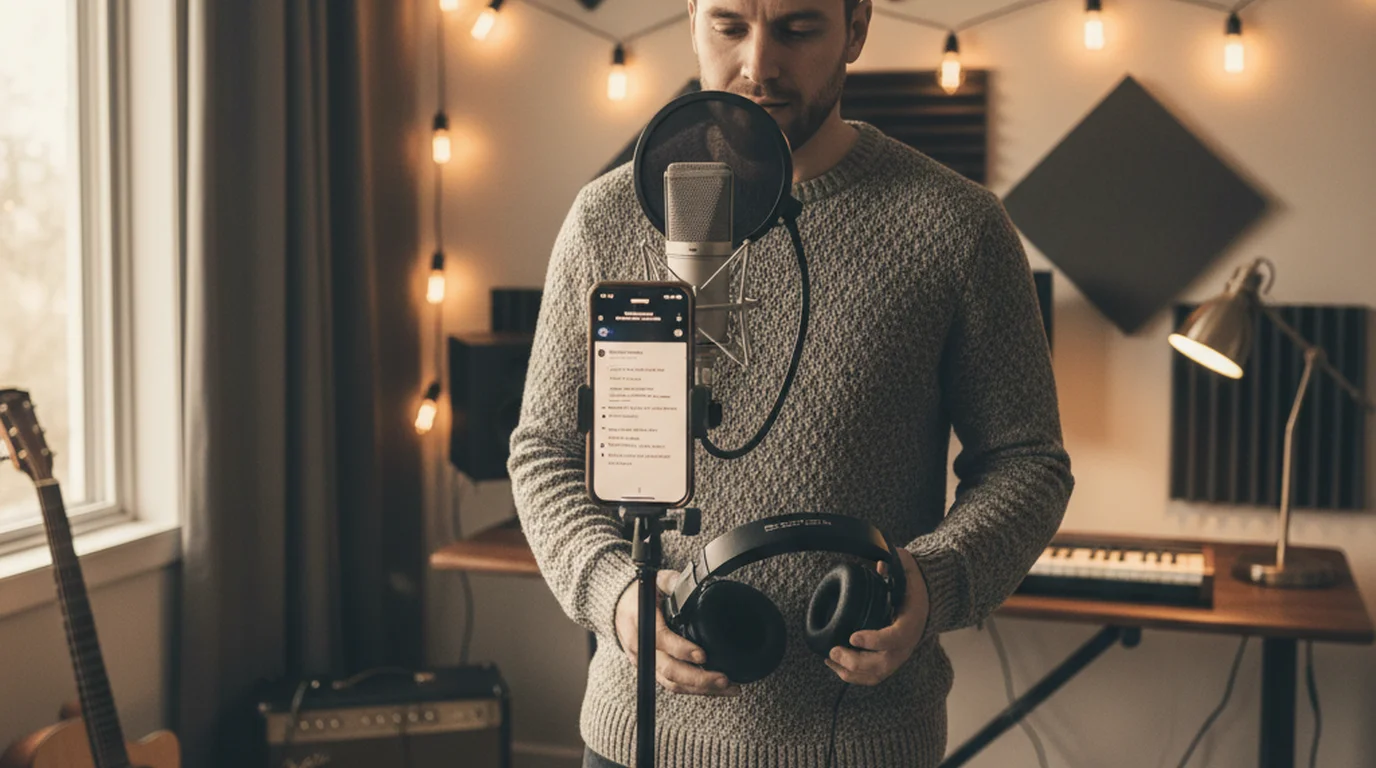
Encontrar la mejor app de teleprompter para cantantes significa encontrar una pantalla que siga el ritmo de la canción, no estorbe a la interpretación y funcione con fiabilidad justo cuando más la necesitas. Quien estrena repertorio, quien versiona temas cuya letra aún no domina y quien da clases de canto y graba demostraciones comparten la misma necesidad: una pantalla de letras legible y sin manos que no obligue a llenar un atril de papeles.
Teleprompter-Scrolling Scripts lo resuelve con el modo prompter: una pantalla de solo texto en iPhone o iPad que muestra tu letra a pantalla completa con tamaño, velocidad y fondo ajustables. En modo prompter no se graba nada con la cámara, así que la app no interfiere con un montaje de grabación externo. Cargas la letra, ajustas la velocidad al tempo de la canción y el texto avanza solo mientras cantas.
Por qué cantar con una app de teleprompter
Quien canta siempre ha necesitado soluciones para las letras que no tiene del todo memorizadas. Las opciones de siempre —hojas impresas, atriles, apuntes a mano pegados en la caja de la guitarra— implican apartar la vista del público, mover papeles entre canciones o forzar la vista con una letra pequeña bajo las luces. Y ninguna avanza sola al ritmo de la canción.
Una app de teleprompter resuelve todo eso. La letra se carga en digital antes de actuar y se guarda en la app, así que no hay papeles que gestionar ni nada que olvidarse en casa. El texto avanza automáticamente a la velocidad fijada, sin pasar páginas. Se muestra en una pantalla brillante que se lee en escenarios con poca luz donde el papel no se ve. Y el dispositivo —un iPhone o un iPad en un soporte— resulta lo bastante discreto como para que el público de un ensayo o una sala pequeña lo asuma como parte del montaje.
Usar un iPad como teleprompter musical resulta especialmente práctico en salas que ya tienen atriles. Un iPad sobre un atril estándar es una imagen familiar para casi cualquier público y no exige más equipo que el propio dispositivo. Su pantalla grande se lee desde más lejos que la de un iPhone, algo que importa cuando el atril tiene que quedar algo apartado a un lado.
Más allá de las actuaciones, quien canta usa apps de teleprompter en sus sesiones de estudio para recorrer canciones enteras sin parar a mirar la letra, en grabaciones para no perder el hilo cuando se escapa un verso, y en ensayos con banda, donde parar a consultar la letra frena al grupo entero. En todos los casos el beneficio es el mismo: la letra permanece visible y avanza sola, y eso permite concentrarse en la interpretación y no en la memoria.
Cómo funciona el modo prompter para cantar
El modo prompter de Teleprompter-Scrolling Scripts es una pantalla de solo texto: sin cámara, sin grabación, solo la letra en movimiento. Es el modo correcto para cantar porque no activa ninguna función de grabación que pudiera interferir con un micrófono o una cámara funcionando en paralelo.
Desde la versión 3.3, de agosto de 2026, hay una segunda opción. El modo de voz graba el audio mientras la letra se desplaza, usando el micrófono del dispositivo y guardando un archivo de audio. No sustituye a un micrófono de condensador con interfaz para un máster terminado, pero elimina el montaje de dos dispositivos para todo lo demás: sesiones de composición, comps vocales, referencias de armonías y maquetas.
Abre la app, elige o crea un guion con tu letra y cambia a modo prompter. La pantalla pasa a completa con el texto subiendo desde abajo. El tamaño de letra se ajusta de pequeño a muy grande: para escenario, con el dispositivo a distancia, lo estándar es el tamaño máximo con formato línea a línea. El color de fondo también se ajusta; un fondo oscuro con texto blanco o claro es lo más habitual en entornos de poca luz como locales de ensayo y escenarios.
El control de velocidad es el ajuste más importante para cantar. A diferencia de un discurso o una presentación, donde quien habla puede leer a su propio ritmo hasta cierto punto, una canción tiene un tempo fijo al que la letra debe ajustarse. Fija la velocidad antes de la sesión recorriendo la canción una vez y ajustando hasta que el texto avance al mismo ritmo al que cantas. Una vez calibrada para una canción, guarda el guion con esos ajustes. La próxima vez que lo abras, la velocidad ya estará puesta.
El modo prompter funciona tanto en iPhone como en iPad. El iPhone va mejor en montajes pequeños y portátiles: apoyado en la tapa de un piano, sujeto a un pie de micro o en un soporte pequeño en la esquina de una cabina. El iPad va mejor cuando importa la legibilidad a distancia: sobre un atril, en posición de monitor de escenario o en clases donde el alumnado también necesita ver la letra.
Configurar el iPhone como pantalla de letras
El iPhone es la opción más portátil para mostrar letras y la más adaptable a distintos montajes de grabación y actuación. Las variables clave son la posición del soporte respecto a tu cara, el tamaño de letra para tu distancia y la velocidad para tu tempo.
Colocación del soporte: el iPhone debe quedar a la altura de los ojos o algo por debajo, lo bastante cerca para leer sin esfuerzo pero no tanto como para dominar tu campo visual. Al grabar con una cámara aparte, situarlo cerca del objetivo reduce la diferencia visual entre mirar la letra y mirar al lente. En directo, la posición suele venir dictada por lo que permita la sala; una pinza en el pie de micro a la altura de la barbilla es una solución habitual.
Tamaño de letra: empieza con el mayor tamaño que aún muestre dos o tres líneas a la vez. En la mayoría de canciones, ver la línea actual y la siguiente da margen suficiente para anticipar el fraseo sin tener que adelantarte mentalmente. Un tamaño que solo muestre una línea puede resultar agobiante; uno que muestre seis o siete suele quedar demasiado pequeño para leerlo con comodidad cantando.
Calibrar la velocidad: en una canción a 100 pulsaciones por minuto, empieza con una velocidad moderada y recorre una estrofa. Si terminas la estrofa y el texto sigue en la segunda línea, sube. Si el texto ya ha llegado al estribillo antes que tú, baja. Tres o cuatro pasadas de calibración con una canción conocida suelen bastar. El objetivo es que el texto vaya siempre ligeramente por delante de donde cantas: debes ver llegar la línea siguiente antes de necesitarla, no ir persiguiéndola.
En sesiones de grabación donde el iPhone también tiene abierta una app de grabación, usa el modo prompter para que el teleprompter no active la cámara. La app de grabación puede usar cámara y micrófono de forma independiente mientras el modo prompter muestra la letra en la misma pantalla, en otra ventana o mediante la gestión de pantalla.
Configurar el iPad como teleprompter para cantar
Montar el iPad como teleprompter musical ofrece ventajas que el iPhone no alcanza en escenario y ensayo. Su pantalla mayor —10,9 pulgadas en el iPad Air, 11 o 13 en el iPad Pro— se lee a entre uno y tres metros con el tamaño de letra al máximo. Ese rango cubre casi cualquier atril, posición de teclado o montaje central en el que el iPad tenga que quedar algo desplazado a un lado.
Coloca el iPad sobre un atril estándar a la altura de los ojos. Pon la letra en el mayor tamaño que aún muestre dos líneas a la vez: en un iPad Pro de 12,9 pulgadas, eso suele significar un tamaño muy grande que ocupa cerca de media pantalla por línea. La pantalla Liquid Retina se lee incluso en salas con algo de luz ambiente de escenario, aunque un foco directo apuntando a la pantalla puede lavarla: si puedes, sitúa el atril fuera de la trayectoria de la luz directa.
La orientación horizontal en el iPad muestra más texto por pantalla, algo útil para recorrer estribillos o puentes largos sin que el avance se adelante demasiado. La vertical deja el texto en una columna más estrecha, más parecida a leer una hoja de letras; a algunas personas les resulta más fácil de seguir porque el movimiento del ojo es menor. Prueba las dos en un ensayo antes de decidirte para una actuación.
La batería rara vez es un problema en directo —un iPad con brillo normal y una app de letras aguanta cualquier repertorio—, pero si vas a estar varias horas grabando, conéctalo por USB-C por seguridad. La app funciona igual mientras carga, y tener el dispositivo enchufado quita la preocupación de la batería de una sesión larga.
En clases, la pantalla grande del iPad permite además que quien enseña vea la letra desde un lado mientras el alumno canta: el texto es lo bastante grande como para que ambos lo sigan sin necesitar dos pantallas.
Cómo dar formato a las letras para un teleprompter
Una letra formateada para teleprompter es distinta de una formateada para una hoja de letras o una tabla de acordes. El objetivo es una pantalla que avance a un ritmo de lectura natural y con una estructura visual clara, no un documento que quede bonito impreso.
Usa líneas cortas. El texto del teleprompter avanza en vertical, así que cada línea ocupa una banda horizontal de la pantalla. Las líneas largas que se parten a mitad de frase crean cortes visuales incómodos que no coinciden con la frontera natural de la frase musical. Pon cada frase de la letra en su propia línea, aunque sea más corta que una oración completa. «Nunca pensé / que te vería aquí» funciona mejor como dos líneas que como una larga que se parte de forma imprevisible según el tamaño de letra.
Etiqueta las secciones. Añade marcadores entre corchetes —[Estrofa 1], [Estribillo], [Puente], [Final]— en su propia línea antes de cada sección. Esos marcadores te ayudan a orientarte rápido si pierdes el sitio. También sirven como puntos de reinicio si paras y necesitas retomar desde el principio de una sección en vez de buscar dentro de un texto sin diferenciar.
Deja líneas en blanco entre secciones. Una línea vacía entre el último verso de una estrofa y el marcador de [Estribillo] te da una pausa visual que coincide con la respiración natural o el relleno instrumental previo. Ese espaciado hace que la estructura de la canción se vea en el avance, no solo que se lea en el texto.
Evita bloques densos. Si tienes improvisaciones, adornos o frases repetidas que entregas distinto cada vez, no hace falta escribirlas enteras. Un marcador —[improvisación] o [repetir x3]— ahorra espacio en pantalla y te recuerda que ese momento está abierto y no guionizado. El texto denso invita a leer en vez de a interpretar; la letra en pantalla debe ser una red de seguridad, no un guion palabra por palabra.
Usa una puntuación coherente. Si pones comas y puntos al final de las frases, hazlo siempre. Si prefieres no puntuar —algo común en las hojas de letras—, mantenlo limpio de principio a fin. Un formato inconsistente crea titubeos mientras intentas interpretar si una coma significa algo o es solo un resto de formato.
Usar el teleprompter para grabar voces
Grabar voces con una pantalla de letras en marcha es uno de los usos más limpios de una app de teleprompter para cantar. El montaje de grabación —micrófono, interfaz, software y auriculares— funciona por su cuenta mientras el iPhone o el iPad, sobre un soporte, muestra la letra en modo prompter.
El detalle clave del flujo es que el modo prompter no graba nada. La app de letras y el programa de grabación funcionan en paralelo: el software captura el audio, el teleprompter muestra la letra y ninguno interfiere con el otro. Es la configuración correcta en estudio y en grabación casera cuando usas un micrófono e interfaz dedicados en vez del micro integrado del dispositivo.
Coloca la pantalla donde te resulte natural echar un vistazo sin mover mucho la cabeza respecto al micrófono. En un montaje casero típico con un condensador sobre jirafa, un iPhone o un iPad a la misma altura que el micro y ligeramente a un lado se lee con un movimiento pequeño de ojos que no altera el ángulo acústico respecto a la cápsula.
Si cantas con los ojos cerrados o con mucho movimiento, el teleprompter puede servir de referencia entre tomas en vez de durante ellas: carga la letra para repasarla antes de rodar, canta de memoria en la toma real y consulta la pantalla solo cuando haya que verificar un verso concreto. Este enfoque mixto funciona bien si tienes la canción casi memorizada pero necesitas apoyo puntual para el puente o para variaciones de la segunda estrofa que se confunden con facilidad.
El modo cámara de Teleprompter-Scrolling Scripts es la opción correcta si además grabas video junto al audio: una sesión pensada para una versión en YouTube o una publicación en redes. En modo cámara, la app graba video mientras muestra el guion superpuesto, así que la letra y la grabación ocurren en la misma sesión sin montar nada aparte. El archivo se guarda en local y queda listo para editar.
Control por voz durante la actuación
Los comandos de voz de Teleprompter-Scrolling Scripts permiten controlar el avance de la letra sin tocar la pantalla mientras actúas o grabas. Resulta especialmente valioso al cantar, porque tienes las manos ocupadas —sujetando un micrófono, tocando un instrumento o simplemente manteniendo la postura— y tocar la pantalla para pausar o avanzar a mitad de canción no es viable.
Los comandos se activan en el modo prompter (vienen desactivados por defecto) y solo se reconocen en inglés. Cubren los controles esenciales: «start» para iniciar, «pause» para pausar, «continue» para reanudar, «restart» para volver al principio, y «next» y «previous» para bajar o subir tres líneas. Combinados con los marcadores en la letra ([Estrofa 2], [Estribillo], [Puente]), te permiten ajustar sin manos si necesitas adelantar o repetir una parte.
En ensayo, los comandos de voz vienen muy bien cuando quieres parar y volver a empezar sin acercarte al dispositivo. Si estás trabajando un puente que no acaba de salir, detén el avance con la voz, cambia tu enfoque y retrocede hasta [Puente] con «previous», todo sin moverte de sitio ni romper el ritmo de la sesión.
El reconocimiento de voz funciona mejor en entornos sin demasiada música o ruido de fondo. En locales de ensayo y cabinas donde la pista de referencia suena por auriculares y no por altavoces, la precisión es alta. En un directo ruidoso con la banda a volumen, los comandos de voz son menos fiables: en esas situaciones, un toque en pantalla es mejor método de control.
La página de preguntas frecuentes detalla cómo configurar los comandos de voz y la lista completa de los admitidos. Configurarlos lleva unos minutos la primera vez y queda guardado para todas las sesiones siguientes.
Preguntas frecuentes
¿Puedo usar una app de teleprompter para ver la letra mientras canto?
Sí. Teleprompter-Scrolling Scripts funciona como pantalla de letras para cantar. Usa el modo prompter para desplazarlas sin manos en iPhone o iPad durante ensayos, grabaciones o actuaciones. Ajusta la velocidad al tempo de la canción y el tamaño del texto para leerlo cómodamente a distancia.
¿Cuál es la mejor app de teleprompter para cantantes en iPhone?
Teleprompter-Scrolling Scripts es una app gratuita de iOS que muestra la letra a pantalla completa con velocidad, tamaño de texto y posición ajustables. El modo prompter es de solo texto, sin cámara, lo que la hace ideal para cantar sin que interfiera con un montaje de grabación externo.
¿Cómo ajusto la velocidad para una canción?
Para cantar, ajusta la velocidad al tempo de la canción y a la longitud de tus estrofas. Empieza recorriendo la letra al ritmo previsto de la actuación y regula hasta que el texto avance al mismo ritmo al que cantas. En la mayoría de temas pop a 100-120 pulsaciones por minuto, funciona mejor un avance algo lento con texto más grande que intentar cuadrar la velocidad al milímetro.
¿Puedo usar una app de teleprompter en el iPad en un directo?
Sí. El iPad es una opción muy usada en directo porque su pantalla grande se lee a distancia. Usa el modo prompter de Teleprompter-Scrolling Scripts, pon el tamaño de letra al máximo o cerca, y coloca el iPad sobre un atril a la altura de los ojos. Los comandos de voz en inglés (di «next» para bajar tres líneas) permiten controlarlo sin manos durante la actuación.
Wendy ZhangWendy Zhang es la desarrolladora independiente detrás de Teleprompter-Scrolling Scripts. La creó después de probar una tras otra apps de teleprompter que eran demasiado pesadas, demasiado caras o que ni siquiera abrían sin conexión. Escribe sobre la mecánica de grabarse a uno mismo: el ritmo del desplazamiento, el formato del guion y las decisiones de app que deciden si una toma se salva.
Muestra la letra sin manos en iPhone o iPad
Teleprompter-Scrolling Scripts es gratuita en la App Store: modo prompter, velocidad ajustable, letra a pantalla completa y comandos de voz incluidos. Funciona en iPhone y iPad, sin suscripción.
Usar el teleprompter online gratis Descargar la app gratis

