Podcaster con audífonos escuchando en una laptop el audio sacado de un video

Herramienta gratis · Sin subir archivos · Sin registro

Convertidor de MOV a MP3 Convierte MOV a MP3 gratis y online, en cualquier dispositivo

Elige un video MOV y descarga su sonido como MP3. Funciona con videos HEVC y 4K, y también guarda WAV o M4A.

  • MP3 · WAV · M4A
  • 128 / 192 / 320 kbps

Cómo convertir MOV a MP3

Del video del iPhone a un MP3 en tres pasos, en el celular o en la computadora.

Convertir MOV a MP3 en tres pasos

  1. Toca Elige un video y selecciona el MOV desde Fotos, Archivos o una carpeta de tu computadora.
  2. Deja MP3 y elige la calidad: para una grabación de voz, 128 kbps suena limpio; para un clip de concierto, 320 kbps.
  3. Toca Convertir a MP3, escucha el resultado en la página y toca Descargar MP3.

El convertidor se carga una vez, unos 30 MB, y el navegador lo guarda, así que el siguiente MOV empieza a convertirse en cuanto tocas el botón.

IMG_4021.MOV   contenedor QuickTime
 ├─ video · HEVC (H.265) · 3840×2160  se salta
 └─ audio · AAC · estéreo
        │
        ▼  decodificado y codificado con LAME
    IMG_4021.mp3 · 192 kbps
La imagen HEVC nunca se decodifica, así que un clip en 4K del iPhone se convierte tan fácil como uno pequeño de la misma duración.

Convertir MOV a MP3 en iPhone y iPad

Abre esta página en Safari y toca Elige un video. iOS ofrece Fototeca para los clips de Fotos y Seleccionar archivo para los videos guardados en Archivos o en iCloud Drive. Elige el MOV, toca Convertir a MP3 y luego Descargar MP3.

Safari guarda el MP3 en la carpeta Descargas de la app Archivos. Desde ahí, mantén presionado el archivo para compartirlo por AirDrop, WhatsApp o correo, o ábrelo en una app de música o de pódcast. En Mac, la misma página funciona en Safari o Chrome: arrastra el MOV desde el Finder al recuadro.

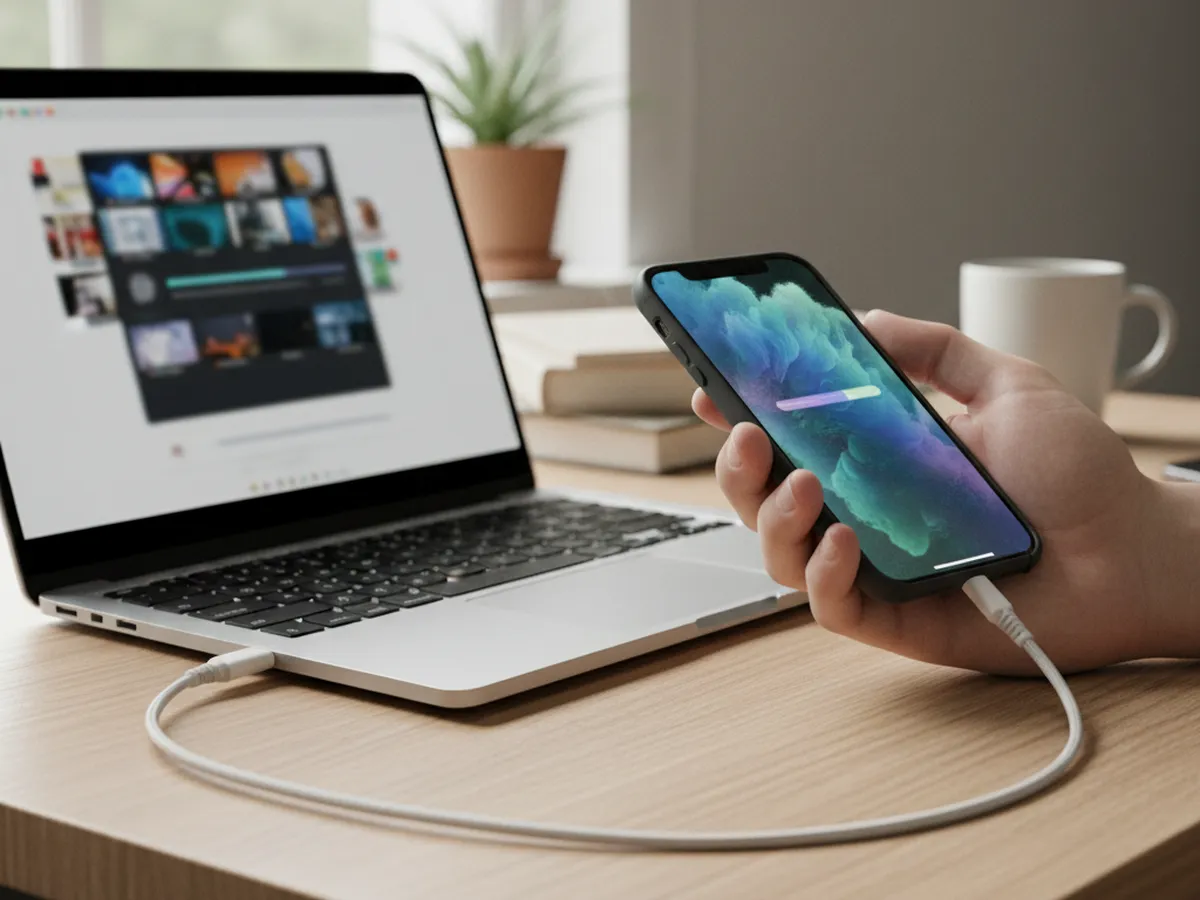
Mano sosteniendo un iPhone conectado a una laptop con un cable blanco

¿MP3, M4A o WAV a partir de un MOV?

El sonido de un MOV del iPhone es AAC, el mismo códec de Apple Music. Elige M4A y el convertidor copia esa pista AAC sin tocarla: calidad original, archivo pequeño y compatible con todos los equipos Apple. Elige MP3 cuando el archivo va a una PC con Windows, al estéreo del coche, a un sitio web o a alguien que te lo pidió en MP3. Elige WAV para GarageBand, Logic o cualquier editor donde vayas a cortar y procesar el audio.

SalidaClip de 5 minutos del iPhoneIdeal para
MP3 128 kbps4.8 MBNotas de voz, entrevistas
MP3 192 kbps7.2 MBEscuchar en general
MP3 320 kbps12 MBConciertos, música
M4A (copia del AAC)Igual que el audio del MOVEquipos Apple, cero pérdida
WAV 16 bits 48 kHz57.6 MB (estéreo)GarageBand, Logic, edición
Peso del MP3 = bitrate × segundos ÷ 8. Un WAV estéreo a 48 kHz son 1,536 kbps, unos 11.5 MB por minuto.

¿Qué diferencia hay entre MOV y MP3?

MOV es el formato de video de Apple QuickTime, el que usan el iPhone y muchas cámaras, y guarda imagen y sonido juntos. MP3 es un formato solo de audio que se reproduce en cualquier equipo. Convertir MOV a MP3 toma el audio AAC del video, lo codifica en MP3 y deja fuera la imagen, así que el archivo pesa una fracción del original.

Un MOV de un minuto grabado en 4K con el iPhone puede pesar cientos de megabytes, y casi todo ese peso es imagen. El MP3 del mismo minuto, a 192 kbps, ocupa 1.44 MB.

Por qué los MOV del iPhone pesan tanto y qué conserva el convertidor

El iPhone graba la imagen en HEVC (H.265) o H.264, a menudo en 4K y a 30 o 60 cuadros por segundo, junto con una pista de audio AAC. El convertidor ignora la imagen por completo: lee solo la pista de audio con FFmpeg, que corre dentro de tu navegador, la decodifica y la vuelve a codificar en MP3 con LAME. Por eso un video en 4K HEVC se convierte tan rápido como uno sencillo de la misma duración, y el resultado tiene la misma duración que el clip original.

Lo que sí importa es la calidad que eliges. El audio AAC del iPhone suele grabarse en estéreo a 48 kHz con buena calidad, así que 192 kbps conserva prácticamente todo para escuchar y 320 kbps deja margen si vas a editar. Para notas de voz o entrevistas, 128 kbps da un archivo ligero y claro. Si quieres el sonido exactamente como se grabó, elige M4A: el AAC se copia sin recodificar.

MOV a MP3 en Mac

En Mac tienes dos caminos. QuickTime Player guarda el audio con Archivo > Exportar como > Solo audio, pero el resultado es un M4A. Para un MP3 de verdad, con la calidad que elijas, abre esta página en Safari o Chrome, arrastra el MOV desde el Finder y toca Convertir a MP3. El archivo se guarda en Descargas.

De dónde vienen los archivos MOV

Del iPhone y el iPad, cuando pasas videos a la computadora por cable o AirDrop; de las grabaciones de pantalla de Mac hechas con QuickTime o con la captura de macOS; de cámaras como algunas Canon, Nikon, Panasonic o Fujifilm; y de apps de edición que exportan en QuickTime. En todos esos casos el proceso es el mismo, y el video se queda en tu dispositivo de principio a fin: el MOV se lee desde tu galería o tu disco y el MP3 se arma dentro del navegador.

Grabaciones MOV que vale la pena guardar en MP3

  • Conciertos y presentaciones grabados con el celular, para escucharlos como canciones.
  • Clases, pláticas y sermones para repasarlos en el camión o en el coche.
  • Entrevistas y notas de voz grabadas con la cámara del iPhone.
  • Ensayos de discursos, para escuchar tu ritmo y tus pausas.

Si prefieres el video en un formato más compatible, el convertidor de MOV a MP4 lo reempaqueta sin perder calidad. Para cualquier otro formato de video, usa el convertidor de video a MP3.

Teleprompter Scrolling Scripts en iPhone, iPad y Mac, con el guion desplazándose sobre la imagen de la cámara

Siguiente paso

¿Grabas con el iPhone? Pon tu guion junto a la lente

Teleprompter Scrolling Scripts, para iPhone, iPad y Mac, desplaza tu texto junto a la cámara para que hables mirando a la lente, y su modo Voz graba tomas solo de audio. En una computadora, el teleprompter online gratis muestra el guion sobre la vista de tu webcam.

Preguntas frecuentes

¿Puedo convertir una grabación MOV a MP3?

Sí. Abre esta página, toca Elige un video, selecciona el MOV, deja MP3 y toca Convertir a MP3. Escucha el resultado y toca Descargar MP3. Es gratis, sin registro, y el video se procesa en tu navegador sin subirse.

¿Cómo convertir MOV a MP3 en el iPhone?

Abre esta página en Safari, toca Elige un video y elige Fototeca o Seleccionar archivo. Escoge el MOV, toca Convertir a MP3 y luego Descargar MP3. El archivo se guarda en Descargas, dentro de la app Archivos.

¿Cómo convertir MOV a MP3 en Mac?

Abre esta página en Safari o Chrome, arrastra el MOV desde el Finder al recuadro, elige la calidad y toca Convertir a MP3. QuickTime Player también exporta el audio con Archivo > Exportar como > Solo audio, pero lo guarda como M4A.

¿Funciona con videos MOV en HEVC y 4K?

Sí. El convertidor lee solo la pista de audio y salta la imagen, así que el códec (HEVC o H.264) y la resolución dan igual. Un clip en 4K del iPhone se convierte tan rápido como uno en 1080p de la misma duración.

¿Qué conviene para un video del iPhone, M4A o MP3?

M4A si lo vas a usar en equipos Apple: copia el audio AAC original sin pérdida. MP3 si lo vas a mandar a alguien con Windows o Android, subir a un sitio web o poner en el coche, porque es el formato de audio más compatible.

¿Dónde queda el MP3 después de descargarlo en el iPhone?

En la carpeta Descargas de la app Archivos. Desde ahí puedes mantenerlo presionado para compartirlo por AirDrop, WhatsApp o correo, o moverlo a otra carpeta o a iCloud Drive.

¿Hay límite de tamaño en este convertidor MOV to MP3?

Sin límite por parte del sitio. La conversión ocurre en tu dispositivo, así que el tope real es su memoria; en el navegador rinden mejor los archivos de hasta 2 GB, y una computadora maneja videos largos mejor que un celular.