Wie positioniere ich den Textbereich in einer Teleprompter-App?
Setz den Textbereich so nah wie möglich an das Kameraobjektiv. Je kleiner der Winkel zwischen der Stelle, auf die deine Augen zum Lesen zeigen, und der Position des Objektivs, desto natürlicher wirkt der Blickkontakt im aufgenommenen Video. Zieh den Textblock im Kamera-Modus auf iPhone oder iPad nah an die Frontkamera oben am Bildschirm. Auf dem Mac setzt du den Text direkt unter die eingebaute Kamera.
Das Prinzip: den Winkel zwischen Text und Objektiv klein halten
Ziel der Positionierung ist nicht bequemes Lesen – Ziel ist, dass Lesen und In-die-Kamera-Schauen dieselbe Handlung werden. Jedes Grad Winkel zwischen „wohin meine Augen zum Lesen zeigen“ und „wo das Objektiv sitzt“ erzeugt im Video eine entsprechend sichtbare Blickverschiebung.
Bei 0 Grad – Text und Objektiv exakt auf einer Achse – gibt es überhaupt keine sichtbare Blickverschiebung. In der Praxis erreichen das nur Spiegelglas-Rigs, die vor dem Objektiv montiert werden. Mit einem Software-Teleprompter geht es darum, dem Nullpunkt so nah zu kommen, wie das Bildschirmlayout es zulässt – also den Text so dicht ans Objektiv zu setzen, wie die Oberfläche es erlaubt.
Ein Versatz von 5–10 Grad (Text sehr nah am Objektiv) ist für Zuschauer praktisch unsichtbar. Ein Versatz von 20–30 Grad (Text in der Bildschirmmitte, Objektiv oben) ist deutlich als Blick nach unten oder zur Seite erkennbar. Der Unterschied zwischen beiden Fällen liegt allein daran, wohin du den Textbereich legst.
Position im Kamera-Modus: iPhone und iPad
Im Kamera-Modus sitzt die Frontkamera am oberen Bildschirmrand. Auf dem iPhone oben mittig, auf dem iPad im Querformat üblicherweise an der langen Kante.
Zieh den Textbereich so nah an diese Position, wie die Oberfläche es zulässt – in der Praxis an den oberen Rand der Kameravorschau, sodass über dem Text nur der schmale Streifen der Statusleiste bleibt. Die erste sichtbare Skriptzeile sollte so dicht wie möglich an der Kameraanzeige stehen.
Zwei weitere Einstellungen verstärken den Effekt:
- Verschmälere den Textbereich auf 50–70 % der Bildschirmbreite. Kurze Zeilen bedeuten weniger Augenbewegung von links nach rechts – dein Blick bleibt auch beim Lesen nah am Objektiv zentriert.
- Zeig nur 2–3 Zeilen gleichzeitig. Ein flacher Textbereich bündelt deinen Blickpunkt in einer kleinen Zone nah am Objektiv, statt ihn über einen großen Textblock weiter unten zu verteilen.
Position im Prompter-Modus: externe Kamera oder Webcam
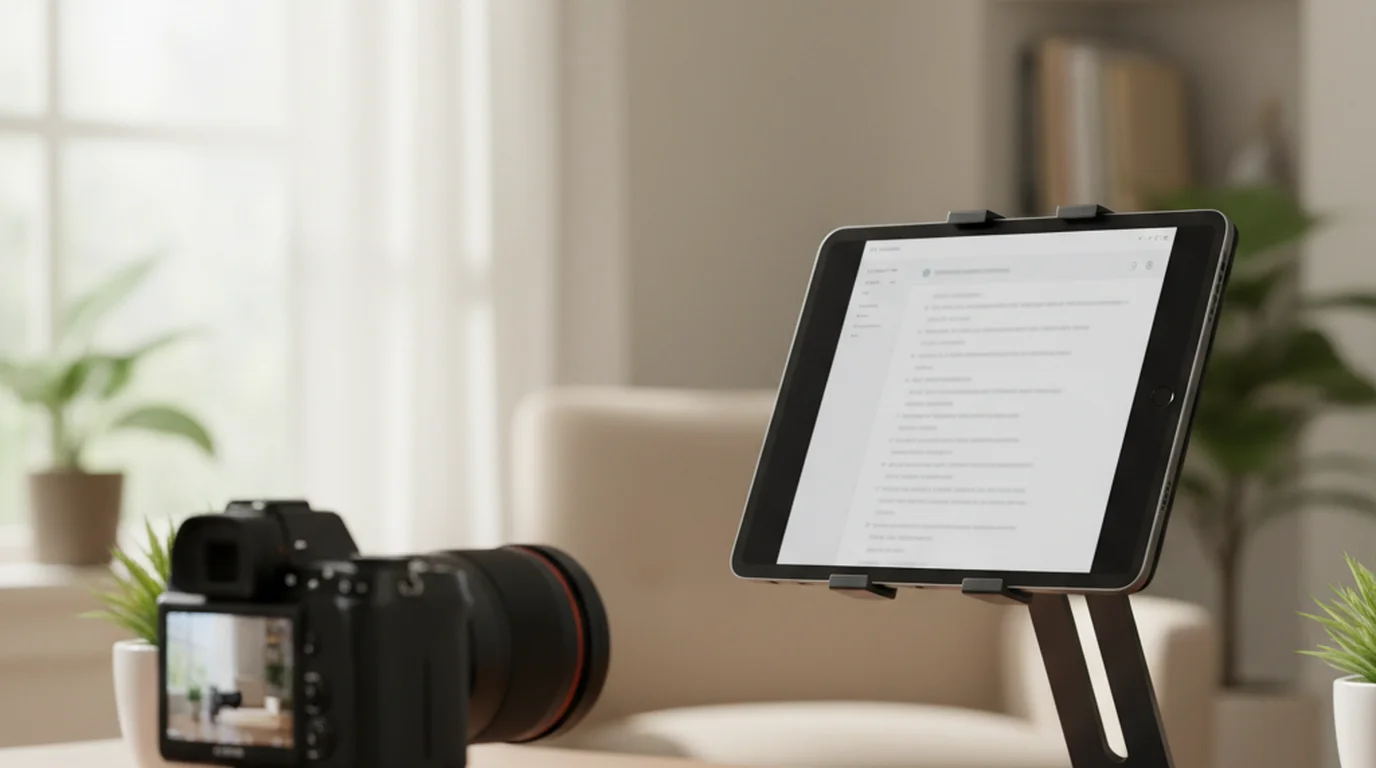
Im Prompter-Modus zeigt dein Gerät das Skript, während eine separate Kamera, Webcam oder DSLR dich aufnimmt. Das Ziel bleibt dasselbe – den Winkel zwischen Text und Aufnahmeobjektiv klein halten –, aber der Weg unterscheidet sich, weil du ein physisches Gerät positionierst statt eines Elements auf dem Bildschirm.
Für Webcam-Aufnahmen am Mac: Öffne den Teleprompter in einem Browserfenster und zieh es direkt unter die eingebaute Kamera oben am Display. Bei einem MacBook sitzt die Kamera 2–3 cm über dem oberen Bildschirmrand – der Text sollte so nah wie möglich an diesem Punkt beginnen.
Für iPhone oder iPad als Skriptanzeige neben einer externen Kamera: Stell das Gerät so, dass der Text auf Höhe des Objektivs liegt und horizontal so nah wie das Setup es zulässt. Ein Handystativ oder eine Klemme zwischen Kamera und Blickachse funktioniert gut. Der Text gehört auf Objektivhöhe – nie darunter, denn das zwingt deinen Blick nach unten.
Für Zoom, Loom und Videocalls gilt dasselbe Prinzip: Browser-Teleprompter-Fenster direkt unter die Laptop-Kamera. Der vollständige Guide zum Teleprompter für Zoom-Calls beschreibt die Positionierung für dieses Setup Schritt für Schritt.
Ändert das Verschieben des Textbereichs das Scrolltempo?
Nein. Die Position des Textbereichs ist unabhängig vom Scrolltempo. Den Textblock nach oben, unten oder an eine eigene Stelle zu schieben, hat keinen Einfluss darauf, wie schnell das Skript läuft. Das Tempo ergibt sich aus deiner WpM-Einstellung, der Schriftgröße und dem Zeilenabstand – nicht daraus, wo der Text sitzt.
Wie Schriftgröße und Zeilenabstand mit dem Tempo zusammenhängen, steht unter wie die Schriftgröße das Scrolltempo beeinflusst. Empfehlungen zur Schriftgröße nach Gerät und Aufnahmeabstand stehen unter welche Schriftgröße du nehmen solltest.
Position des Textbereichs, Schriftgröße, Zeilenabstand und Scrolltempo sind in Teleprompter-Scrolling Scripts alle einstellbar. Kostenlos auf iPhone, iPad und Mac – kein Konto nötig.
Kostenlosen Online-Teleprompter nutzen Kostenlose App laden