Où placer la zone de texte dans une application de prompteur ?
Placez la zone de texte aussi près de l'objectif que possible. Plus l'angle entre votre regard de lecture et l'objectif est petit, plus le contact visuel paraît naturel dans la vidéo. En mode caméra sur iPhone ou iPad, faites glisser le bloc de texte près de la caméra frontale, en haut de l'écran. Sur Mac, placez le texte juste sous la caméra intégrée.
Le principe : réduire l'angle entre le texte et l'objectif
Le but du placement n'est pas de rendre la lecture confortable : c'est de faire de « lire » et « regarder l'objectif » un seul et même geste. Chaque degré d'écart entre l'endroit où vos yeux lisent et l'endroit où se trouve l'objectif produit un décalage du regard visible à l'image, proportionnel à cet écart.
À 0 degré — texte et objectif parfaitement alignés — le décalage est nul. En pratique, cela ne s'obtient qu'avec un montage matériel à vitre placé devant l'objectif. Avec un prompteur logiciel, l'objectif est d'approcher les 0 degré autant que la mise en page le permet, donc de placer le texte aussi près de l'objectif que l'interface l'autorise.
Un écart de 5 à 10 degrés — texte très près de l'objectif — est pratiquement invisible. Un écart de 20 à 30 degrés — texte au milieu de l'écran alors que l'objectif est en haut — se voit nettement : le regard part vers le bas ou sur le côté. Toute la différence tient à l'endroit où vous placez la zone de texte.
Le placement en mode caméra : iPhone et iPad
En mode caméra, l'objectif de la caméra frontale se trouve sur le bord supérieur de l'écran. Sur iPhone, en haut au centre. Sur iPad en paysage, généralement sur le grand côté.
Faites glisser la zone de texte aussi près de cet objectif que l'interface le permet : en pratique, tout en haut de l'aperçu caméra, en ne laissant que la fine bande de la barre d'état au-dessus. La première ligne visible doit apparaître le plus près possible de l'indicateur de caméra.
Deux réglages renforcent encore ce gain :
- Resserrez la largeur de la zone de texte à 50-70 % de la largeur de l'écran. Des lignes courtes réduisent le balayage de gauche à droite, ce qui garde votre regard centré près de l'objectif même pendant la lecture.
- N'affichez que 2 ou 3 lignes à la fois. Une zone de texte peu haute concentre votre point de fixation dans une petite plage près de l'objectif, au lieu de l'étaler sur un grand bloc plus bas dans l'écran.
Le placement en mode prompteur : caméra externe ou webcam
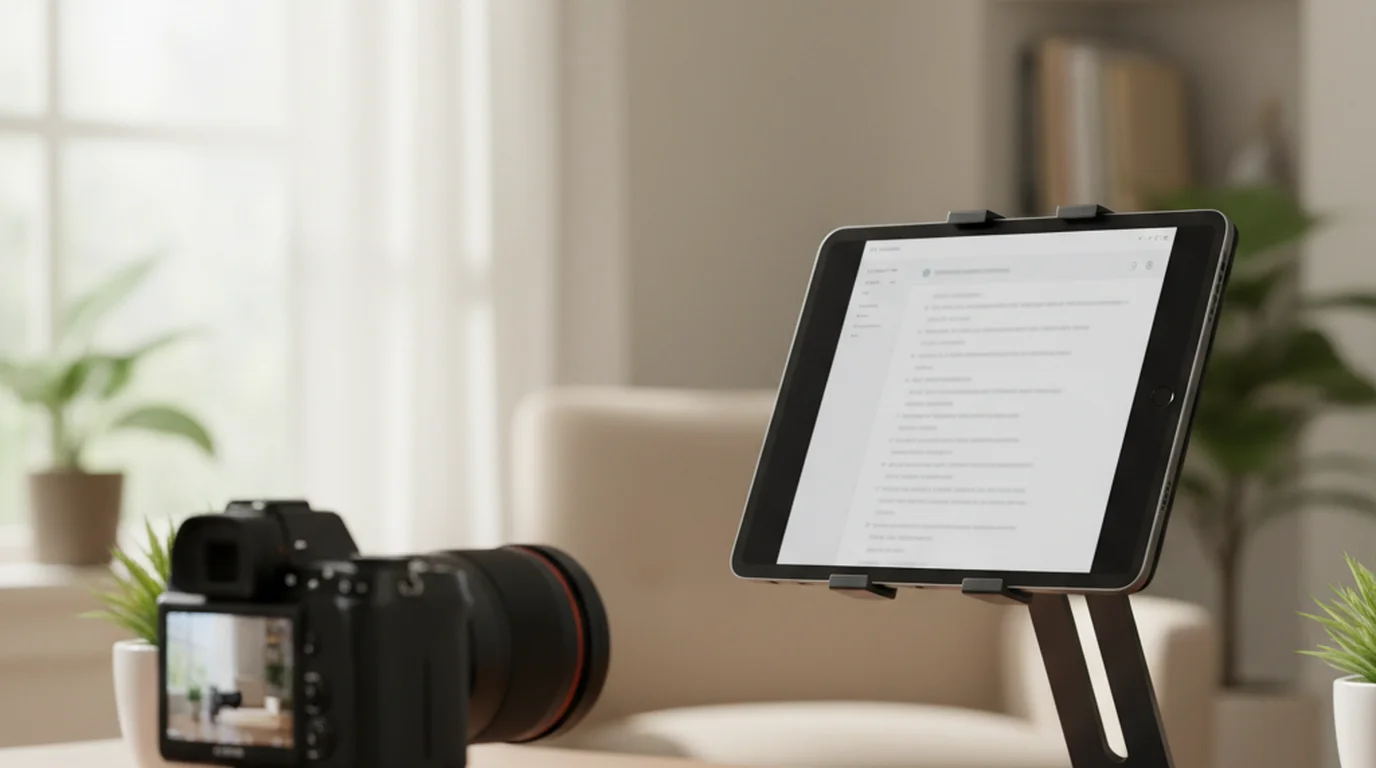
En mode prompteur, votre appareil affiche le texte pendant qu'une caméra, une webcam ou un reflex vous filme. L'objectif reste le même — réduire l'angle entre le texte et l'objectif — mais la méthode change : vous placez un appareil physique, pas un élément d'interface.
Pour un enregistrement à la webcam sur Mac : ouvrez le prompteur dans une fenêtre de navigateur et placez-la juste sous la caméra intégrée, en haut de l'écran. Sur un MacBook, la caméra est à 2 ou 3 cm au-dessus du bord supérieur : le texte doit commencer aussi près que possible de ce point.
Pour un iPhone ou un iPad servant d'écran de texte à côté d'une caméra externe : placez l'appareil de sorte que le texte soit à la même hauteur que l'objectif, et aussi proche horizontalement que le montage le permet. Un support ou une pince entre la caméra et votre ligne de regard fonctionne bien. Le texte doit être à hauteur d'objectif, jamais en dessous : cela forcerait votre regard vers le bas.
Pour Zoom, Loom et les visios, même principe : la fenêtre du prompteur juste sous la caméra du portable. Voyez le guide complet sur l'utilisation d'un prompteur pour les appels Zoom pour le placement pas à pas dans ce cas précis.
Déplacer la zone de texte change-t-il la vitesse de défilement ?
Non. La position de la zone de texte est indépendante de la vitesse. Déplacer le bloc vers le haut, vers le bas ou ailleurs à l'écran n'a aucun effet sur la vitesse d'avancement du texte. Celle-ci découle de votre réglage en mots par minute, de la taille de police et de l'interligne, pas de l'endroit où le texte est placé.
Pour comprendre comment la taille de police et l'interligne interagissent avec la vitesse, voyez l'effet de la taille de police sur la vitesse. Pour les tailles conseillées selon l'appareil et la distance de tournage, voyez quelle taille de police choisir.
La position de la zone de texte, la taille de police, l'interligne et la vitesse de défilement sont tous réglables dans Teleprompter-Scrolling Scripts. Gratuit sur iPhone, iPad et Mac, sans compte.
Utiliser le prompteur en ligne gratuit Télécharger gratuitement