كيف أضع مساحة النص في تطبيق شاشة التلقين؟
ضع مساحة النص أقرب ما يمكن إلى عدسة الكاميرا. فكلما صغرت الزاوية بين حيث تنظر عيناك لقراءة النص وحيث تقع العدسة، بدا التواصل البصري أكثر طبيعية في الفيديو المسجَّل. وفي وضع الكاميرا على iPhone أو iPad، اسحب كتلة النص قرب الكاميرا الأمامية في أعلى الشاشة. وعلى Mac، ضع النص أسفل الكاميرا المدمجة مباشرةً.
المبدأ: صغّر الزاوية بين النص والعدسة
هدف ضبط موضع التلقين ليس أن تكون القراءة مريحة — بل أن تصير القراءة والنظر إلى الكاميرا فعلًا واحدًا. فكل درجة من الزاوية بين «حيث تنظر عيناي للقراءة» و«حيث تقع العدسة» تنتج انزياحًا مرئيًا في اتجاه النظر داخل الفيديو، بالقدر نفسه.
وعند زاوية صفر درجة — أي محاذاة تامة بين النص والعدسة — لا يظهر أي انزياح في النظر إطلاقًا. وهذا لا يتحقق عمليًا إلا بأطقم زجاجية عتادية تُركَّب أمام العدسة. أما مع تطبيق تلقين، فالهدف الاقتراب من الصفر قدر ما يسمح تخطيط الشاشة، أي وضع النص أقرب ما تسمح به الواجهة إلى العدسة.
وانزياح من 5 إلى 10 درجات (النص قريب جدًا من العدسة) لا يكاد يلحظه المشاهد. أما انزياح من 20 إلى 30 درجة (النص في وسط الشاشة والعدسة في أعلاها) فيظهر بوضوح نظرةً إلى الأسفل أو إلى الجانب. والفرق بين الحالتين يعود كله إلى موضع مساحة النص.
الموضع في وضع الكاميرا: iPhone و iPad
في وضع الكاميرا، تقع عدسة الكاميرا الأمامية عند الحافة العليا للشاشة. فعلى iPhone تكون في أعلى الوسط، وعلى iPad في الوضع الأفقي تكون عادةً على الحافة الطويلة.
اسحب مساحة النص أقرب ما تسمح به الواجهة إلى موضع العدسة — أي عمليًا إلى أعلى منطقة معاينة الكاميرا، بحيث لا يبقى فوق النص سوى شريط الحالة الرفيع. وينبغي أن يظهر أول سطر مرئي من النص أقرب ما يمكن إلى مؤشّر الكاميرا.
وهناك إعدادان إضافيان يضاعفان فائدة هذا الموضع:
- ضيّق عرض مساحة النص إلى ما بين 50 و70% من عرض الشاشة. فالأسطر القصيرة تعني حركة أقل للعين يمينًا ويسارًا، وهو ما يُبقي نظرك متمركزًا قرب العدسة حتى أثناء القراءة.
- اعرض سطرين إلى ثلاثة فقط في المرة الواحدة. فمساحة النص الضحلة تركّز نقطة تحديقك في منطقة صغيرة قرب العدسة، بدل أن تشتّتها عبر كتلة نص كبيرة أسفل الشاشة.
الموضع في وضع التلقين: إعدادات الكاميرا الخارجية وكاميرا الويب
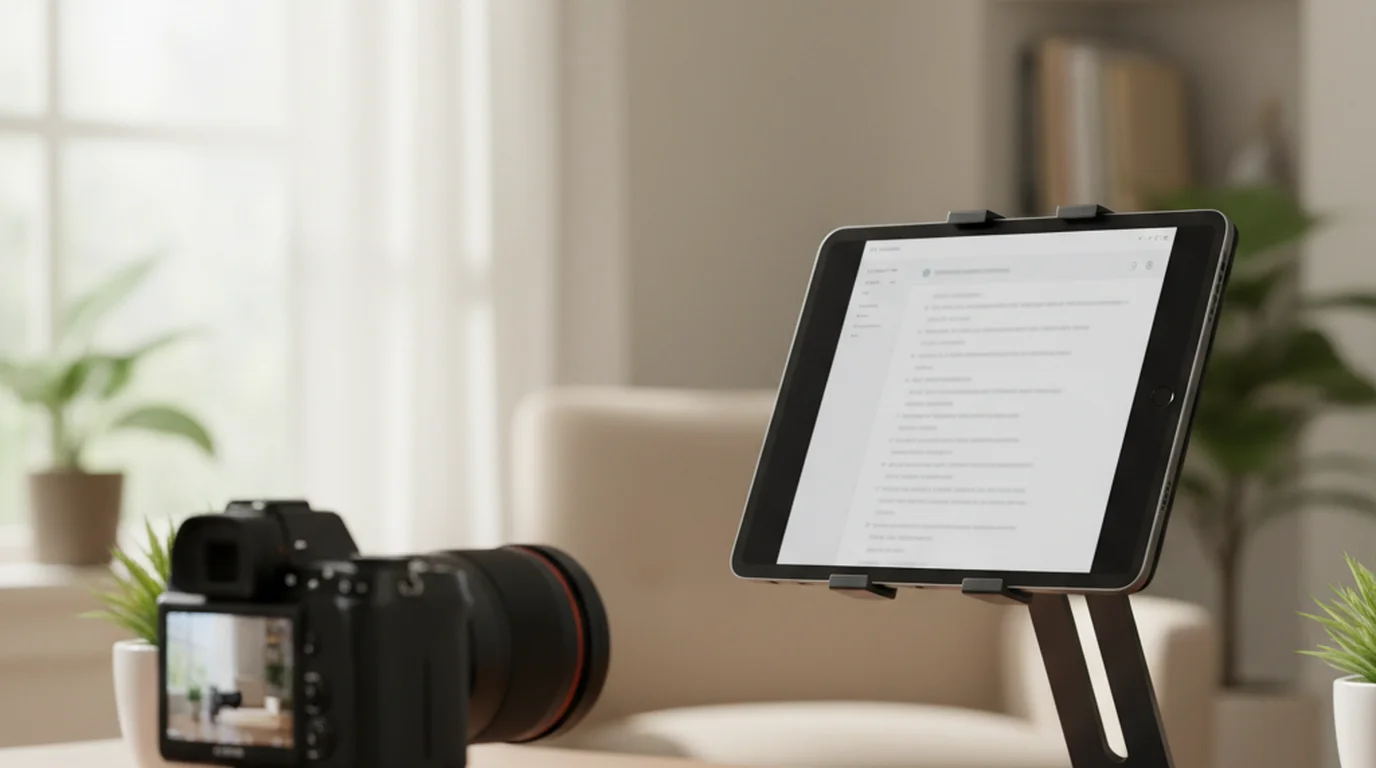
في وضع التلقين، يعرض جهازك النص بينما تصوّرك كاميرا منفصلة أو كاميرا ويب أو كاميرا احترافية. والهدف من الموضع هو ذاته — تصغير الزاوية بين النص وعدسة التصوير — لكن الطريقة تختلف، لأنك تضبط موضع جهاز مادي لا عنصر واجهة.
للتصوير بكاميرا الويب على Mac: افتح شاشة التلقين في نافذة متصفح واسحبها لتستقرّ أسفل الكاميرا المدمجة مباشرةً في أعلى الشاشة. وعلى MacBook، تقع الكاميرا على بعد 2 إلى 3 سم فوق الحافة العليا للشاشة — وينبغي أن يبدأ النص أقرب ما يمكن إلى تلك النقطة.
ولـ iPhone أو iPad المستخدَم شاشةَ نص بجانب كاميرا خارجية: ضع الجهاز بحيث يكون النص على ارتفاع عدسة الكاميرا نفسه، وأقرب ما يسمح به الإعداد أفقيًا. وحامل الهاتف أو المشبك بين الكاميرا وخط نظرك يفي بالغرض. وينبغي أن يكون النص على ارتفاع العدسة — لا تحتها أبدًا، فذلك يجبر نظرك على الانخفاض.
ولـ Zoom وLoom ومكالمات الفيديو ينطبق المبدأ نفسه: نافذة شاشة التلقين في المتصفح أسفل كاميرا الحاسوب المحمول مباشرةً. راجع الدليل الكامل عن استخدام شاشة التلقين في مكالمات Zoom لمعرفة خطوات ضبط الموضع في هذا الإعداد تحديدًا.
هل يغيّر نقل مساحة النص سرعة التمرير؟
لا. موضع مساحة النص مستقل عن سرعة التمرير. فتحريك كتلة النص للأعلى أو للأسفل أو إلى موضع مخصص لا أثر له في سرعة تقدّم النص. فالسرعة تحدّدها قيمة الكلمات في الدقيقة وحجم الخط وتباعد الأسطر — لا موضع النص على الشاشة.
ولمعرفة كيف يتفاعل حجم الخط وتباعد الأسطر مع سرعة التمرير، راجع كيف يؤثر حجم الخط في سرعة التمرير. وللاطّلاع على أحجام الخط الموصى بها حسب الجهاز ومسافة التصوير، راجع ما حجم الخط الذي تستخدمه.
موضع مساحة النص وحجم الخط وتباعد الأسطر وسرعة التمرير كلها قابلة للضبط في Teleprompter-Scrolling Scripts. مجاني على iPhone و iPad و Mac — بلا حساب.
استخدم شاشة التلقين المجانية أونلاين حمّل التطبيق مجانًا