شاشة تلقين لـ Mac: دليل الإعداد والتصوير الكامل
 Wendy Zhang · 24 أغسطس 2026 · آخر تحديث 6 أكتوبر 2026 · 11 دقيقة قراءة
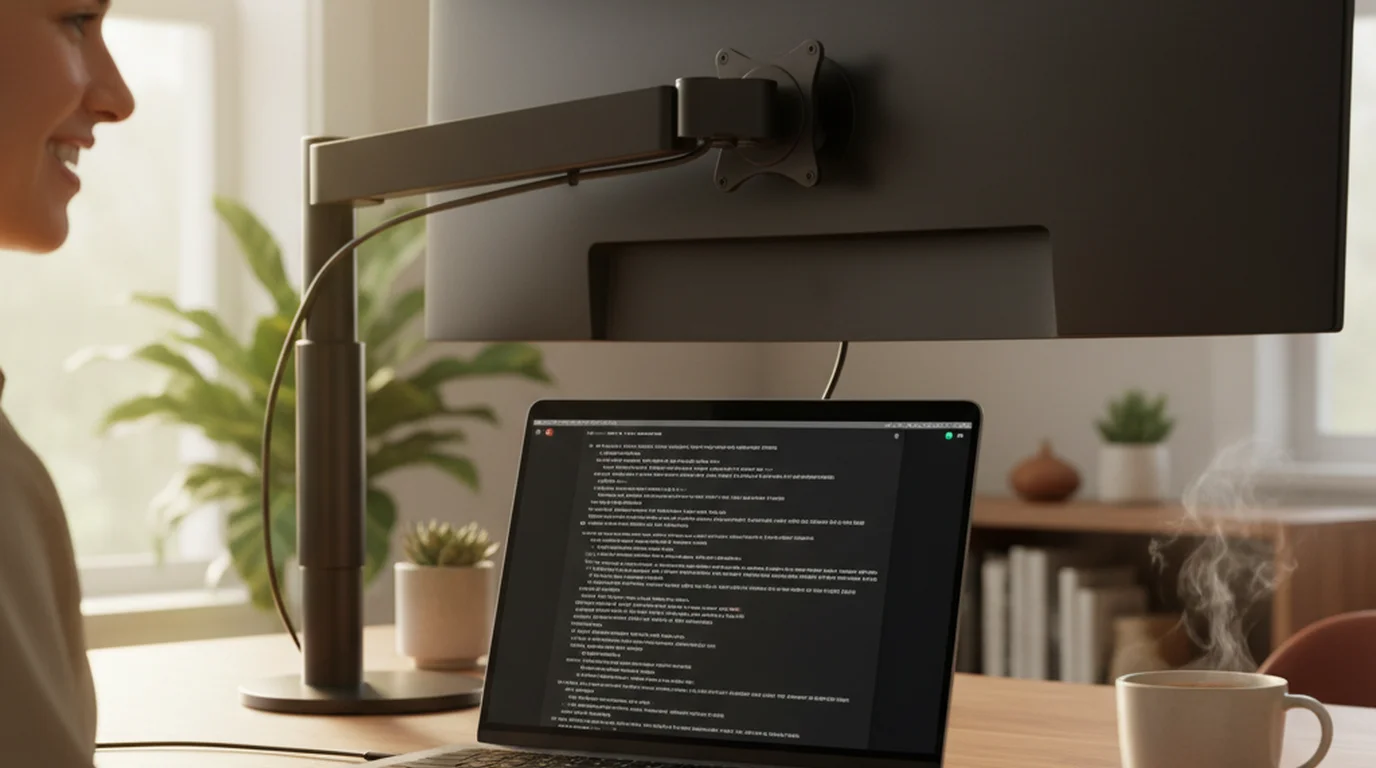
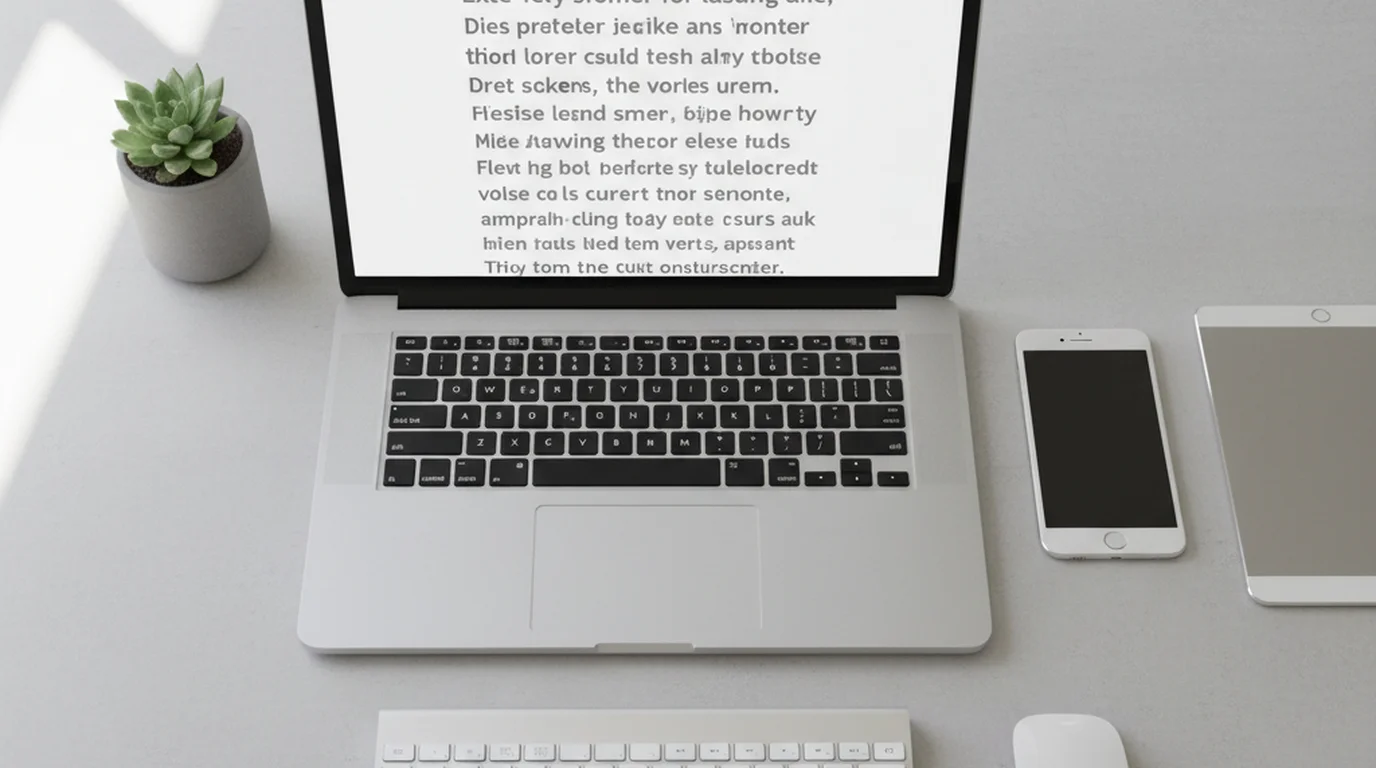
شاشة التلقين على Mac تحلّ مشكلة لا يحلّها iPhone ولا iPad: إبقاء نص كامل متمرِّر أمامك أثناء التصوير من المكتب ومكالمات Zoom والبث المباشر وجلسات يوتيوب متعددة اللقطات — كل ذلك من دون أن تغادر مقعدك. ويغطي هذا الدليل كل إعداد عملي يستخدمه صنّاع المحتوى على Mac فعلًا، من شروح يوتيوب المنفردة إلى عروض المستثمرين على Zoom، مع الإعدادات الدقيقة التي تجعل القراءة تبدو طبيعية أمام الكاميرا.
Teleprompter-Scrolling Scripts مجاني للتنزيل على Mac App Store ويعمل دون اتصال تمامًا. فالنصوص مخزَّنة محليًا، ولا يعتمد سير عملك أبدًا على اتصال Wi-Fi ولا على تسجيل دخول. ويعمل التطبيق بثلاثة أوضاع، أهمها للفيديو اثنان: وضع الكاميرا للتسجيل داخل التطبيق مباشرةً، ووضع التلقين لأي موقف تتولّى فيه كاميرا أو أداة فيديو منفصلة التسجيلَ. ويمكن لوضع الكاميرا على Mac أيضًا أن يسجّل عبر كاميرا iPhone باستخدام Continuity Camera، أو عبر كاميرا ويب USB.
لماذا يختلف Mac عن iPhone و iPad في استخدام شاشة التلقين
التصوير على Mac تجربة مادية مختلفة جوهريًا عن التصوير على iPhone أو iPad. فحين تصوّر بـ iPhone، تتحرك الكاميرا معك — تميلها وتوجّهها وتمسكها على مسافة ذراع. أما حين تصوّر على Mac، فالكاميرا ثابتة. إذ تجلس كاميرا FaceTime فوق الشاشة بارتفاع محدَّد، على بعد 50 إلى 80 سم من وجهك عادةً. ولن تعيد وضعها.
وهذا القيد يعمل لصالحك في استخدام شاشة التلقين. فلأن موضع الكاميرا قابل للتنبؤ ومسافة جلوسك ثابتة، تستطيع ضبط موضع مساحة النص مرة واحدة فيبقى صحيحًا. فيستقرّ النص في الجزء العلوي من الشاشة — قرب نقطة كاميرا FaceTime — وتقطع عيناك مسارًا قصيرًا قابلًا للتكرار بين الكلمات والعدسة.
والتصوير على Mac يتعامل أيضًا مع نوع محتوى مختلف عن الهاتف. فأنت لا تصوّر مقاطع إنستغرام من 60 ثانية إلى مكتبك. بل تصوّر شروح يوتيوب كاملة، ووحدات دورات من 20 دقيقة، ومقاطع ندوات، وفيديوهات توضيحية متعددة الأقسام. فالنصوص أطول، والجلسات أطول. وهذا يعني أن معايرة سرعة التمرير ووضوح النص يهمّان أكثر — فالإعداد الذي يبدو جيدًا لدقيقتين يبدأ بإظهار مشكلاته في الدقيقة الثامنة.
والفرق الآخر هو السياق. فعلى Mac، تتشارك شاشة التلقين الشاشةَ دائمًا تقريبًا مع تطبيقات أخرى: Zoom و OBS و StreamYard و QuickTime ومتصفحك. وعلى شاشة التلقين إما أن تندمج بنظافة في تلك البيئة (وضع التلقين) أو أن تستحوذ على الكاميرا كليًا (وضع الكاميرا). ومعرفة أي وضع تستخدم في كل حالة هي المهارة الجوهرية التي يعلّمها هذا الدليل.
استخدام شاشة التلقين على Mac يحدّده موضع كاميرا ثابت، وجلسات تصوير أطول، والحاجة إلى مشاركة الشاشة مع أدوات تسجيل أخرى. وإصابة هذه العوامل الثلاثة هي ما يفصل إعدادًا يبدو طبيعيًا عن إعداد ينتج لقطات تبدو آلية.
شاشة التلقين على Mac: مكالمات Zoom والمقابلات والعروض
وضع التلقين هو الميزة التي تجعل شاشة التلقين على Mac مفيدة فعلًا للمكالمات — لا للتصوير من المكتب فحسب. ففيه يعرض التطبيق نصّك المتمرِّر من دون تشغيل كاميرا Mac. ويواصل Zoom أو Google Meet أو Teams أو أي أداة مكالمات استخدام كاميرا الويب طبيعيًا. فتقرأ من النص، ويراك الطرف الآخر ناظرًا إلى الكاميرا.
وهذا الإعداد يتعامل مع حالات لا يستطيع iPhone و iPad تكرارها بنظافة. شغّل وضع التلقين إلى جانب Zoom لبطاقات نقاط الحديث قبل مكالمة عميل، أو لنقاط أثناء ندوة حوارية مباشرة، أو لنص كامل في عرض للمستثمرين لا تحتمل التعثّر فيه. وللمقابلات الإعلامية التي تكون فيها أمام الكاميرا وتقرأ إجابات مُعدّة مسبقًا، يُبقي وضع التلقين النص في نافذة قابلة لتغيير الحجم تضعها قرب كاميرا الويب. ولنظرة أوسع على عمل طبقات التلقين عبر منصات مكالمات الفيديو كلها، راجع دليل طبقات التلقين في مكالمات الفيديو.
وتستطيع التنقّل يدويًا بأزرار الأعلى والأسفل التي تقفز ثلاثة أسطر، أو استخدام الأوامر الصوتية بالإنجليزية — «next» و«pause» و«previous» — للتنقّل في النص بلا يدين. والأوامر الصوتية مفيدة بوجه خاص في تسجيلات البودكاست والندوات حيث تكون يداك مشغولتين بالشرائح أو بمشاركة الشاشة.
ولورش العمل والعروض على الإنترنت، يحوّل وضع التلقين Mac إلى نظام بطاقات إرشادية حقيقي. فيستطيع المقدّم إدارة ورشة من 45 دقيقة والنص كامل يتمرّر بمستوى النظر، محافظًا على التواصل البصري مع الكاميرا طوال الوقت. بلا ملاحظات مطبوعة، وبلا تنقّل بين التبويبات، وبلا انتقالات ضائعة.
- مكالمات Zoom واجتماعات الفيديو: نافذة وضع التلقين إلى جانب المكالمة، موضوعة قرب كاميرا الويب.
- المقابلات الإعلامية ومقابلات المستثمرين: تمرير يدوي أو أوامر صوتية للإجابات المُعدّة.
- ورش العمل والندوات على الإنترنت: تمرير النص كاملًا أثناء الجلسات المباشرة، وتنقّل بلا يدين.
- التدرّب على الخطابات والعروض: وضع التلقين للبروفات قبل المكالمة الحقيقية.
راجع صفحة الأسئلة الشائعة للأسئلة الشائعة عن تشغيل وضع التلقين إلى جانب برامج المكالمات من أطراف أخرى.
إعداد شاشة التلقين على Mac للتصوير من المكتب وفيديوهات يوتيوب
وضع الكاميرا هو ما تستخدمه حين يكون Mac نفسه جهاز التصوير. فيشغّل التطبيق كاميرا FaceTime المدمجة، ويعرض معاينة حية، ويضع النص المتمرِّر فوقها. فتسجّل ملف فيديو داخل Teleprompter-Scrolling Scripts مباشرةً. بلا QuickTime، وبلا تطبيق كاميرا خارجي، وبلا نافذة ثانية تديرها.
وأهم قرار إعداد في وضع الكاميرا هو أين تضع مساحة النص. فكاميرا FaceTime في أعلى وسط الشاشة تمامًا. ضع مساحة النص في أعلى الوسط قرب نقطة الكاميرا، فتصير حركة عينيك بين النص والعدسة شبه غير مرئية للمشاهد. وحرّكها إلى الأسفل أو الجانبين فسترى انزياح النظر في اللقطات.
وعرض مساحة النص يهمّ أيضًا. فالنص بعرض الشاشة يجبر عينيك على قطع مجال واسع يمينًا ويسارًا — وهي المشكلة نفسها التي يواجهها مذيعو الأخبار مع نص تلقين سيئ الضبط. استخدم عمودًا ضيّقًا من سطرين إلى ثلاثة، موسّطًا في أعلى الشاشة. فتبقى عيناك في منطقة صغيرة قرب الكاميرا.
وحجم الخط يعتمد على مسافة جلوسك الفعلية، لا على إعداد افتراضي. فعلى مسافة المكتب المعتادة (نحو 60 سم)، تكون 48 نقطة نقطةَ انطلاق معقولة. وارفعه إن وجدت نفسك تميل للأمام لتقرأ، وأنقصه إن بدا النص وكأنه يصرخ.
ومعايرة سرعة التمرير هي ما ينفق فيه معظم المستخدمين الجدد وقتًا أقل من اللازم. اضبط السرعة أبطأ قليلًا من إيقاعك الطبيعي، ثم تدرّب على أول 30 ثانية. فإن شعرت أنك تتعجّل، أبطئها. وإن شعرت أنك تنتظر السطر التالي، ارفعها درجة. والهدف سرعة تستطيع عندها التوقف في منتصف جملة للتشديد من دون أن تفقد موضعك.
وهذا الإعداد يعمل باطّراد في شروح يوتيوب وتسجيلات عروض المنتجات والفيديوهات التوضيحية ومقاطع دروس الدورات — أي محتوى يجلس فيه Mac على مكتب وتريد تواصلًا بصريًا نظيفًا من دون حفظ النص.
كيف تصوّر باستخدام iPhone كاميرا (Continuity Camera)
تسجّل الكاميرا المدمجة في معظم أجهزة Mac بدقة 1080p بمعدل 30 إطارًا في الثانية، وهي مثبّتة في غطاء الشاشة بأي زاوية تصادف أن تكون عليها شاشتك. أما الكاميرا الخلفية في iPhone فأفضل منها بكثير. ومع Continuity Camera، يتيح macOS لجهاز Mac أن يستخدمها لاسلكيًا كاميرا ويب، ويستطيع Teleprompter-Scrolling Scripts التسجيل منها مباشرةً. فيبقى النص على شاشة Mac الكبيرة بينما يتولّى iPhone التصوير.
قبل أن تبدأ، راجع متطلبات Continuity Camera لدى Apple: iPhone XR أو أحدث، وجهاز Mac يعمل بنظام macOS Ventura أو أحدث، وأن يكون الجهازان مسجّلَين بحساب Apple نفسه مع تفعيل المصادقة بخطوتين، وأن يكون Wi-Fi و Bluetooth مفعّلَين على الجهازين. أما تطبيق Mac نفسه فيتطلّب macOS 15.6 أو أحدث.
- ثبّت iPhone قرب أعلى الشاشة، والكاميرا الخلفية مواجهة لك. فحامل بمشبك على الحافة العليا للشاشة يُبقي العدسة أقرب ما يمكن إلى موضع النص.
- افتح نصّك في وضع الكاميرا على Mac. يبدأ التطبيق بالكاميرا التي يفضّلها macOS نفسه، فإن كان iPhone مثبّتًا وجاهزًا، فقد يُختار تلقائيًا.
- اختر الكاميرا. حين تتوفر أكثر من كاميرا، تظهر قائمة الكاميرات بجوار قائمتَي الدقة ومعدل الإطارات. اختر iPhone منها. وتظهر كاميرات الويب USB في القائمة نفسها.
- انقل مساحة النص إلى أسفل العدسة مباشرةً. اسحب النص إلى أعلى وسط الشاشة، تحت موضع iPhone مباشرةً، واجعله سطرين أو ثلاثة لتكاد عيناك لا تتحركان بين الكلمات والكاميرا.
- اختر الدقة ومعدل الإطارات، ثم سجّل. تُحفظ اللقطة داخل التطبيق مثل أي تسجيل آخر بوضع الكاميرا.
ما الجودة المتوقعة: عبر Continuity Camera يسجّل iPhone في هذا التطبيق حتى 1080p بمعدل 60 إطارًا في الثانية؛ واختر معدل الإطارات من القائمة المجاورة لمُحدِّد الكاميرا. ولا تتوفر دقة 4K، لأن macOS يحدّ فيديو Continuity Camera بما دون 4K أيًّا كان طراز iPhone، ولا يتوفر HDR على Mac إطلاقًا. فإن احتجت 4K أو HDR، فصوّر على iPhone نفسه باستخدام شاشة التلقين لـ iPhone واقرأ النص على شاشته.
تحوّل Continuity Camera جهاز iPhone إلى كاميرا ويب لاسلكية لجهاز Mac. وفي Teleprompter-Scrolling Scripts، يستطيع مستخدمو Mac اختيار iPhone في وضع الكاميرا والتسجيل حتى 1080p بمعدل 60 إطارًا في الثانية مع قراءة النص على شاشة Mac. أما 4K و HDR فيتطلّبان التسجيل على iPhone مباشرةً.
شاشة التلقين على Mac للبث المباشر وتسجيل البودكاست
البث المباشر وتسجيل البودكاست هما حيث يثبت وضع التلقين جدواه لمستخدمي Mac الذين لا يسجّلون داخل تطبيق التلقين نفسه.
أما OBS أو بث StreamYard المباشر، فشغّل وضع التلقين في نافذة خارج إطار التقاطك. اسحبها إلى زاوية من الشاشة لا يلتقطها OBS، أو استخدم شاشة ثانية إن كانت لديك. فيتمرّر النص، وتقرؤه، ولا يرى جمهور بثّك سوى بثّ كاميرتك. وهذا النهج يعمل بنظافة في البث المنفرد والبرامج المشتركة وبثوث إطلاق المنتجات، حيث تريد إصابة نقاط حديث بعينها من دون أن تبدو مكتوبًا.
ولتسجيل صوت البودكاست — سواء كنت تستخدم GarageBand أو Logic أو Audacityأو مسجّلًا عتاديًا — يعمل وضع التلقين قارئ نصوص بحجم كبير. أبقِ الخطوط العريضة للحلقة أو النص الحرفي على الشاشة، وتنقّل بين الأقسام بأزرار الأعلى والأسفل أو، في وضع التلقين، بالأوامر الصوتية بالإنجليزية، وسجّل من دون النظر إلى ملاحظات مطبوعة. والنتيجة صوت يلتزم بالموضوع بانتقالات أقل تعثّرًا وإعادات أقل.
وللندوات ذات المضيفين أو المقدّمين المتعددين، يستطيع كل شخص تشغيل نسخته من التطبيق على Mac. فلا جلسة مشتركة ولا حساب مطلوب — بل يحمّل كل مقدّم مقطعه من النص محليًا ويشغّله باستقلال. فتصير الانتقالات بين المقدّمين أنظف، لأن لكلٍّ نظامَ إرشاد خاصًا به بدل تمرير مجموعة ملاحظات واحدة ذهابًا وإيابًا.
وفي البث المباشر والبودكاست، الميزة الجوهرية لوضع التلقين أنه يضيف نظام إرشاد احترافيًا إلى أي إعداد تسجيل من دون المساس بمصدر كاميرتك ولا بسلسلة الصوت.
وضع التلقين مقابل وضع الكاميرا على Mac: متى تستخدم أيهما
الاختيار بين وضع التلقين ووضع الكاميرا يتلخّص في سؤال واحد: هل كاميرا Mac هي جهاز التصوير الأساسي في هذه الجلسة؟
استخدم وضع الكاميرا حين:
- تصوّر فيديو يوتيوب أو درس دورة أو عرضًا داخل تطبيق التلقين.
- تكون الكاميرا هي كاميرا Mac المدمجة، أو iPhone عبر Continuity Camera، أو كاميرا ويب USB.
- تريد سير عمل بتطبيق واحد: تكتب وتقرأ وتسجّل في مكان واحد.
- يكون التسجيل مادة مستقلة، لا مكالمة أو بثًا مباشرًا.
استخدم وضع التلقين حين:
- تكون في مكالمة Zoom أو Google Meet أو Teams وتحتاج نقاط حديثك ظاهرة.
- تبثّ مباشرةً عبر OBS أو StreamYard أو أداة مشابهة.
- تسجّل صوت بودكاست ولا تكون الكاميرا جزءًا من سير العمل.
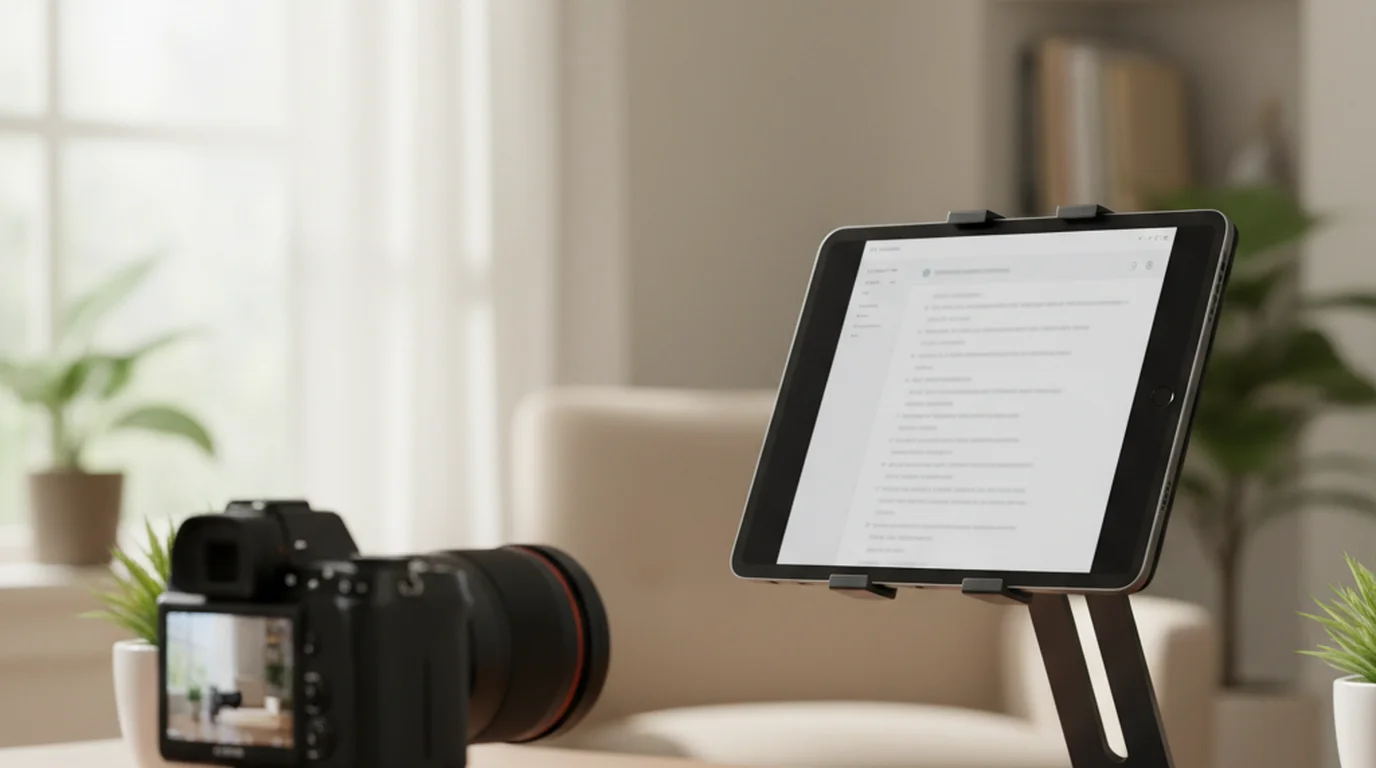
- تصوّر بجهاز منفصل (كاميرا احترافية أو بلا مرآة، أو هاتف يعمل بتطبيق الكاميرا الخاص به).
- تتدرّب على خطاب أو عرض ولا تحتاج إلى تسجيل الجلسة.
وكلا الوضعين يدعم الإيقاف والرجوع اليدوي، أما الأوامر الصوتية ففي وضع التلقين وحده. والتبديل بينهما بنقرة واحدة في التطبيق. والعادة العملية أن تبدأ كل جلسة بسؤال: أي أداة تملك الكاميرا؟ ثم تختار الوضع الذي يترك الكاميرا في اليد الصحيحة.
وإن كنت تصوّر على الهاتف أيضًا، فإن شاشة التلقين على iPhone وشاشة التلقين على iPad تستخدمان منطق الأوضاع نفسه — وضع الكاميرا للتسجيل داخل التطبيق، ووضع التلقين حين يتولّى جهاز أو تطبيق آخر الكاميرا.
الإعدادات التي تهمّ في سير عمل التلقين على Mac
إعدادات التلقين على Mac أكثر تسامحًا من إعدادات الهاتف، لأن مسافة تصويرك وموضع كاميرتك ثابتان من جلسة إلى أخرى. وحين تجد الإعداد الصحيح، نادرًا ما تحتاج إلى تغييره.
موضع مساحة النص: أعلى وسط الشاشة، وأقرب ما يمكن عمليًا إلى نقطة كاميرا FaceTime. وفي الشاشات العريضة، أبقِ مساحة النص موسّطة أفقيًا بدل مدّها من حافة إلى حافة.
ارتفاع مساحة النص: من سطرين إلى أربعة في جلسات وضع الكاميرا حيث التواصل البصري هو الأولوية. ومساحة قراءة أطول في جلسات التلقين وحده — الخطابات، والتحضير للبودكاست، والخطوط العريضة للندوات — حيث تريد نصًا أكثر مرئيًا في المرة الواحدة بتمرير أقل تكرارًا.
حجم الخط: ابدأ عند 48 نقطة لمسافة مكتب معتادة قدرها 60 سم. وارفعه بخطوات من 4 نقاط إن وجدت نفسك تضيّق عينيك أو تميل للأمام. والحجم الصحيح هو الذي تقرأ عنده بلا جهد واعٍ.
سرعة التمرير: سطران إلى ثلاثة كل ثلاث إلى أربع ثوانٍ أساسٌ عملي للبدء في الحديث الحواري. وأنقصها للمحتوى التقني الذي يحتاج فيه الجمهور وقتًا لاستيعاب كل نقطة. وارفعها للمحتوى الأسرع إيقاعًا أو إن كنت تتحدث بسرعة طبيعيًا.
لون النص: النص الأبيض على خلفية داكنة شبه شفافة يقلّل إجهاد النظر في الجلسات الطويلة. وتجنّب الخلفيات السوداء الصرفة بشفافية كاملة في وضع الكاميرا — إذ تصير الطبقة مشتِّتة في المعاينة الحية. أما طبقة داكنة بعتامة 70 إلى 80% فتُبقي معاينة الكاميرا ظاهرة تحت النص.
تباعد الأسطر: التباعد الواسع (من 1.4 إلى 1.6) يحسّن وضوح القراءة في النصوص الأطول. أما التباعد الضيّق فأصعب تتبّعًا حين تراقب معاينة الكاميرا أيضًا.
وهذه الإعدادات كلها قابلة للضبط داخل Teleprompter-Scrolling Scripts. وأسرع طريقة لإيجاد إعدادك الأمثل أن تصوّر مقطعًا تجريبيًا من 90 ثانية، وتشاهد اللقطات مرة، وتحدّد أكبر نقطة احتكاك (تضييق العينين، أو فقدان الموضع، أو التعجّل)، وتصلح ذلك الإعداد وحده قبل إعادة التصوير.
الأسئلة الشائعة
هل توجد شاشة تلقين مجانية لـ Mac؟
نعم. Teleprompter-Scrolling Scripts مجاني للتنزيل من Mac App Store. تستطيع لصق النصوص وضبط حجم النص وسرعة التمرير والتسجيل بوضع الكاميرا أو القراءة بوضع التلقين، بلا مقابل. وإن كنت تفضّل ألّا تثبّت شيئًا، فإن شاشة التلقين أونلاين تعمل في Safari أو أي متصفح — وهي مفيدة للتحضير السريع لـ Zoom أو للبروفات.
هل يعمل تطبيق التلقين مع Zoom على Mac؟
نعم. شغّل Teleprompter-Scrolling Scripts في وضع التلقين إلى جانب نافذة Zoom. فوضع التلقين لا يشغّل كاميرا Mac، فيستخدم Zoom كاميرتك طبيعيًا بينما يتمرّر النص في نافذة منفصلة تقرأ منها.
هل يمكنني تصوير فيديوهات يوتيوب بشاشة تلقين على Mac؟
نعم. وضع الكاميرا يسجّل بالكاميرا المدمجة في Mac (أو بـ iPhone عبر Continuity Camera) ويضع النص المتمرِّر فوق المعاينة الحية. وضع مساحة النص في أعلى وسط الشاشة قرب نقطة الكاميرا، لتبقى عيناك على العدسة أثناء القراءة.
هل يمكنني استخدام iPhone كاميرا لشاشة التلقين على Mac؟
نعم. في Teleprompter-Scrolling Scripts، افتح وضع الكاميرا على Mac واختر iPhone من قائمة الكاميرات. ويتصل عبر ميزة Continuity Camera من Apple، التي تتطلّب iPhone XR أو أحدث، وmacOS Ventura أو أحدث، وأن يكون الجهازان مسجّلَين بحساب Apple نفسه. ويبقى النص على شاشة Mac بينما يصوّر iPhone.
هل يمكن لشاشة التلقين على Mac أن تصوّر بدقة 4K؟
ليس عبر Continuity Camera. فنظام macOS يحدّ فيديو iPhone المنقول عبر Continuity Camera بما دون 4K، لذا يسجّل تطبيق Mac حتى 1080p بمعدل 60 إطارًا في الثانية من iPhone، و1080p بمعدل 30 إطارًا في الثانية من معظم كاميرات Mac المدمجة. وللحصول على 4K أو HDR، صوّر على iPhone نفسه واستخدم شاشته شاشةَ تلقين.
هل تعمل شاشة التلقين على Mac دون اتصال؟
نعم. النصوص مخزَّنة محليًا على Mac والتطبيق يعمل دون اتصال تمامًا. ولا تسجيل دخول ولا مزامنة سحابية مطلوبة، فتستطيع التصوير في الفصول أو الاستوديوهات أو المواقع ضعيفة الـ Wi-Fi بلا انقطاع.
Wendy Zhangويندي زانغ هي المطوِّرة المستقلة وراء Teleprompter-Scrolling Scripts، الذي بنته بعد أن جرّبت تطبيقات تلقين كثيرة وجدتها ثقيلة أو باهظة أو معتمدة على اتصال بالشبكة لمجرد أن تُفتح. وهي تكتب عن آليات تصوير المرء لنفسه — إيقاع التمرير، وتنسيق النصوص، وقرارات التطبيق التي تحدّد هل تنجو اللقطة أم لا.
ابدأ التصوير على Mac من دون حفظ نصّك
Teleprompter-Scrolling Scripts مجاني لـ Mac و iPhone و iPad. نصوص محلية، وبلا حساب، ووضع كاميرا ووضع تلقين مضمَّنان.
استخدم شاشة التلقين المجانية أونلاين حمّل التطبيق مجانًا