iPhone·iPad 무료 프롬프터 앱 6개 비교 (2026)
 Ryan Kowalski · 2026년 9월 3일 · 2026년 10월 6일 업데이트 · 10분 분량

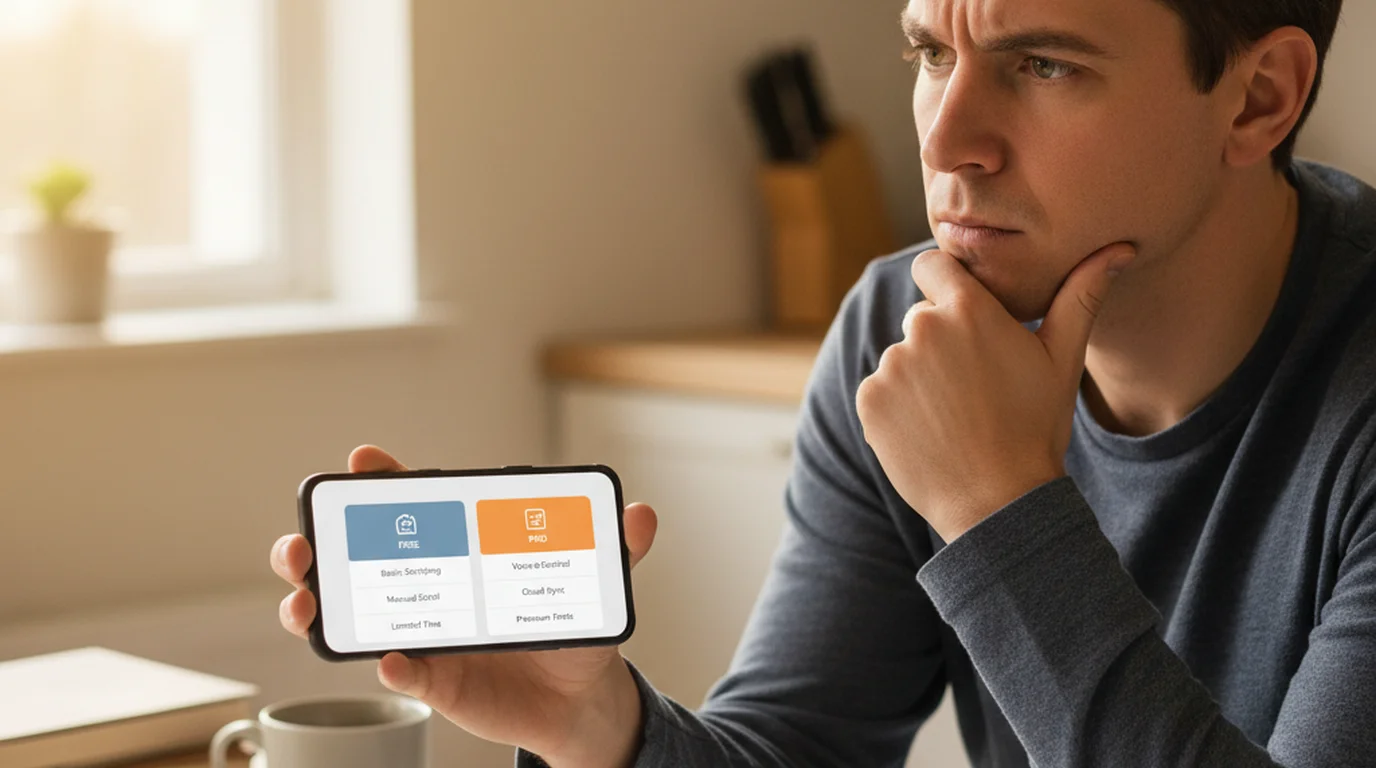
지난 몇 달 동안 프롬프터 앱 여섯 개를 실제로 매일 쓰면서 지냈습니다. 앱마다 최소 2주씩, 잠깐 눌러 보는 수준이 아니라요. iOS 앱을 리뷰해 온 시간이 있으니 App Store의 '무료'라는 말이 얼마나 많은 일을 감추는지 압니다. 프롬프터 쪽에서 그 말은 거의 언제나 '받는 건 무료, 실제로 쓰려면 유료'예요. 이 글은 돈을 내지 않고 실제로 무엇을 얻는지에 대한 솔직한 정리입니다.
프롬프터 어플, 텔레프롬프터 앱 — 이름은 여러 가지인데 '무료'라고 붙은 것 대부분은 첫 사용 안에 가장 좋은 기능을 결제 뒤로 숨깁니다. 제가 찾은 예외는 하나였어요. Teleprompter-Scrolling Scripts, iPhone·iPad·Mac용 네이티브 앱입니다. 돈을 내지 않아도 녹화 모드 세 가지를 모두 쓰고, 횟수 제한 없이 찍고, 손떨림 보정이 자동으로 들어간 1080p 영상을 얻고, 스크롤 속도와 글자 설정, 완전한 오프라인 사용까지 계정도 워터마크도 없이 됩니다.
어떻게 평가했나
여섯 앱에 같은 기준을 적용했습니다. 무료 등급의 한계(돈을 안 내면 무엇이 막히나), 스크롤 조절(속도가 얼마나 정밀하고 조절되나), 글자 크기, 카메라 모드 유무, 오프라인 사용, 앱인지 웹인지, 쓰기 전에 계정이 필요한지요. 앱마다 2주씩 iPhone 15 Pro와 iPad Air(M2)에서 매일 썼고, 500자에서 2,500자 넘는 실제 대본으로 비행기 모드까지 시험했습니다. 프롬프터와 전통적인 방식 사이에서 아직 고민 중이라면, 큐카드와 프롬프터 비교 가 구성을 정하기 전의 장단점을 다룹니다.
1. Teleprompter-Scrolling Scripts — 전체적으로 가장 나은 무료 프롬프터 앱
무료 등급: 넉넉함. 녹화 무제한, 계정 없음, 워터마크 없음, 완전 오프라인.
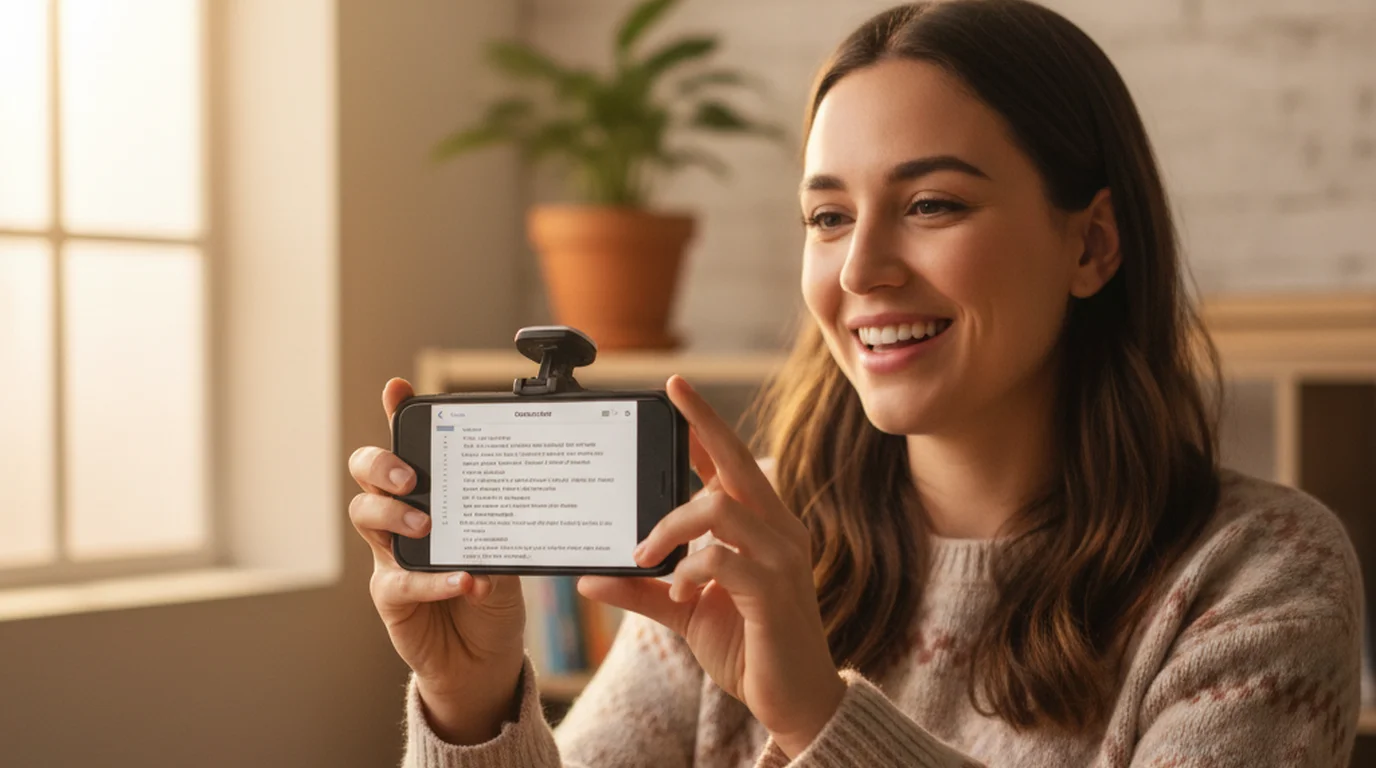
iPhone의 Teleprompter-Scrolling Scripts과 iPad 는 아무것도 가입하지 않고 바로 시작하고 싶은 사람에게 건네줄 앱입니다. 받고, 열고, 대본을 입력하고, 녹화를 누르면 끝이에요.
돈을 내지 않고 쓸 수 있는 것: 카메라 모드(녹화하는 동안 카메라 화면 위로 대본이 흐름), 프롬프터 모드(별도 카메라와 함께 쓰는 전체 화면 대본), 소리만 녹음하는 음성 모드, 사용 사이에 유지되는 스크롤 속도, 글자 크기와 모양 설정, 완전한 오프라인 사용, 워터마크 없음, 계정 없음. 대본은 몇 번이고 고쳐 쓸 수 있고, 영상도 원하는 만큼 찍을 수 있어요.
텍스트 영역도 마음대로 조정할 수 있어요. 화면 가운데에서 읽는 게 편하면 가운데에 두고, 카메라에서 눈을 떼고 싶지 않으면 렌즈 바로 아래로 끌어 올리면 됩니다. 영역 크기, 글자 크기, 스크롤 속도 모두 내 습관에 맞게 정할 수 있어서 카메라 앞에서도 자연스럽게 읽을 수 있어요.
대부분의 프롬프터 앱보다 확실히 앞서는 부분은 화질입니다. 다른 앱들은 카메라를 덤처럼 다루는 경우가 많거든요. 기본 설정 그대로 1080p 30fps로 녹화되고, 지원하는 iPhone이라면 해상도와 프레임레이트를 4K 60fps까지 올릴 수 있습니다. 손떨림 보정은 자동으로 켜져 있어서 휴대폰을 손에 들거나 흔들리는 탁상 삼각대에 올려도 영상이 눈에 띄게 흔들리지 않고, 미리보기에도 보정이 걸려 있어 대본을 읽으면서 잡은 구도가 그대로 찍힙니다. 얼굴을 보고 말하는 영상이라면 1080p 30fps면 충분해요. 60fps가 언제 값을 하는지는 유튜브 프레임레이트 가이드에 정리돼 있습니다.
프로젝트마다 HDR 스위치도 있어서, 지원하는 iPhone에서는 기본 카메라 앱과 같은 방식인 Dolby Vision 10비트 HDR로 녹화됩니다. 찍은 영상을 편집 프로그램에 먼저 넣는다면 꺼 두는 편을 권해요. 아직 HDR 영상을 물 빠진 색으로 보여 주는 편집 프로그램이 있거든요. 사진 앱에서 Instagram이나 YouTube로 바로 올린다면 켜세요.
2주 동안 매일 쓰면서 이 앱은 열면 몇 초 안에 항상 준비됐습니다. 서버에 의존하는 로딩 화면이 없어요. 로그인할 계정도 없고, 스크롤하기 전에 '무료 체험을 시작하세요' 같은 문턱도 없습니다. 기본 카메라 앱처럼 동작해요. 열면 됩니다. 정말 편해요. 카메라를 여는 것만큼 간단하게 녹화할 수 있고, 로그인도 인터넷 연결도 필요 없어요.
Apple의 UIKit로 만든 iOS 앱은 네트워크 요청 없이 기기에서 자료를 읽기 때문에, 웹에 기대는 앱보다 실행 시간이 빠르다는 것이 알려져 있습니다. 제 시험에서 Teleprompter-Scrolling Scripts는 완전히 꺼진 상태에서 대본이 흐를 준비까지 0.6초였고, 이 목록의 클라우드 동기화 앱들은 평균 3.5~6초였어요.
2. PromptSmart — 목소리에 맞춰 흐르는 기능이 가장 나음
무료 등급: 제한적. 음성 추적은 구독 뒤에 있음.
PromptSmart의 대표 기능은 VoiceTrack입니다. 말하는 것을 듣고 속도를 맞춰 대본을 흘려보내는 방식이에요. 실제로 됩니다. 2주를 온전히 써 보니 일정하게 말하는 사람에게는 음성 동기화가 꽤 정확했어요. 문제는 VoiceTrack이 무료가 아니라는 점입니다. 무료 등급은 수동 스크롤만 줘요.
PromptSmart에서 무료인 것: 수동 스크롤(기본, 속도 설정 없음), 제한된 대본 저장, 무료 등급에 카메라 모드 없음. 유료 구독이 필요한 것: VoiceTrack, 카메라 모드, 대본 무제한. 목소리에 맞춰 흐르는 기능이 정말 필요하다면 PromptSmart가 돈을 낼 만한 앱입니다. 유료 등급이 값을 하는지에 대한 자세한 정리는 PromptSmart Pro 리뷰에 있습니다. 대본을 두고 평범한 영상을 찍는 대부분의 사람에게는 유료 등급이 필요 이상이에요.
3. Speakflow — 웹으로 쓰기에 가장 나음
무료 등급: 쓸 수는 있지만 브라우저에 의존. 계정 필요.
Speakflow는 웹 프롬프터라서 앱이 아니라 iPhone의 Safari에서 돕니다. 주로 전체 화면 대본 앱으로 쓰고 기본 카메라 앱을 따로 붙이는 방식이에요. 무료 등급도 어느 정도 쓸 수 있습니다. 대본을 만들고 스크롤 속도를 정하고 전체 화면으로 띄울 수 있어요. Speakflow의 진짜 강점은 기기 간 접근입니다. 대본이 클라우드에 있으니 노트북에서 준비하고 휴대폰에서 불러올 수 있죠.
무료 등급의 한계: 대본 저장 개수가 막히고, 카메라 연동은 유료 기능이고, 계정이 필요합니다. 촬영 현장에서 결정적인 문제는 오프라인이에요. Speakflow는 대본을 불러오려면 인터넷이 필요합니다. 비행기 모드에서 시험해 봤는데 빈 화면이었고 아무것도 열리지 않았어요.
브라우저로 도는 앱이 오프라인에서 되려면 서비스 워커와 캐시 데이터에 기대야 하는데, 그건 따로 만들고 유지해야 하는 기능입니다. Speakflow를 포함한 웹 프롬프터 대부분은 적극적인 오프라인 캐시를 구현하지 않아서, 촬영 중에 연결이 끊기면 대본에 아예 접근하지 못하게 될 수 있어요.
4. BIGVU — 여러 기능을 한 번에 원한다면
무료 등급: 체험 수준. 제대로 쓰려면 구독 필요.
BIGVU는 크리에이터를 위한 통합 도구로 자기를 소개합니다. AI 자막 생성, 내장 편집기, 브랜드 템플릿, 클라우드 대본 저장, 그리고 여러 기능 중 하나로서의 프롬프터요. 그 기능 전부가 필요하다면 BIGVU는 제대로 된 제품입니다. 하지만 무료 프롬프터 앱으로서는요? 아니에요. 무료 등급은 프롬프터 접근이 제한되고 녹화 시간이 막히고 내보낸 영상에 워터마크가 붙습니다. 비행기 모드에서 시험했을 때는 완전히 실패했어요. 대본이든 다른 기능이든 오프라인 접근이 없었습니다.
무료 등급의 한계: 워터마크가 붙은 내보내기, 막힌 녹화 길이, 제한된 프롬프터 대본, 계정 필수, 오프라인 접근 없음. 프롬프터만 원한다면 잘못된 도구입니다. BIGVU와 전용 프롬프터 앱 비교 를 구독 전에 보세요.
5. Parrot Teleprompter — 나쁘지 않지만 무료 등급이 제한적
무료 등급: 기본은 쓸 수 있음. 카메라 모드 있음. 대본 개수 제한.
Parrot Teleprompter는 기본을 깔끔하게 해내는 iOS 앱입니다. 대본이 흐르는 동안 녹화하는 카메라 모드가 무료 등급에 있어서, PromptSmart의 무료보다 앞서 있어요. 아쉬운 점은 무료 등급에서 저장할 수 있는 대본 수에 상한이 있다는 것입니다. 그래서 대본이 쌓이다 보면 결국 옛 대본을 지우거나 결제하게 돼요.
Parrot은 오프라인에서 되고, 무료 등급에 계정이 필요 없고, 카메라 모드 연동이 단단합니다. 대본 몇 개로 잠깐 써 보고 정하려는 사람에게는 받아 볼 만해요. 주로 카메라 모드를 쓰고 대본 몇 개만 저장해 둔다면 충분히 제 몫을 합니다.
6. BIGVU Teleprompter (단독 앱) — 헷갈리고 겹침
무료 등급: 이름만. 기능적으로 BIGVU와 같은 제한.
BIGVU에는 BigVU Teleprompter라는 단독 프롬프터 앱도 있습니다. 제한은 본 앱과 거의 같아요. 대본 길이 제한, 계정 필요, 결제 문턱이요. 그러면서 본 BIGVU의 통합 기능도 없습니다. 이건 넘기고, 통합 도구가 마음에 들면 BIGVU 본 앱을, 무료로 제대로 되는 것이 목표라면 Teleprompter-Scrolling Scripts를 쓰세요.
개인정보 문제: 클라우드와 기기 저장
이 목록의 몇몇 앱은 계정을 만들고 대본을 클라우드에 저장하게 합니다. 대본이 회사 서버로 올라가면, 아직 찍지 않은 내용이 기기를 떠나는 것이에요. 고객 일을 하거나 사내 영상을 만들거나 상업적으로 민감한 것을 찍는 사람에게는 실제로 고려할 문제입니다.
기기에서만 동작하는 앱 — 클라우드도 계정도 없는 — 은 대본을 기기에 남깁니다. Teleprompter-Scrolling Scripts가 여기에 들어가요. 서버가 관여하는 일이 아예 없습니다. 아무것도 설치하지 않고 빠르게 써야 할 때가 있다면, 프롬프터 사이트 가 teleprompter.works에서 계정 없이 어떤 브라우저에서든 돌아갑니다. 같은 앱이 무료 Mac 프롬프터 로도 돌아가 책상 녹화에 쓸 수 있고, Mac 버전은 Continuity Camera로 iPhone 카메라를 써서 녹화할 수도 있어요. 그 방법은 Mac 설정 가이드에서 단계별로 설명합니다. 평가 마지막 주에 이 목록의 모든 앱을 비행기 모드에서 시험했습니다. 기기에 저장하는 앱 — Teleprompter-Scrolling Scripts와 Parrot — 만 정상적으로 열리고 돌아갔어요. 웹이거나 클라우드에 동기화하는 것들은 빈 대본 화면을 보여 주거나 앱 자체가 열리지 않았습니다.
자주 묻는 질문
구독 없이 완전히 무료인 iPhone 프롬프터 앱이 있나요?
있습니다. Teleprompter-Scrolling Scripts는 App Store에서 무료로 받고, 계정을 만들거나 구독하지 않아도 동작해요. 무료 등급에서 세 가지 모드 전부, 횟수 제한 없는 녹화, 손떨림 보정이 자동으로 들어간 1080p 영상, 스크롤 속도 조절, 글자 크기 설정, 완전한 오프라인 사용을 얻습니다. 다른 '무료' 프롬프터 앱 대부분은 대본 길이를 제한하거나 워터마크를 붙이거나, 한 줄 흘려보내기도 전에 계정을 요구해요.
2026년 iPhone에서 가장 좋은 무료 프롬프터 앱은?
대부분의 iPhone·iPad 사용자에게는 Teleprompter-Scrolling Scripts가 1위입니다. 계정이 필수가 아니고 무료 등급에 워터마크가 없고 완전히 오프라인으로 동작하는 iOS 앱이에요. 목소리에 맞춰 흐르는 기능이 꼭 필요하다면 PromptSmart가 더 나은 선택이지만, 그 기능은 유료 구독 뒤에 있습니다.
iPhone의 무료 프롬프터 앱은 오프라인에서 되나요?
Teleprompter-Scrolling Scripts 같은 iOS 앱은 완전히 오프라인에서 동작합니다. 대본이 기기에 저장되고 인터넷 없이 돌아가요. Speakflow나 BIGVU처럼 웹이거나 클라우드에 동기화하는 것들은 대본을 불러오고 계정에 접근하려면 연결이 필요합니다.
프롬프터 앱의 카메라 모드와 프롬프터 모드는 어떻게 다른가요?
카메라 모드는 iPhone 카메라 화면 위에 흐르는 대본을 겹쳐서, 같은 앱에서 대본을 읽으면서 영상을 녹화하게 해 줍니다. 프롬프터 모드는 녹화하지 않고 대본을 전체 화면으로 보여 줘요. 별도 카메라로 찍으면서 휴대폰을 대본 화면으로만 쓸 때 씁니다. 권할 만한 앱이라면 두 모드 모두 무료여야 해요.
프롬프터 앱으로 4K나 HDR 녹화가 되나요?
되는 앱도 있지만, 대부분의 프롬프터 앱은 카메라 기본 설정에서 더 나아가지 않습니다. Teleprompter-Scrolling Scripts는 기본으로 1080p 30fps로 녹화하고, 지원하는 iPhone에서는 해상도와 프레임레이트를 4K 60fps까지 올릴 수 있으며, 지원하는 iPhone에서 Dolby Vision 10비트 HDR로도 녹화할 수 있어요. 손떨림 보정은 자동으로 켜집니다. SNS용으로 얼굴을 보고 말하는 영상이라면 대부분의 크리에이터에게 1080p 30fps면 충분합니다.
BIGVU에 무료 프롬프터가 있나요?
BIGVU에 무료 요금제는 있지만, 긴 대본과 무제한 녹화를 포함한 제대로 된 프롬프터 사용은 유료 구독(App Store 기준 월 24.99달러 또는 연 139.99달러)이 필요합니다. 무료 등급은 체험용이고 실제 도구로 만든 것이 아니에요. 자막과 편집기 없이 프롬프터 스크롤만 필요하다면 전용 무료 앱은 돈이 들지 않습니다.
와이파이나 데이터 없이 프롬프터 앱을 쓸 수 있나요?
됩니다. Teleprompter-Scrolling Scripts와 전용 프롬프터 앱 대부분은 대본을 기기에 저장하고 완전히 오프라인으로 돌아가요. 앱에 대본을 저장해 두면 인터넷 없이 쓸 수 있습니다. 야외 촬영지나 이동 중, 신호가 약한 곳에서 중요한 점이에요. 브라우저로 도는 프롬프터(CuePrompter, Speakflow)는 불러올 때 인터넷이 필요합니다. 연결이 보장되지 않는 곳에서 찍는다면 앱이 확실한 선택입니다.
Ryan KowalskiRyan Kowalski는 iOS와 macOS 앱을 리뷰합니다. 기능 목록을 옮겨 적는 대신 실제로 몇 주씩 써 보고, 무료로 어디까지 되는지와 어디서 결제를 요구하는지를 확인해요. 크리에이터가 쓰는 도구, 특히 광고가 말해 주지 않는 제약에 대해 씁니다.
iPhone·iPad·Mac에서 정말로 무료인 프롬프터
Teleprompter — Scrolling Scripts는 무료로 받습니다. 계정도, 구독도, 워터마크도 없어요. 열면 1초 안에 대본이 흐를 준비가 됩니다.
무료 프롬프터 사이트 열기 무료 앱 받기