עובד מיד ב-Chrome, ב-Safari, ב-Firefox וב-Edge. בלי חשבון, בלי התקנה, בלי הרשמה. הדביקו את הטקסט והתחילו לקרוא בפחות מ-60 שניות.
גלילת טקסט על כל המסך עם מהירות, גודל גופן, צבעים ומראה שניתן לכוונן. כווננו לקצב שלכם וקראו בלי לגעת במסך.
הניחו את הטקסט מעל תצוגת מצלמה חיה ביחס 16:9 והקליטו וידאו מקומית. גררו ושנו את גודל אזור הטקסט כדי שיתאים לפריים.
אמרו «הבא», «הקודם», «עצור» או «מהתחלה» כדי לשלוט בגלילה בלי ידיים בזמן ההקלטה — בלי שום לחיצה.
ארבעה צעדים מדף ריק לטקסט שרץ.
לחצו על כפתור «טקסט» בסרגל העליון, הדביקו או הקלידו את הטקסט שלכם ושמרו. הטלפרומפטר האונליין מקבל כל אורך — מצגת מוצר של 30 שניות או טקסט הרצאה של 45 דקות עובדים בדיוק אותו הדבר.
בחרו טלפרומפטר לחזרות ולקריאה בלי הקלטה, או הקלטה כדי לצלם וידאו עם הטקסט מעל התמונה. או קול כדי להקליט אודיו בלבד, בלי מצלמה ובלי קובץ וידאו. אפשר לעבור בין המצבים בכל רגע.
כווננו את מהירות הגלילה בין 10 ל-500 מילים לדקה, קבעו גודל גופן, ריווח שורות, צבע טקסט וצבע רקע. גררו את שכבת הטקסט למקום הנכון ביחס למצלמה שלכם.
שני היפוכים בלתי תלויים, כך שאותה לשונית בדפדפן יכולה להזין מערכת טלפרומפטר עם זכוכית ולא רק לשבת ליד העדשה.
טלפרומפטר חומרתי מחזיר מסך מלוח זכוכית משופע שמונח לפני העדשה, והזכוכית הופכת כל מה שהיא מחזירה. היפוך אופקי הופך את הטקסט כדי לבטל את זה, וכך הוא נקרא כרגיל דרך מפצל הקרן. במחשב שולחני הלשונית בדפדפן היא בדרך כלל לא מה שמונח מתחת לזכוכית — היא מזינה את מסך הטלפרומפטר שכן מונח שם, דרך HDMI או מסך שני.
מפצל קרן הופך את התמונה בדיוק פעם אחת, ולכן היפוך אחד הוא כל מה שתצטרכו — אבל איזה מהם, זה תלוי באיך שהמסך יושב על התושבת. סובבו את אותו מסך ב-180° על התושבת וההיפוך שתצטרכו משתנה מאופקי לאנכי. הדלקת שניהם מסובבת את הטקסט ב-180° מלאים, למסך שמורכב הפוך. מהיר יותר להדליק כל אחד ולהסתכל על הזכוכית מאשר לחשב את זה על הנייר.
ההיפוך משנה את שכבת הטקסט שעל המסך ותו לא. הוא לא נוגע בתמונת המצלמה, ולכן כל מה שתצלמו במצב הקלטה יוצא בכיוון הנכון. עריכה ישירה על משטח הטלפרומפטר כבויה כל עוד היפוך פעיל — כפתור «טקסט» עדיין פותח את העורך כשצריך לשנות שורה.
הטלפרומפטר החינמי בדפדפן ומקליט הווידאו האונליין מכסים את Windows, את Android וכל פלטפורמה שאין בה אפליקציה ייעודית.
פתחו ב-Chrome או ב-Edge, עברו למסך מלא, והציבו את המסך בגובה העיניים. הטלפרומפטר החינמי הטוב ביותר למחשב — בלי הורדה, בלי הגדרות.
עובד ב-Chrome על כל טלפון או טאבלט Android. הוסיפו למסך הבית לגישה בלחיצה אחת. תצוגת מסך מלא לרוחב אידיאלית לטקסטים ארוכים.
השתמשו בגרסת הדפדפן בכל מקום, או הורידו את האפליקציה החינמית למצב מצלמה, לשימוש בלי אינטרנט ולשליטה קולית בלי דפדפן.
כל מה שיש בטלפרומפטר האונליין החינמי ובמקליט הווידאו בדפדפן — בלי מנוי, בלי תשלום.
אין תקרת מילים. קליפים קצרים לרשתות או טקסט נאום מלא — הטלפרומפטר האונליין מטפל בכל אורך.
מצב הקלטה מניח את הטקסט הנגלל שלכם מעל תצוגת מצלמה ביחס 16:9. מקליטים ישירות בדפדפן, והקובץ נשמר אצלכם.
טווח רחב מספיק כדי לכסות דיבור מתון ב-100 מילים לדקה וקצב שידור של 160 ומעלה.
אמרו הבא, הקודם, עצור, הפסק, המשך, הפעל או מהתחלה — ושלטו בטלפרומפטר בלי ידיים בזמן הצילום.
הפכו את הטקסט אופקית או אנכית לשימוש עם מערכת טלפרומפטר זכוכית, מפצל קרן או מסך מורכב הפוך.
גודל גופן, ריווח שורות, ריווח אותיות, צבע טקסט, צבע רקע, יישור, וגודל ומיקום של אזור הטקסט.
בלי הורדה, בלי חשבון — פשוט פותחים ומתחילים לקרוא.
«רוב הטלפרומפטרים בדפדפן דוחפים אתכם להירשם לפני שאפשר לעשות משהו שימושי. הזה נפתח, הדבקתי את הטקסט, והוא התחיל לגלול. אין מה להתקין, אין חשבון לפתוח. רק זה כבר מעמיד אותו לפני כל השאר.»
 Ryan Kowalski
מבקר אפליקציות iOS ו-macOS
Ryan Kowalski
מבקר אפליקציות iOS ו-macOS
«כשאני רחוק מהטלפון וצריך לבדוק טקסט מהר, אני פותח את גרסת הדפדפן על כל מכשיר שנמצא לידי. זה עובד אותו הדבר על מחשב Windows כמו על Mac שלי — בלי חיכוך, בלי התחברות, בלי הפתעות.»
 Maya Chen
יוצר תוכן
Maya Chen
יוצר תוכן
«אני מתכוננת לסדנאות חיות על מכשירים מושאלים ועל מחשבים של אולמות כל הזמן. טלפרומפטר שאפשר לפתוח מכל דפדפן, עם הטקסט שלי מוכן תוך שניות, מוריד עוד דאגה אחת לפני שעולים.»
 Lauren Mercer
יוצרת קורסים אונליין
Lauren Mercer
יוצרת קורסים אונליין
כל מה שצריך לדעת לפני שמתחילים לקרוא.
כן — חינמי לגמרי, בקוד פתוח, ולא דורש חשבון, אימייל או הרשמה. אין תשלום, אין תקופת ניסיון ואין מסלול פרימיום. כל היכולות זמינות לכל משתמש כבר בביקור הראשון.
כן. פתחו את teleprompter.works/online ב-Chrome או ב-Edge על כל מחשב או מחשב נייד עם Windows. עברו למסך מלא (F11) והציבו את המסך ליד המצלמה. זו האפשרות המהירה ביותר לטלפרומפטר חינמי למשתמשי Windows — בלי שום הורדה.
כן. הוא עובד ב-Chrome על כל טלפון או טאבלט Android. לקיצור דרך במסך הבית, פתחו את תפריט Chrome ובחרו «הוספה למסך הבית» — הוא נפתח במסך מלא כמו אפליקציה.
כן. עברו למצב הקלטה כדי להשתמש במצלמת המכשיר. הטקסט מונח מעל תצוגת מצלמה ביחס 16:9 ואפשר להקליט ישירות בדפדפן. הווידאו נשמר מקומית אצלכם — שום דבר לא נשלח לשרת.
מצב טלפרומפטר גולל את הטקסט על כל המסך — השתמשו בו לחזרות, לקריאה מול מצלמה נפרדת או להרצאות חיות. מצב הקלטה מפעיל את מצלמת המכשיר לצד שכבת הטקסט, כך שאפשר לקרוא ולהקליט בו-זמנית בלשונית אחת.
השתמשו בכפתור ההיפוך האופקי בשליטת הטקסט. הוא הופך את הטקסט כך שייקרא נכון כשהוא מוחזר ממפצל קרן זכוכית שלפני עדשת המצלמה — המערך הסטנדרטי בשידור ובאולפנים. יש כפתור נפרד להיפוך אנכי, כי איזה מהשניים דרוש תלוי באיך שהמסך מורכב על התושבת; הדלקת שניהם מסובבת את הטקסט ב-180° מלאים. ההיפוך משפיע רק על הטקסט שעל המסך, אף פעם לא על הווידאו שאתם מקליטים.
כן. Teleprompter-Scrolling Scripts היא האפליקציה החינמית שרצה על iPhone, iPad ו-Mac. היא מוסיפה מצב מצלמה עם הקלטת וידאו ישירה, שימוש בלי אינטרנט, ושליטה קולית. גרסת הדפדפן שבדף הזה עובדת על כל מכשיר; האפליקציה מהירה ואמינה יותר למשתמשי Apple.
טיפים לכתיבת טקסט, לדיבור ולבחירת הכלי הנכון.
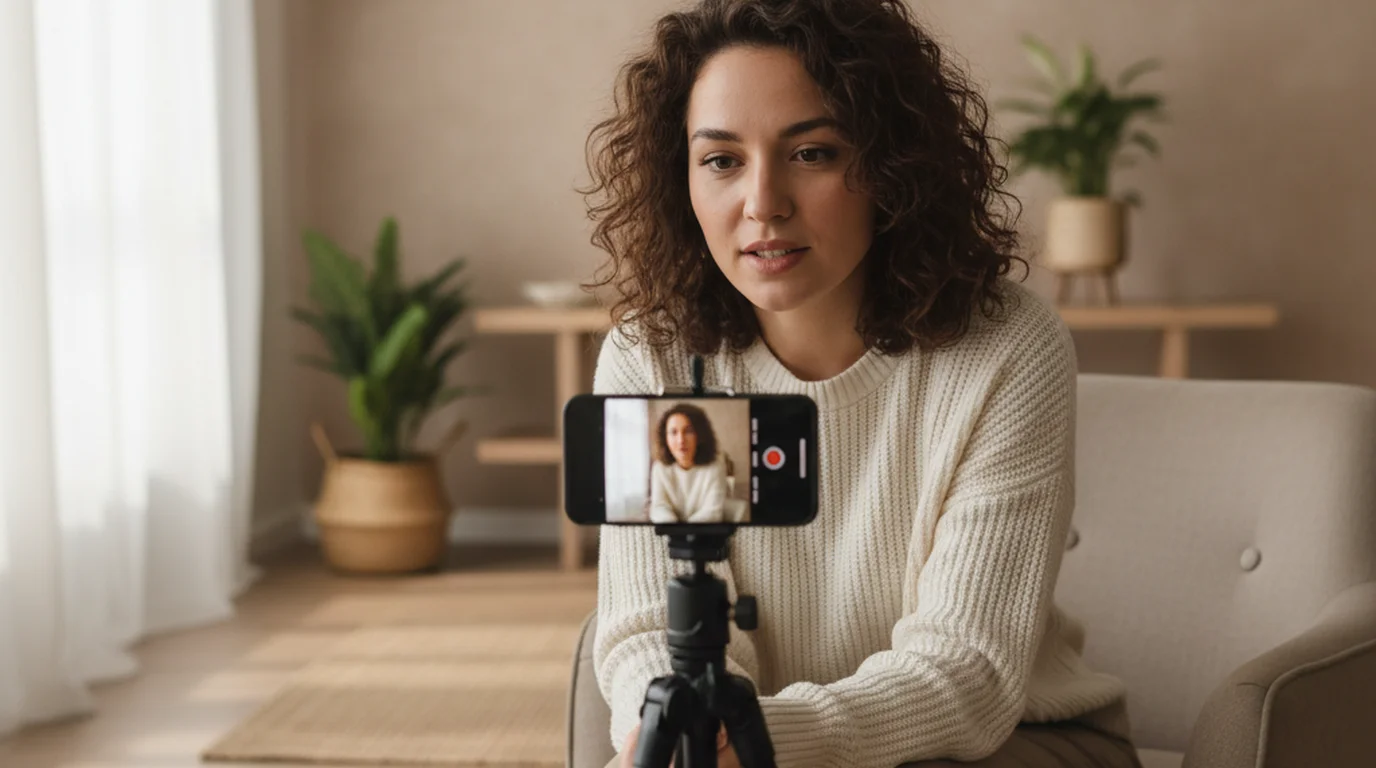

הגדרת טלפרומפטר ב-iPhone 18 Pro או ב-iPhone Duo: רזולוציה, קצב פריימים, מרחק וגודל גופן — ולמה הטלפוטו ב-4x מציל את קשר העין שלכם.
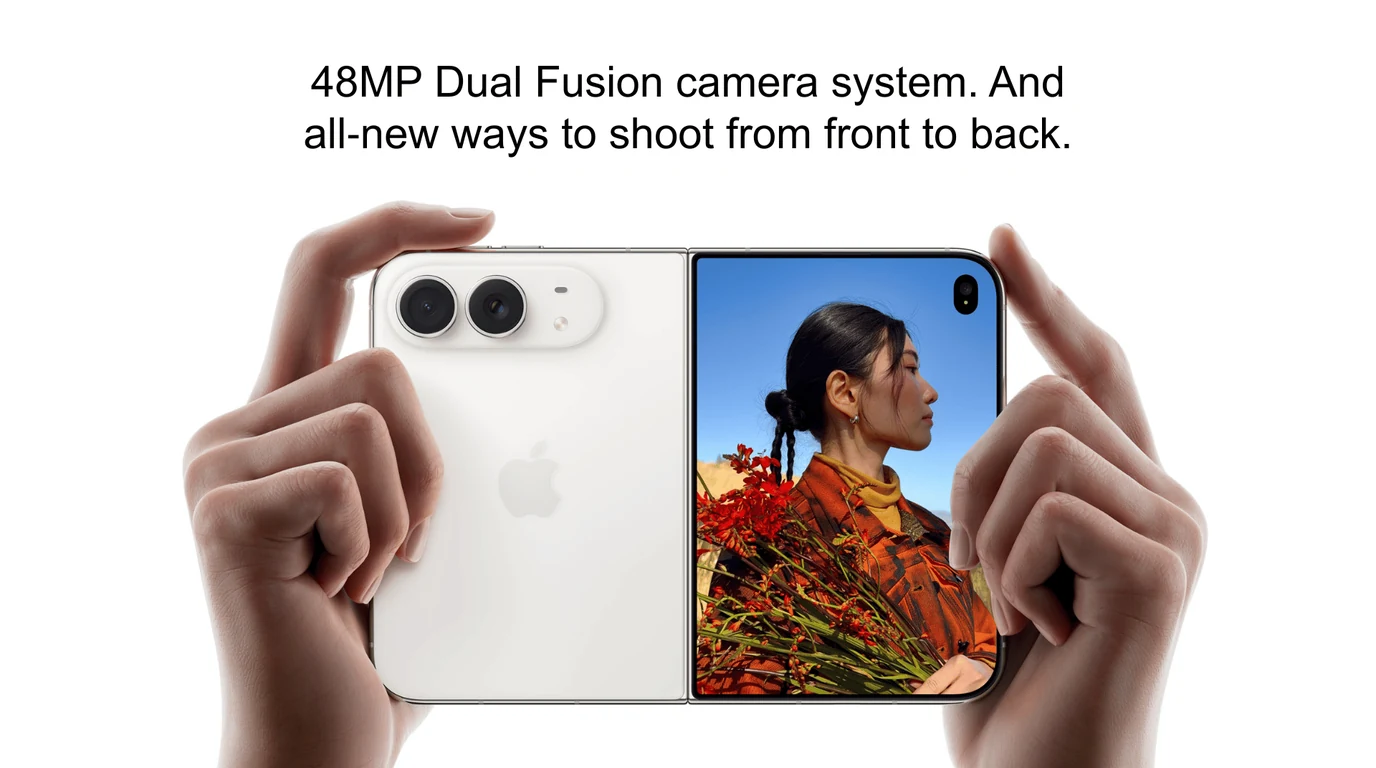
ל-iPhone Duo יש שתי מצלמות אחוריות של 48 מגה-פיקסל, בלי טלפוטו, ומסך בצד החיצוני. מה זה אומר לצילום מול המצלמה — ולמי זה לא מתאים.

UGC creators who script their videos get more consistent takes and stronger brand fit. Here's how a teleprompter makes UGC video faster to shoot and easier to repurpose.
האפליקציה החינמית מוסיפה הקלטת וידאו ישירה עם הטקסט מעל התמונה, שימוש בלי אינטרנט ושליטה קולית — הכול בלי דפדפן. חינם ל-iPhone, ל-iPad ול-Mac.
טקסט
מצלמה
שליטה קולית
