
شاشة تلقين لـ Loom: كيف تقرأ نصّك أثناء التسجيل
 Natalie Brooks · 24 أغسطس 2026 · 6 دقائق قراءة
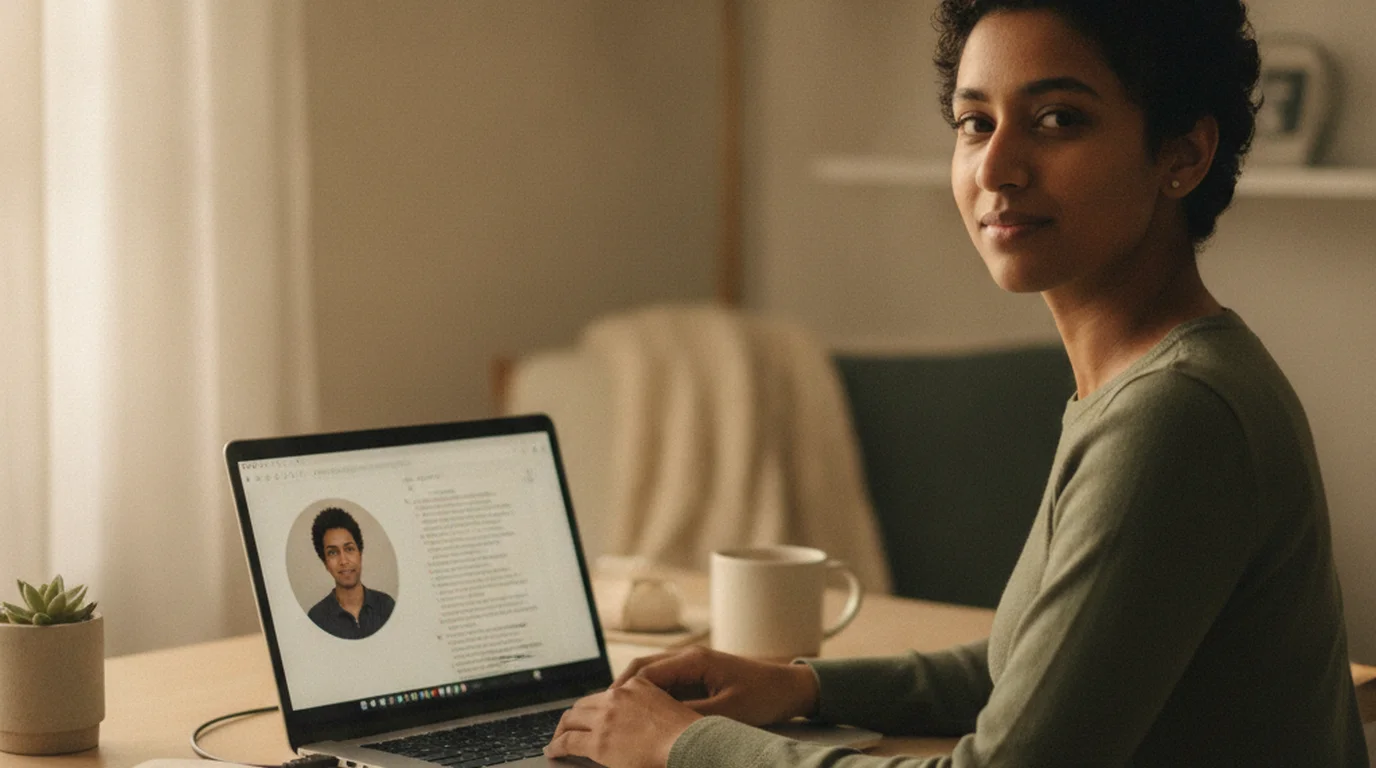
تسجيل فيديو Loom سهل. أما أن تبدو فيه واثقًا ومستعدًا — بلا ملاحظات ظاهرة، وبلا تعثّر في الأرقام المهمة، وبلا إعادة تسجيل الـ90 ثانية نفسها ست مرات — فأصعب. ومعظم من يسجّلون على Loom يعتمدون على ملاحظات ذهنية أو ينظرون إلى مستند في نافذة ثانية، وكلا النهجين يظهر أمام الكاميرا. فينحرف نظرك، ويفقد إلقاؤك إيقاعه، ويصير ما كان ينبغي أن يكون عرضًا متقنًا لقطةً خشنة.
شاشة التلقين مع Loom تعمل بعرض نصّك في نافذة متمرِّرة قرب كاميرتك أثناء التسجيل. وعلى Mac، افتح شاشة التلقين المجانية على teleprompter.works/online/، والصق نصّك، وضع النافذة أسفل كاميرا MacBook مباشرةً، وابدأ التسجيل في Loom. فيتمرّر نصّك بإيقاع كلامك، ويلتقط Loom إلقاءك بلا أي ملاحظات ظاهرة في الكادر.
هل لدى Loom شاشة تلقين مدمجة؟
هذا أشيع سؤال ممن جرّبوا ميزة ملاحظات المتحدث في Loom فوجدوها قاصرة. فـ Loom لديه ملاحظات متحدث — يمكن الوصول إليها أثناء التسجيل من شريط أدوات التسجيل — لكنها لا تتمرّر، وليست بحجم يناسب القراءة أمام الكاميرا، ومصمَّمة قائمةً مرجعية لا نصًا متمرِّرًا.
وعمليًا، تصلح ملاحظات المتحدث لنقطتين أو ثلاث تنظر إليها. لكنها لا تصلح للجمل الكاملة ولا للمحتوى الكثيف بالأرقام ولا للتسجيلات التي تحتاج فيها إلى إيقاع إلقاء ثابت. فإن شاهدت تسجيلك على Loom ولاحظت عينيك تنطلقان نحو الشاشة في منتصف جملة، فهذا هو شكل ملاحظات المتحدث من جهة المشاهد.
وشاشة التلقين المخصصة لـ Loom تصلح ذلك. فهي تمرّر النص بإيقاع مضبوط قابل للتعديل قرب كاميرتك، ليصير قراءة نصّك والنظر إلى العدسة فعلًا واحدًا تقريبًا. فيلتقط Loom إلقاءً واثقًا، ويرى المشاهدون تواصلًا بصريًا طوال الوقت.
كيف تعدّ شاشة تلقين لـ Loom على Mac (مجانًا، في 3 دقائق)
Mac هو حيث تحدث معظم تسجيلات Loom — فهناك يعيش تطبيق سطح المكتب، وهناك تكون تسجيلات الشاشة أعمل. وإليك عملية الإعداد بالضبط:
- افتح شاشة التلقين المجانية أونلاين. Go to teleprompter.works/online/ في Chrome أو Safari. بلا تسجيل دخول، وبلا حساب، وبلا تثبيت. وهذه هي شاشة التلقين على Mac التي تعمل في أي نافذة متصفح إلى جانب Loom.
- الصق نصّك. اكتب بطريقة كلامك — جمل قصيرة، وفكرة واحدة لكل جملة، والإحصاءات المهمة مكتوبة بدقة. ولتسجيل Loom لست بحاجة إلى كتابة كل كلمة: اكتب الفقرة الافتتاحية والانتقالات والأرقام المهمة والخاتمة. واترك النسيج الرابط للإلقاء الطبيعي.
- اضبط حجم الخط على 36 إلى 44 نقطة وسرعة التمرير على 90 إلى 110 كلمة في الدقيقة. فتسجيلات Loom تميل إلى إيقاع أسرع من العروض الرسمية. عاير السرعة بتجربة من 30 ثانية قبل التسجيل ليوافق التمرير إيقاع إلقائك الطبيعي.
- ضع نافذة المتصفح أسفل كاميرا MacBook مباشرةً. فالكاميرا المدمجة تقع في أعلى وسط الشاشة. وكلما اقترب أول سطر من النص من الكاميرا، صغرت الزاوية التي تتحركها عيناك بين القراءة والنظر إلى العدسة. وعلى MacBook ثمة نحو 5 سم بين الكاميرا والحافة العليا للشاشة — استهدف هذه المسافة.
- ابدأ التمرير قبل أن تتكلم بثانية. فهذا يضمن أن تكون جملتك الافتتاحية ظاهرة قبل أن تبدأ، فلا تبحث عن موضعك في أول إطار من التسجيل. ثم سجّل في Loom كالمعتاد.
وبحسب تحليل استخدام نشرته Atlassian عام 2024، تحقّق تسجيلات Loom الأقل من دقيقتين معدل إكمال 78%، بينما تنخفض التي تتجاوز خمس دقائق إلى 41%. والدلالة: قدّم نقطتك الرئيسية في أول 60 ثانية. وشاشة التلقين تساعدك على إلقاء تلك الافتتاحية بإيقاع ثابت وتواصل بصري — وهو بالضبط حيث يكون انتباه المشاهد أعلى وحيث تتشكّل الانطباعات الأولى.
استخدام شاشة تلقين مع Loom بـ iPhone عبر Continuity Camera
صار iPhone الكاميرا المفضّلة لتسجيلات Loom أكثر فأكثر، خصوصًا منذ أتاحت Continuity Camera من Apple ظهور iPhone مصدرَ كاميرا ويب في تطبيق Loom على Mac. فنظام كاميرا iPhone — بتثبيت الصورة البصري والأداء الأفضل في الإضاءة المنخفضة والخلفية السينمائية الضبابية — يتفوّق على معظم كاميرات الحواسيب المحمولة في جودة التسجيل.
وحين يستخدم Loom هاتف iPhone كاميرا عبر Continuity Camera، لا يستطيع iPhone عرض نصّك في الوقت نفسه، لذا يوضع النص على Mac. استخدم تطبيق Teleprompter-Scrolling Scripts لـ Mac أو شاشة التلقين المجانية على الإنترنت:
- ثبّت iPhone على حامل ثلاثي أو حامل شاشة بمستوى النظر، فوق شاشة Mac مباشرةً، موجَّهًا إليك.
- وعلى Mac، افتح Loom واختر iPhone مصدرًا للكاميرا عبر Continuity Camera في مُحدِّد الكاميرا.
- افتح نافذة وضع التلقين في تطبيق Mac (أو teleprompter.works/online/)، والصق نص Loom، وضع النافذة في أعلى الشاشة أقرب ما يمكن إلى عدسة iPhone.
- ابدأ التمرير، ثم ابدأ التسجيل في Loom.
وتبقى نافذة النص على شاشة Mac ولا تظهر في تسجيل Loom — إذ يلتقط Loom بثّ الكاميرا الخام. وإن أردت القراءة عند العدسة تمامًا، فاستغنِ عن Continuity Camera: صوّر على iPhone في وضع الكاميرا والنص فوق الصورة الحية، ثم ارفع المقطع الجاهز إلى Loom.
ما تكتبه وما تتركه مرتجلًا
أكثر تسجيلات Loom طبيعيةً هي المكتوبة جزئيًا. فالنصوص الكاملة تبدو مقروءة. وغياب النص يعني التعثّر في أهم الأجزاء.
اكتب هذه:
- جملتك الافتتاحية. فأول خمس ثوانٍ تحدّد النبرة والحضور. أصِبها في كل مرة.
- الأرقام والبيانات المسمّاة. فـ«نمت الإيرادات بـ — أظنها 34%، ربما 37%…» تسريبٌ للمصداقية. اكتب الأرقام بدقة.
- الانتقالات بين الأقسام. «قبل أن أعرض لوحة البيانات، دعني أشرح السياق الأساسي…» — فالانتقالات النظيفة تمنع الاستطراد بين المقاطع.
- طلبك الختامي أو الخطوة التالية. فآخر 15 ثانية من فيديو Loom تحدّد هل سيتصرّف المشاهد. اكتبها بإحكام.
اترك هذه مرتجلة: شرح ما تعرفه معرفةً عميقة، والتعليق على تسجيل شاشة، والردود على محتوى تراجعه بصريًا. فخبرتك تحمل هذه — وكتابتها تجعل الإلقاء يبدو أجوف.
وهذا النهج المختلط — نقاط ارتكاز مكتوبة ونسيج رابط طبيعي — يمنحك إلقاءً متقنًا حيث يهمّ وطاقةً حقيقية في كل ما عداه. ولمكالمات الفيديو بالمبدأ نفسه، راجع استخدام شاشة التلقين في Zoom.
نصائح لتبدو طبيعيًا وأنت تقرأ نصّك
القراءة من نص والظهور بطبيعية أمران متوافقان. والإعداد الذي يجعلهما متعارضين هو دائمًا تقريبًا حجم خط خطأ أو سرعة تمرير عالية أكثر من اللازم.
- كبّر الخط حتى تكفّ عن المسح الأفقي. فإن تحركت عيناك يمينًا ويسارًا لقراءة سطر، فالنص صغير أكثر من اللازم. والخط الكبير (40 نقطة فأكثر) يعني أن كل سطر يقع في رؤيتك المحيطية بلا حركة مسح — فيبقى نظرك متمركزًا على الكاميرا.
- أبطئ التمرير حتى تحسّه متأخرًا عنك قليلًا. فمعظم الناس يضبطون التمرير أسرع من اللازم. والسرعة الصحيحة هي التي تشعر فيها أنك متقدّم قليلًا على النص — فهذا الإيقاع يُقرأ واثقًا ومتزنًا في التسجيل لا متعجّلًا.
- أضِف علامات وقف في نصّك. أدرِج فاصل سطر أو شرطة حيث تتنفّس طبيعيًا أو تدع نقطة تستقرّ. فالنصوص بلا وقفات مدمجة تنتج تسجيلات تبدو وكأنك تسابق.
- سجّل تجربة من 30 ثانية وراقب عينيك. شاهدها وتتبّع نظرك. فإن تحركت عيناك بسلاسة وقُرئ نظرك متجهًا للأمام، فالإعداد صحيح. وإن كانت عيناك تمسحان بوضوح، فأنقص سرعة التمرير وكبّر الخط.
وجدت أبحاث في التواصل نُشرت في Computers in Human Behavior عام 2023 أن الخبرة المُدرَكة في الفيديو غير المتزامن ترتبط بطلاقة الكلام والتواصل البصري الموجَّه إلى الكاميرا ارتباطًا أقوى من ارتباطها بجودة المحتوى وحدها. وقيّم المشاركون المقدّمين الذين حافظوا على نظر متجه للأمام وتحدثوا بلا حشو لفظي بأنهم أكثر معرفةً بنسبة 22% ممن قدّموا المحتوى نفسه مع انقطاعات متكررة عن الكاميرا. وشاشة التلقين المعايَرة تعالج المتغيرين معًا — فالتواصل البصري يبقى ثابتًا، والكتابة المسبقة تزيل الحشو.
الأسئلة الشائعة
هل توجد ميزة تلقين في Loom؟
لدى Loom ميزة ملاحظات المتحدث تعرض نقاطًا ثابتة أثناء التسجيل، لكنها ليست شاشة تلقين متمرِّرة. فملاحظات المتحدث قائمة مرجعية — لا تتمرّر تلقائيًا ولا تجاري إيقاع إلقائك. وللحصول على شاشة تلقين حقيقية تتمرّر بسرعة كلامك، استخدم أداة مخصصة مثل شاشة التلقين المجانية على teleprompter.works/online/ موضوعةً قرب كاميرتك.
هل يمكن إضافة نص إلى Loom؟
ليس مباشرةً في واجهة التسجيل في Loom. فهو يدعم ملاحظات المتحدث — نقاطًا ثابتة تظهر أثناء التسجيل — لا نصًا متمرِّرًا. والحل شاشة تلقين خارجية: شاشة التلقين المجانية على teleprompter.works/online/ على Mac، أو تطبيق Teleprompter-Scrolling Scripts لـ Mac، في أعلى شاشة Mac — حتى حين يستخدم Loom هاتف iPhone كاميرا عبر Continuity Camera.
أيهما أفضل، Loom أم OBS؟
يخدمان غرضين مختلفين. فـ Loom مبني للفيديو غير المتزامن السريع القابل للمشاركة — التسجيل والمشاركة والتحليلات في سير عمل واحد بلا أي إعداد. أما OBS فأداة بث مهنية بتحكم أكبر لكن بلا مشاركة مدمجة ولا تحليلات للمشاهدين. وللفيديو المكتوب غير المتزامن الذي ترسله إلى زملائك أو عملائك، تفوز بساطة Loom. أما OBS فمنطقي فقط إن كنت تحتاج جودة مخرَج بمستوى الاستوديو أو تبديلًا معقّدًا بين مشاهد متعددة.
كم يكلّف فيديو Loom؟
لدى Loom خطة مجانية بحدود على التخزين وطول الفيديو. والخطط المدفوعة (Loom Business و Enterprise) تضيف تسجيلات أطول وتخزينًا أكبر وتحليلات للتفاعل ومزايا للفرق. أما أدوات التلقين في هذا الدليل — teleprompter.works/online/ وتطبيق Teleprompter-Scrolling Scripts — فمجانية أيًّا كانت خطتك.
هل تعمل شاشة التلقين مع تسجيلات الشاشة في Loom؟
نعم، مع تعديل واحد. فإن كنت تسجّل الكاميرا والشاشة معًا في Loom، فضع نافذة التلقين خارج منطقة التقاط الشاشة حتى لا تظهر في الشاشة المسجَّلة. أما لتسجيلات الكاميرا وحدها فلا تعارض — إذ تكون شاشة التلقين مجرد نافذة أخرى على سطح مكتبك. وإعداد وضع الكاميرا على iPhone يتجنّب ذلك كليًا: فطبقة النص تظهر على شاشة هاتفك لا في مخرَج التسجيل.
هل يمكنني استخدام شاشة تلقين مع Loom من دون تنزيل شيء؟
نعم. شاشة التلقين المجانية على teleprompter.works/online/ تعمل في Chrome أو Safari أو Firefox على Mac بلا تثبيت ولا تسجيل دخول. الصق نصّك، واضبط حجم الخط وسرعة التمرير، وضع النافذة قرب كاميرا MacBook قبل التسجيل في Loom.
الدليل الكامل: ما جهاز التلقين وكيف تستخدمه: الأوضاع الثلاثة — وضعا التلقين والكاميرا، والإعدادات، وإيقاع التمرير، والخيارات المجانية لكل جهاز.
Natalie Brooksناتالي بروكس منتجة فيديو تعمل طاقمًا من شخص واحد لصنّاع المحتوى المستقلين وفرق الشركات والمعلّمين على الإنترنت. وتكتب عن إعداد الاستوديوهات المنزلية ومعدّات صنّاع المحتوى وقرارات الإنتاج التي لا تُذكر أبدًا في مراجعات الرعاية.
اقرأ نصّك في Loom من دون أن تشيح بنظرك
شاشة التلقين المجانية تعمل في أي متصفح على Mac — الصق نصّك، وضعها أسفل كاميرتك، وسجّل. بلا تسجيل دخول، وبلا تنزيل، وبلا علامة مائية.
استخدم شاشة التلقين المجانية أونلاين حمّل التطبيق مجانًا

