Meja editor video dengan kamera, kartu SD, dan timeline editing di monitor

Alat gratis · Tanpa upload · Tanpa daftar

Ubah MOV ke MP4 MOV to MP4 converter gratis online, di perangkat apa pun

Pilih video MOV dan unduh sebagai MP4 yang bisa diputar di semua perangkat. Videonya dipindahkan ke wadah MP4 apa adanya, jadi gambar dan suaranya sama persis dengan aslinya.

  • Kualitas tetap utuh
  • Tanpa watermark

Cara mengubah MOV ke MP4

Pilih file MOV, tekan tombol ubah, cek pratinjau, lalu simpan MP4-nya.

Ubah MOV ke MP4 dalam tiga langkah

  1. Tekan Pilih video dan ambil file MOV, atau tarik ke kotak. Halaman membaca durasi dan codec-nya.
  2. Tekan Ubah ke MP4. Video dari iPhone dan kebanyakan kamera cukup dipindahkan wadahnya, jadi cepat walau filenya panjang.
  3. Putar MP4 di halaman, lalu tekan Unduh MP4.

Konverternya sendiri adalah unduhan 30 MB sekali saja yang disimpan browser untuk kunjungan berikutnya. Kalau MOV berisi ProRes atau codec editing lain, halaman memberi tahu bahwa video sedang di-encode ulang ke H.264 dan bilah progres berjalan lebih lama; biarkan tab tetap terbuka sampai selesai.

IMG_2417.MOV
 ├─ video · HEVC · 3840×2160  ──salin──▶  video · HEVC (hvc1)
 ├─ audio · AAC · 48 kHz       ──salin──▶  audio · AAC
 └─ trek metadata              ditinggal
                                        │
                                        ▼
                               IMG_2417.mp4
Gambar dan suara pindah ke wadah MP4 tanpa disentuh. Yang berubah hanya bungkusnya.

Kapan konversi tanpa turun kualitas, kapan di-encode ulang

Konverter memeriksa isi MOV sebelum mulai. H.264 dan HEVC, dua codec yang dipakai iPhone dan kebanyakan kamera, disalin langsung ke MP4. Setiap frame tetap seperti saat direkam, dan ukuran file hampir sama.

ProRes, Motion JPEG, dan codec lama di-encode ke H.264 dengan CRF 23, pengaturan kualitas yang terlihat bersih di HP, laptop, dan TV. Audio mengikuti logika yang sama: AAC disalin, sedangkan audio PCM dari kamera dan perekam layar menjadi AAC 192 kbps.

Isi MOVDi dalam MP4
Video H.264Disalin, kualitas identik
Video HEVC (H.265)Disalin, ditandai hvc1 untuk pemutar Apple
ProRes, MJPEG, video lainDi-encode ke H.264, CRF 23
Audio AAC atau MP3Disalin
Audio PCM atau lainnyaDi-encode ke AAC, 192 kbps
Trek subtitle dan dataDitinggal
Trek video pertama dan semua trek audio ikut dipindahkan.

Video iPhone ke MP4 untuk Android, Windows, dan formulir upload

iPhone menyimpan video sebagai MOV. Sebagian aplikasi Windows, HP Android, platform belajar online, dan formulir pendaftaran kerja atau kampus hanya menerima MP4, padahal isi videonya sama. Memindahkan ke wadah MP4 menyelesaikan itu dalam satu langkah, dengan resolusi, frame rate, dan suara tetap seperti aslinya.

Di iPhone, buka halaman ini di Safari, ketuk Pilih video, dan ambil klip dari Foto. MP4 tersimpan di folder Unduhan pada aplikasi File, siap dilampirkan atau dikirim.

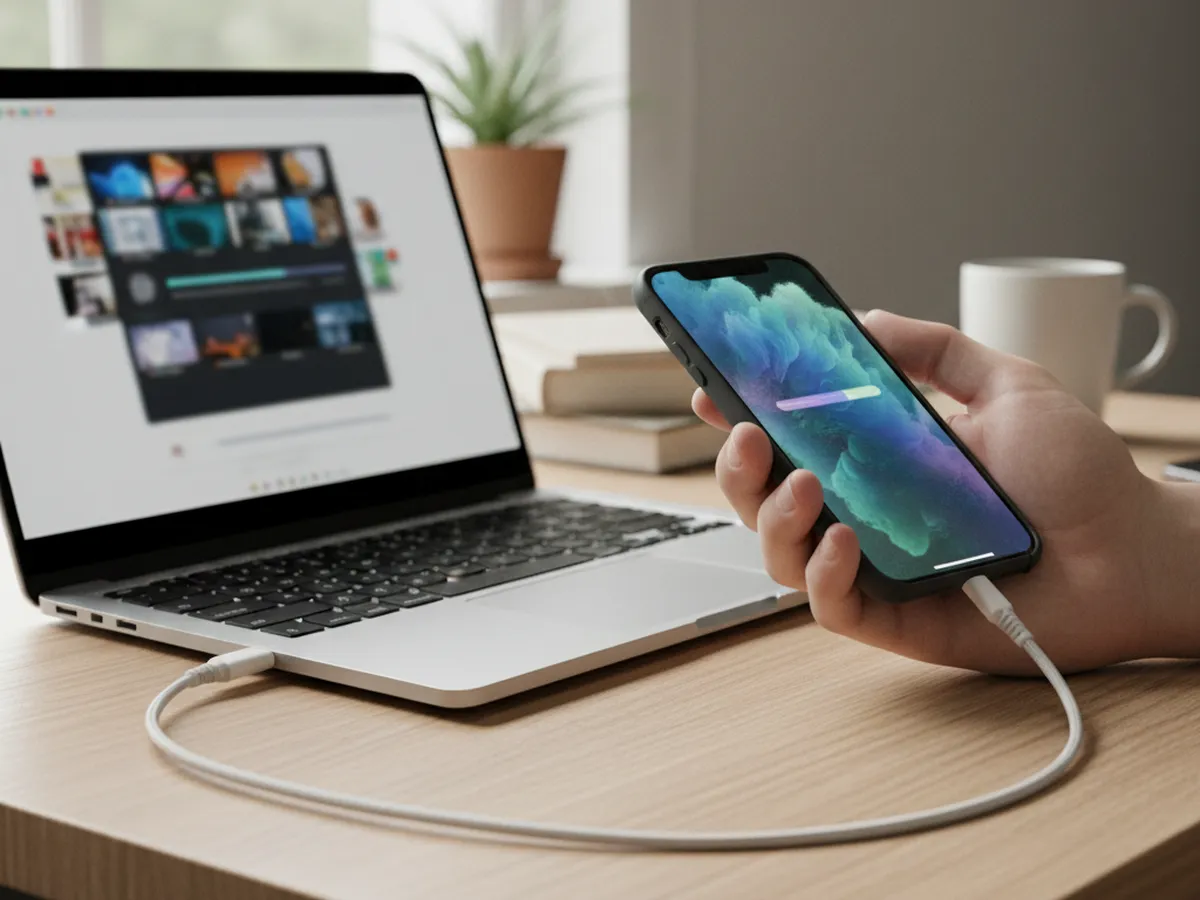
Tangan memegang iPhone yang tersambung ke laptop dengan kabel

Apa bedanya MOV dan MP4?

MOV adalah format wadah QuickTime milik Apple, sedangkan MP4 adalah wadah standar internasional yang dikembangkan dari MOV. Keduanya biasanya berisi video H.264 atau HEVC dan audio AAC yang sama, jadi mengubah MOV ke MP4 pada dasarnya memindahkan isi itu ke bungkus baru. MP4 diterima hampir semua HP, browser, aplikasi edit, dan situs.

Karena kedua format ini sangat mirip, konverter MOV ke MP4 yang baik mengubah sesedikit mungkin. Meng-encode ulang video yang sudah H.264 atau HEVC hanya membuang waktu dan menambah kompresi tanpa manfaat. Alat ini menyalin aliran itu apa adanya dan hanya meng-encode yang menyulitkan pemutar MP4, misalnya ProRes dari kamera atau rekaman layar Mac yang disimpan dalam format editing.

Cara kerja konverter MOV ke MP4

Halaman ini menjalankan FFmpeg versi WebAssembly di dalam tab browser. Pertama, FFmpeg membaca daftar trek di dalam MOV. Untuk video H.264 atau HEVC, frame yang sudah terkompresi disalin ke wadah MP4, dan HEVC diberi tanda hvc1 yang dibutuhkan QuickTime, Safari, dan iOS. Indeks file juga dipindah ke bagian awal, sehingga MP4 mulai diputar di browser sebelum termuat penuh.

Saat video perlu di-encode, FFmpeg memakai encoder x264 dengan preset veryfast dan CRF 23, keseimbangan antara kualitas dan kecepatan di laptop atau HP. Pemindahan wadah selesai cepat karena tidak ada frame yang di-decode; encode ulang butuh waktu lebih lama dan menampilkan bilah progres.

Kenapa perlu dikonversi, bukan sekadar ganti nama file

Mengganti ekstensi .mov menjadi .mp4 kadang berhasil diputar, karena susunan kedua format mirip. Tapi struktur khas Apple tetap tertinggal di dalamnya, sehingga pemeriksa upload, galeri Android, dan beberapa aplikasi edit menolak file itu atau memutarnya tanpa suara. Konversi yang benar menulis MP4 yang bersih dengan aliran yang sama, jadi hasilnya terbuka di mana saja, dan prosesnya kira-kira secepat menyalin file.

MOV ke MP4 di iPhone, Windows, dan Mac

Di iPhone dan iPad, Safari menjalankan konverter ini langsung; pilih video dari Foto, ubah, lalu temukan MP4 di aplikasi File. Di Windows, browser apa pun yang terbaru bisa dipakai, dan MP4 hasilnya diputar di Media Player bawaan serta bisa diimpor ke Clipchamp, Premiere Pro, atau DaVinci Resolve. MP4 berisi HEVC diputar di Windows setelah HEVC Video Extensions dari Microsoft Store terpasang.

Agar rekaman berikutnya langsung kompatibel di mana saja, atur iPhone ke Pengaturan > Kamera > Format > Paling Kompatibel, yang merekam dalam H.264. VLC di Windows dan Mac juga bisa mengonversi lewat Media > Convert / Save, dengan langkah lebih banyak dan encode ulang penuh.

Alasan umum mengubah MOV menjadi MP4

  • Berbagi ke pengguna Android dan Windows. MP4 langsung terbuka di pemutar bawaan mereka.
  • Formulir upload. Platform kursus, portal lamaran kerja, dan tugas kampus sering mencantumkan MP4 sebagai format yang diterima.
  • Edit di PC. Banyak aplikasi edit di Windows mengimpor MP4 dari iPhone dengan lebih lancar daripada MOV.
  • Pasang di situs web. MP4 dengan indeks di awal diputar mulus di halaman web.
  • Kirim lewat aplikasi chat. MP4 diputar langsung di aplikasi penerima, termasuk di HP Android.

Kalau video selfie-mu terlihat terbalik kiri-kanan, mirror video membaliknya kembali. Kalau yang dibutuhkan hanya suaranya, ubah video ke MP3 langsung dari file MOV.

Teleprompter Scrolling Scripts di iPhone, iPad, dan Mac, dengan naskah bergulir di atas tampilan kamera

Langkah berikutnya

Bikin rekaman berikutnya lebih lancar

Kebanyakan file MOV berawal dari rekaman HP saat seseorang bicara ke kamera. Teleprompter online gratis menggulirkan naskah di atas tampilan webcam, jadi kamu bisa membaca sambil tetap menatap kamera. Di iPhone, iPad, dan Mac, Teleprompter Scrolling Scripts menaruh naskah di samping lensa dalam mode Camera, supaya rekaman pertama sudah jadi.

Pertanyaan yang sering diajukan

Bagaimana cara mengubah MOV ke MP4?

Buka halaman ini, tekan Pilih video, ambil file MOV, lalu tekan Ubah ke MP4. Setelah pratinjau muncul, tekan Unduh MP4. Konversi berjalan di browser, dan video iPhone berformat H.264 atau HEVC dipindahkan tanpa encode ulang, jadi MP4-nya sama persis dengan aslinya.

Apa MOV to MP4 converter gratis yang bagus?

Pilih yang menjaga kualitas dan privasi. Konverter ini gratis, berjalan di browser tanpa mengunggah file, dan menyalin video H.264 serta HEVC alih-alih meng-encode ulang. Untuk konversi banyak file sekaligus di laptop, VLC dan HandBrake adalah aplikasi gratis untuk Windows dan Mac.

Apakah ubah MOV ke MP4 mengurangi kualitas?

Untuk video H.264 dan HEVC, kualitasnya identik karena frame disalin tanpa encode ulang. ProRes dan codec lain di-encode ke H.264 dengan CRF 23, yang terlihat bersih untuk ditonton dan dibagikan. Audio AAC disalin utuh, sedangkan audio PCM dari kamera menjadi AAC 192 kbps.

Bolehkah file MOV cukup diganti namanya jadi MP4?

Kadang bisa diputar, karena formatnya berkerabat, tapi struktur QuickTime tetap ada dan beberapa pemutar, galeri, atau formulir upload menolaknya. Konversi menulis ulang wadahnya dengan benar, dan di alat ini prosesnya kira-kira secepat menyalin file.

Bagaimana cara ubah video iPhone ke MP4 langsung di iPhone?

Buka halaman ini di Safari, ketuk Pilih video, dan ambil klip dari Foto. Ketuk Ubah ke MP4, lalu Unduh MP4; file masuk ke folder Unduhan di aplikasi File. Klip pendek paling nyaman di HP, sedangkan video 4K panjang lebih cepat di laptop.

Apakah MP4 hasilnya bisa diputar di Windows?

Bisa. MP4 H.264 langsung diputar di Media Player bawaan Windows. Video iPhone berformat HEVC tetap HEVC setelah dipindahkan, dan Windows memutarnya setelah HEVC Video Extensions dari Microsoft Store terpasang. Mengatur kamera iPhone ke Paling Kompatibel membuat rekaman langsung dalam H.264.

Berapa batas ukuran file MOV?

Situs ini tidak menetapkan batas dan tidak ada paket berbayar. Proses berjalan di memori browser, jadi file sampai sekitar 2 GB paling lancar di laptop; file yang lebih besar bisa kehabisan memori, dan HP paling nyaman untuk klip yang lebih pendek.