Talking-Head-Video mit dem iPhone: Guide zu Einstellungen und Licht
 Maya Chen · 21. August 2026 · 8 Min. Lesezeit

Ich habe in sechs Jahren über 400 Talking-Head-Videos gedreht – Tutorials, Kursmodule, Reels und YouTube-Erklärstücke – alle mit dem iPhone. Das Format klingt simpel: vor die Kamera stellen, reden. Aber der Unterschied zwischen einem Talking-Head-Video, das Aufmerksamkeit hält, und einem, das es nicht tut, liegt meist an vier Entscheidungen: Kameraposition, Lichtrichtung, Tonquelle – und daran, ob du wirklich aufgeschrieben hast, was du sagen willst.
Montier dein iPhone auf Augenhöhe, leuchte im 45-Grad-Winkel mit einer weichen Quelle, klemm ein Ansteckmikrofon ans Hemd, schreib ein knappes Skript und nutz eine Teleprompter-App, damit du es ablesen kannst, während du geradeaus ins Objektiv schaust.
Was ein Talking-Head-Video ist – und warum es funktioniert
Ein Talking-Head-Video ist genau das, wonach es klingt: eine Person vor der Kamera, die direkt ins Objektiv spricht, im Bild ab Brust oder Schulter. Keine B-Roll-Schnitte, keine aufwendige Animation – nur ein Gesicht, eine Stimme und eine Botschaft. Das Format dominiert YouTube-Tutorials, Kursmodule, LinkedIn-Beiträge und kurze Reels aus einem Grund: Es baut am schnellsten Vertrauen auf. Wenn jemand dein Gesicht beim Sprechen sieht, verarbeitet das Gehirn das ähnlich wie ein Gespräch von Angesicht zu Angesicht.
Es ist außerdem das Standard-Setup für Solo-Creator, weil die Ausrüstungsliste kurz ist. Ein iPhone, ein Stativ und ordentliches Licht reichen wirklich.
Kläre vor dem ersten Take neben der Auflösung auch die Bildrate – unser Guide zur besten Bildrate für YouTube erklärt, warum 30 fps beim geskripteten Vortrag besser sind als 60 fps.
iPhone-Kameraeinstellungen für Talking-Head-Videos
Auflösung und Bildrate: Stell dein iPhone auf 4K mit 30 fps. Öffne die Kamera-App, geh zu Einstellungen > Kamera > Video aufnehmen und wähl 4K mit 30 fps. Bei einem statischen Talking Head kann 60 fps einen hyperrealen Look erzeugen, der geskriptete Vorträge unnatürlich wirken lässt. 30 fps entsprechen der Bewegungsanmutung von Fernsehen und YouTube.
Front- oder Rückkamera: Nimm die Rückkamera. Ab iPhone 13 schlägt die Hauptlinse die Frontkamera bei wenig Licht um rund zwei Blendenstufen. Der rückseitige Sensor hat außerdem optische Bildstabilisierung. Der Haken: Du siehst dich beim Filmen nicht, außer du nutzt einen externen Monitor oder eine Spiegel-App.
Weißabgleich und Belichtungssperre: Tipp in der Kamera-App länger auf dein Gesicht, bis das Banner AE/AF-Sperre erscheint. Das sperrt Autofokus und automatische Belichtung. Ohne das passt das iPhone die Belichtung ständig an, während du dich bewegst – und beim Talking Head reichen kleine Kopfbewegungen für einen sichtbaren Helligkeitssprung mitten im Satz.
Bildaufbau: Augenhöhe, Drittelregel, Kopffreiheit
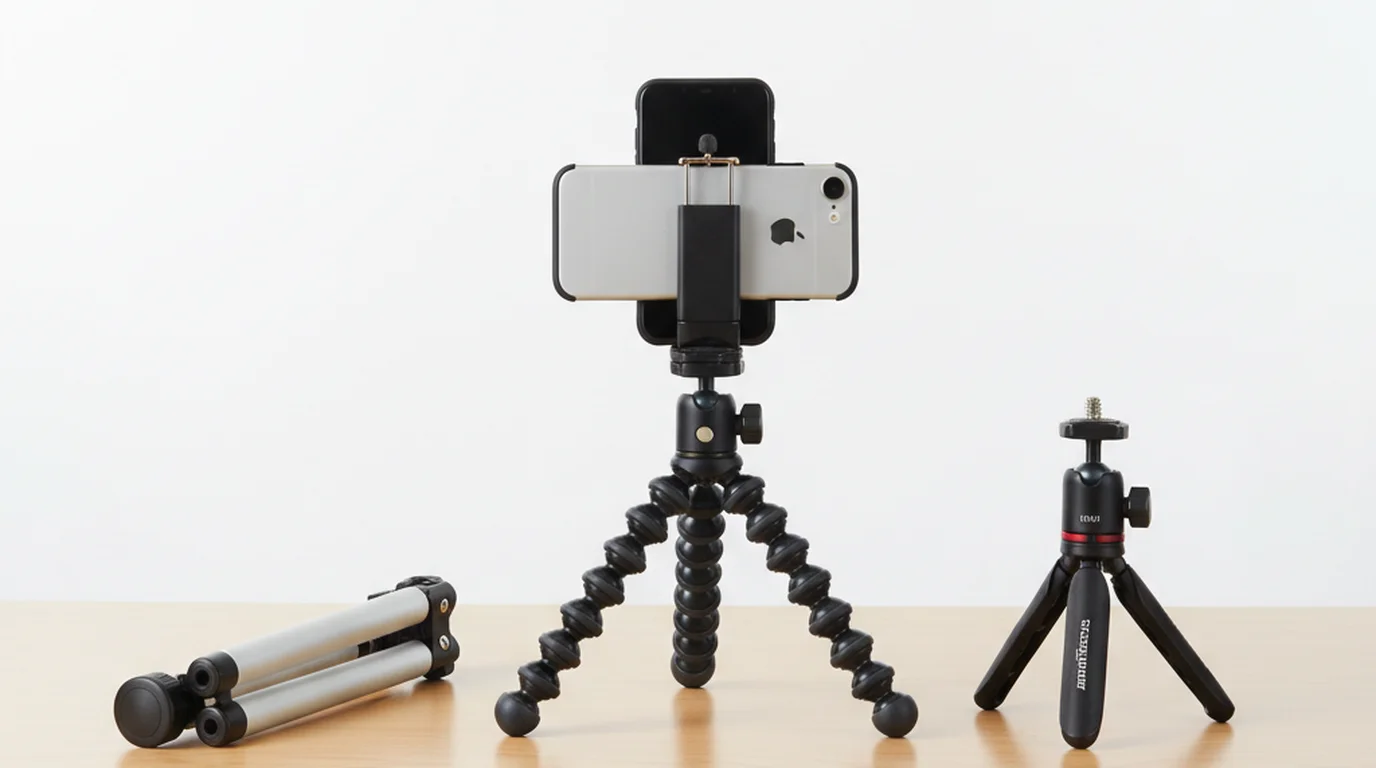
Kamera auf Augenhöhe: Montier das iPhone so, dass das Objektiv in deiner Drehposition – sitzend oder stehend – exakt auf Augenhöhe liegt. Die meisten bauen ein Stativ auf und merken dann, dass es zu niedrig steht und von unten aufs Kinn zeigt. Unser Guide zu den besten Stativen für Handyvideo nennt konkrete Modelle, die für sitzende Setups auf Tischhöhe kommen.
Drittelregel: Geh in der Kamera-App zu Einstellungen > Kamera und aktivier das Raster. Setz deine Augen auf die obere waagerechte Linie. Zentriere dein Gesicht nicht vertikal. Lass bewusst Kopffreiheit zwischen Scheitel und oberem Bildrand – etwa 10–15 % der Bildhöhe.
Hoch- oder Querformat: Dreh im Querformat für YouTube, Online-Kurse und LinkedIn. Dreh im Hochformat (9:16) für Reels, TikTok und YouTube Shorts. Versuch nicht, quer zu drehen und auf hoch zu beschneiden – du verlierst zu viel Detail an den Seiten.
Lichtsetzung für ein Talking Head im Heimstudio
Tageslicht – die kostenlose Variante: Stell dich an einem bewölkten Tag mit Blick zu einem nach Norden gerichteten Fenster . Ein bedeckter Himmel wirkt wie eine riesige Softbox – das Licht ist gleichmäßig, schattenarm und schmeichelhaft. Setz dich nah genug ans Fenster, dass dein Gesicht merklich heller ist als der Raum hinter dir.
Ringlicht oder Softbox: Wenn du Kunstlicht ergänzt: Ein Ringlicht (25–30 cm) funktioniert gut für Solo-Creator, die nah an der Kamera drehen. Stell es 45–55 cm vor dein Gesicht, leicht von oben. Eine Softbox (mindestens 60 × 60 cm) erzeugt plastischeres Licht. Setz sie im 45-Grad-Winkel zu deinem Gesicht, etwas über Augenhöhe. Nimm Deckenlicht nicht als Hauptquelle – Licht von oben erzeugt tiefe Schatten unter Augen und Nase.
Laut einer Analyse von 500 Creator-YouTube-Kanälen durch Tubefilter aus dem Jahr 2024 war die Lichtqualität der am zweithäufigsten genannte Faktor, wenn Zuschauer ein Video als „professionell“ beschrieben – nur die Tonverständlichkeit lag davor.
Ton: welches Mikrofon wann
Das eingebaute iPhone-Mikrofon ist draußen oder in einem ruhigen, akustisch behandelten Raum gut. Drinnen in einer normalen Wohnung fängt es Raumreflexionen ein – jenen „schachtelartigen“ Klang, der Talking-Head-Videos amateurhaft wirken lässt.
- Ansteckmikrofon (Lavalier): Am besten für Talking Heads im Heimstudio. Ein kabelgebundenes Lavalier wie das Rode SmartLav+ sitzt 15–20 cm unter dem Kinn und senkt den Raumanteil drastisch. Kosten: 30–80 €. Das ist mein Standard für jedes Video, das ich veröffentliche.
- Richtmikrofon (Shotgun): Gut, wenn dein Hemd im Bild frei bleiben soll. Ein kurzes Richtrohr wie das Rode VideoMicro II steckt im USB-C-Anschluss des iPhone. Kosten: 80–150 €.
- Eingebautes iPhone-Mikrofon: Akzeptabel draußen, im Auto oder in einem kleinen Raum mit Teppichen und weichen Möbeln, die den Hall schlucken.
Selbst ein gutes Mikrofon klingt schlecht, wenn du weiter als 60 cm entfernt bist. Bleib nah dran.
Skript und Vortrag: warum freies Reden Takes kostet
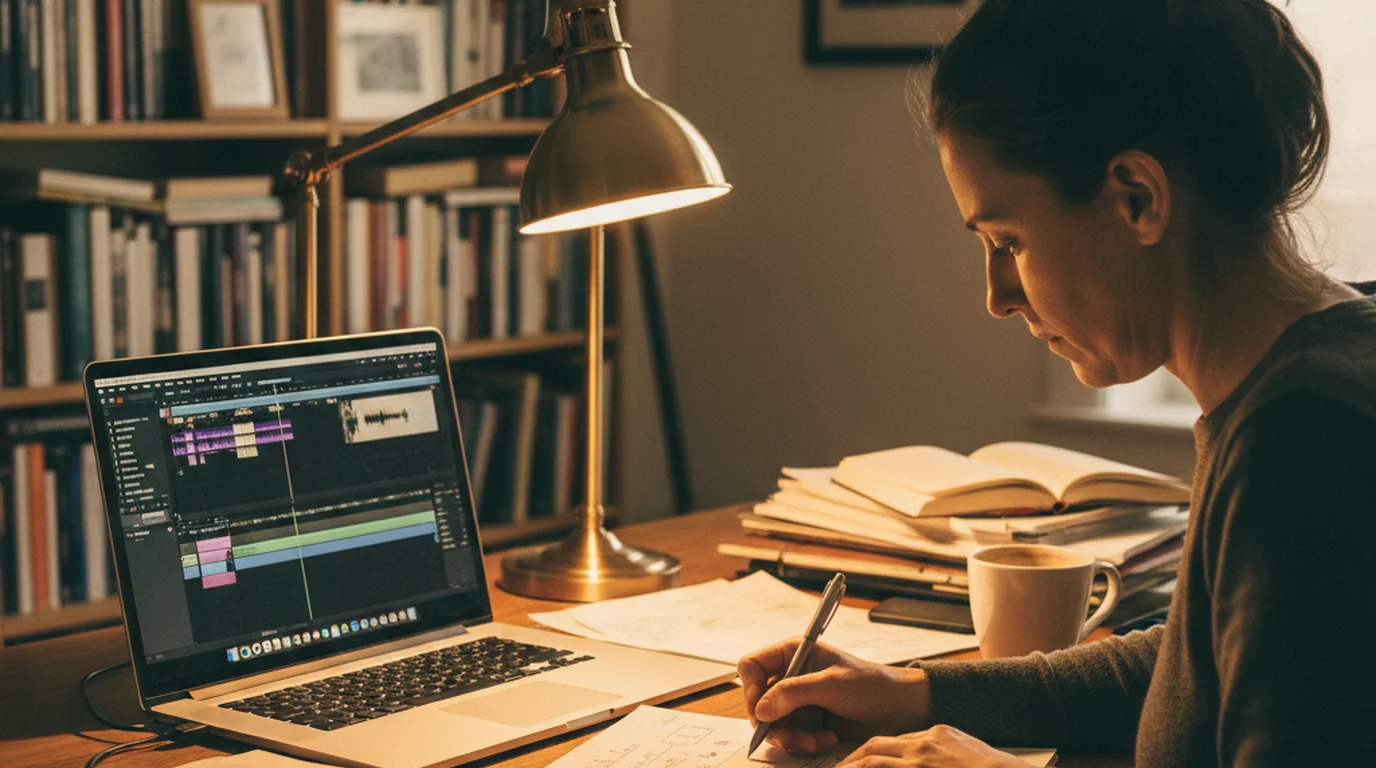
Ohne Skript in einen Take zu gehen heißt, zwei kognitiv teure Dinge gleichzeitig zu tun: überlegen, was du sagst, und es sagen. Das Ergebnis sind Füllwörter, lange Pausen und Takes, die dreimal so lang laufen wie das fertige Video. Ich habe das über sechs Monate in meiner eigenen Produktion mitgeschrieben: unskriptete Takes brauchten im Schnitt 4,2 Wiederholungen pro 60-Sekunden-Abschnitt, geskriptete 1,4. Wer regelmäßig Vlogs veröffentlicht, findet im vollständigen Guide zum Vloggen mit dem iPhone Skript-Workflow, Kameraeinstellungen und Teleprompter-Setup speziell für Vlog-Formate.
Das Problem mit dem Blickkontakt: Wenn du seitlich von einem Handy oder Laptop abliest, sieht man das. Die Zuschauer erkennen, wie deine Augen von links nach rechts wandern. Das zerstört die Illusion eines Gesprächs. Die Lösung ist eine Teleprompter-App, die dein Skript direkt über oder neben dem Objektiv anzeigt – Ablesen und In-die-Kamera-Schauen werden zur selben Handlung.
Ich nutze Teleprompter-Scrolling Scripts für meine gesamte iPhone-Talking-Head-Arbeit. Für weitere Einstellungen, in denen eine eigene Anzeige sinnvoll ist, hält eine Teleprompter-App auf dem iPad direkt neben oder knapp unter dem Objektiv das Skript auf Augenhöhe, ohne das iPhone-Bild zu belegen. Die App lässt mich die Schrift groß genug einstellen, um aus 75 Zentimetern zu lesen, das Scrolltempo in Wörtern pro Minute passend zu meiner Sprechweise festzulegen und mitten im Take zu pausieren oder per Taste drei Zeilen vor- oder zurückzuspringen, wenn ich abschweife. Ich stelle das Tempo vor der Aufnahme auf mein Sprechtempo ein, deshalb jage ich dem Lauf nie hinterher.
Laut einer 2023 veröffentlichten Untersuchung des Annenberg Innovation Lab der University of Southern California bewerten Zuschauer Sprechende vor der Kamera als glaubwürdiger und kompetenter, wenn diese über 70 % der Videodauer direkten Blickkontakt halten – eine Schwelle, die beim Ablesen von einem Skript außerhalb des Bildes praktisch nicht zu erreichen ist. Wer auch am Schreibtisch aufnimmt, deckt diesen Ablauf bei fester Kameraposition mit dem kostenlosen Mac-Teleprompter ab. Wer es ohne Installation probieren will, nutzt den Online-Teleprompter kostenlos in jedem Browser.
Hintergrund und Set: aufgeräumt, gebrandet oder unscharf?
Aufgeräumter Hintergrund: Am vielseitigsten ist ein sauberer, neutraler Hintergrund – eine glatte Wand, eine gespannte Leinwand oder Hintergrundpapier. Die Farbe zählt: warme Neutraltöne (Cremeweiß, helles Beige) sind unter warmem Kunstlicht für die meisten Hauttöne schmeichelhaft. Meide reines Weiß – es brennt bei der Automatik des iPhone oft aus.
Gebrandeter Hintergrund: Bücherregale, Pflanzen und bewusst gesetzte Objekte transportieren Persönlichkeit und Kompetenz. Ein Regal mit Büchern, eine Pflanze und ein einzelnes Bild wirken „absichtlich“, ohne gestellt auszusehen.
Hintergrundunschärfe (Porträt- und Kinomodus): Der Kinomodus des iPhone (ab iPhone 13) legt automatisch Tiefenunschärfe ins Video. Aktivier ihn in der Kamera-App über das Moduskarussell. Ein Hinweis: Der Kinomodus erreicht ab iPhone 15 maximal 4K mit 30 fps, ältere Modelle bleiben bei 1080p.
Was du vermeiden solltest: Unruhige Tapeten oder gemusterte Wände, die visuelles Rauschen erzeugen; Fenster oder helle Lampen direkt hinter dir (das erzeugt Gegenlicht); alles, was im Hintergrund peinlich werden kann.
Häufig gestellte Fragen
Was ist ein Talking-Head-Video?
Ein Talking-Head-Video ist ein Format, in dem eine Person direkt in die Kamera spricht und dabei etwa ab Brusthöhe den größten Teil des Bildes füllt. Es ist das Standard-Setup für YouTube-Erklärvideos, Online-Kurse, Instagram Reels und LinkedIn-Videos, weil es kaum Ausrüstung braucht und eine direkte, persönliche Verbindung zum Publikum herstellt.
Front- oder Rückkamera für Talking-Head-Videos auf dem iPhone?
Die Rückkamera liefert spürbar schärferes Material – besonders ab iPhone 13, wo die Hauptlinse bis zu 4K mit 60 fps und optischer Bildstabilisierung aufnimmt. Die Frontkamera ist bequem, hört aber bei 4K/30 fps auf und nutzt einen weiteren Winkel, der Gesichter verzeichnen kann. Für alles, was veröffentlicht wird, nehme ich die Rückkamera und prüfe den Bildausschnitt über eine Spiegel-App auf dem Stativ.
Welche iPhone-Kameraeinstellungen brauche ich für ein Talking-Head-Video?
Stell die Auflösung auf 4K mit 30 fps – das gibt genug Detail für einen späteren Bildausschnitt, ohne das Bewegungsrisiko von 60 fps bei einer statischen Einstellung. Aktivier die Weißabgleich-Sperre, damit die Belichtung nicht mitten im Satz springt. Bei gemischten Lichtquellen im Raum stellst du die Belichtung manuell ein, indem du tippst und das Sonnensymbol in der Kamera-App verschiebst.
Wie halte ich Blickkontakt zur Kamera, während ich ein Skript ablese?
Nutz eine Teleprompter-App, die dein Skript direkt über oder neben dem Objektiv anzeigt. Mit Teleprompter-Scrolling Scripts stellst du die Schrift groß genug ein, um aus 60 bis 90 Zentimetern zu lesen, und passt das Tempo an deine natürliche Sprechgeschwindigkeit an – die Wörter bewegen sich mit dir, statt dich zu hetzen. Das Ergebnis wirkt wie direkter Blickkontakt, weil du nah am oder direkt im Objektiv liest.
Was ist die beste Lichtsetzung für ein Talking-Head-Video zu Hause?
Stell eine große Lichtquelle in etwa 45 Grad zu dir, knapp über Augenhöhe. Ein Nordfenster an einem bewölkten Tag ist schwer zu schlagen und kostet nichts. Bei Kunstlicht liefert ein 30-cm-Ringlicht in 50 Zentimetern Abstand gleichmäßige, schattenarme Ausleuchtung. Vermeide Deckenlicht als einzige Quelle – es erzeugt unvorteilhafte Schatten unter Augen und Kinn.
Zählt bei Talking-Head-Videos Ton oder Bild mehr?
Die Tonqualität beeinflusst die Verweildauer in den meisten Untersuchungen zu Creator-Inhalten stärker als die Bildqualität. Etwas weiches Bild wird toleriert; bei dumpfer oder halliger Stimme schließt man den Tab. Das eingebaute iPhone-Mikrofon ist draußen erstaunlich brauchbar, drinnen reduziert ein günstiges Ansteckmikrofon 20 Zentimeter unter dem Kinn den Raumhall dramatisch.
Maya ChenMaya Chen ist Content-Creatorin, dreht mit dem iPhone und coacht Solo-Creator zu Mobile-First-Videoproduktion für TikTok, Reels und Shorts. Ihr Schwerpunkt liegt auf dem Teil, den die meisten überspringen: wie man tatsächlich natürlich klingt, sobald die Kamera läuft.
Lies dein Skript und schau dabei direkt ins Objektiv
Teleprompter — Scrolling Scripts ist kostenlos fürs iPhone. Der Kamera-Modus legt dein Skript über das Live-Bild – deine Augen bleiben am Objektiv, und dein Publikum spürt den Blickkontakt.
Kostenlosen Online-Teleprompter nutzen Kostenlose App laden