Kann ChatGPT Videos bearbeiten? Was wirklich funktioniert
 Wendy Zhang · 19. November 2026 · 8 Min. Lesezeit
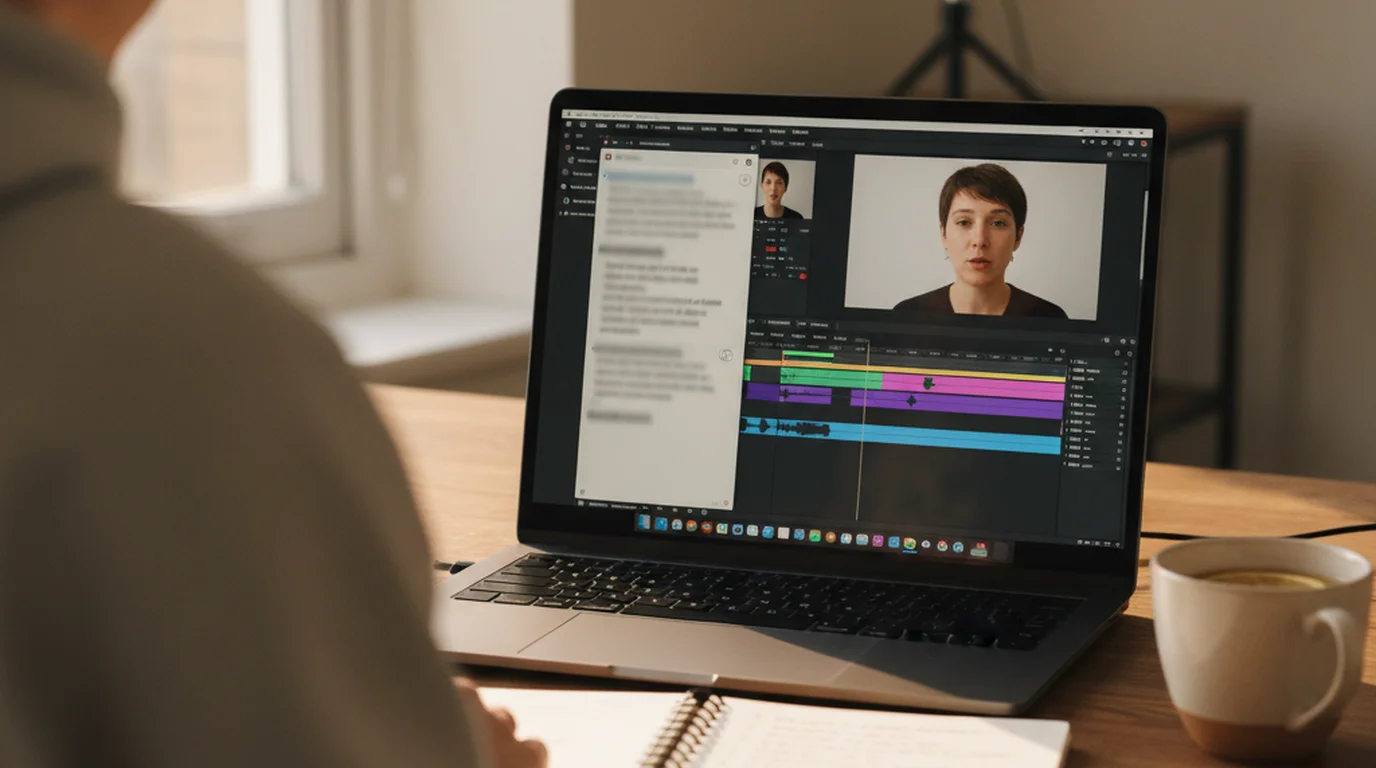
Die meisten probieren es genau so: Aufnahme in ChatGPT ziehen, „schneide die Versprecher raus“ eintippen und auf ein kürzeres Video warten. Zurück kommt meist eine Beschreibung, eine Liste mit Vorschlägen oder eine Anleitung für einen Videoeditor. Kann ChatGPT also Videos bearbeiten? Nicht so, wie es ein Schnittprogramm tut. Beim Schnitt hilft es trotzdem spürbar, solange du ihm das richtige Material gibst und die eigentlichen Schnitte einem anderen Werkzeug überlässt.
ChatGPT kann eine Videodatei nicht als dokumentierte Funktion entgegennehmen und geschnitten zurückgeben. Es nimmt Videos als Anhang an und kann sie mit Tools analysieren, doch laut OpenAI ist diese Analyse unter Umständen unvollständig. Stark ist ChatGPT bei der Schnittplanung: Gib ihm ein Transkript oder eine Untertiteldatei, und du bekommst eine Schnittliste. Codex, der Coding-Agent von OpenAI, setzt diese Schnitte anschließend mit ffmpeg auf deinem eigenen Rechner um.
Kann ChatGPT Videos bearbeiten?
Nicht direkt. Es gibt keine dokumentierte ChatGPT-Funktion, die ein Video trimmt, schneidet oder untertitelt und die bearbeitete Datei zurückgibt. Die Hilfeseite zur Datenanalyse in ChatGPT nennt Tabellen, PDFs und Textformate als Dateien, mit denen es arbeitet. Video steht nicht auf dieser Liste.
Für den Schnitt ist ChatGPT damit aber nicht nutzlos. Ein Talking-Head- oder Erklärvideo zu schneiden heißt vor allem, Entscheidungen zu treffen: welchen Take eines Satzes du behältst, welchen Abschweifer du streichst, wo eine Pause zu lang ist. Diese Entscheidungen lassen sich anhand von Text treffen, und mit Text kann ChatGPT gut umgehen. Das Schneiden selbst ist Handarbeit, und die gehört in einen Editor wie CapCut oder in ein Werkzeug, das auf deinem Rechner läuft, etwa Codex.
ChatGPT ist kein Videoeditor: OpenAI dokumentiert keine ChatGPT-Funktion, die eine Videodatei bearbeitet und das Ergebnis zurückgibt. Nützlich ist ChatGPT bei der Schnittplanung aus Text, etwa wenn es aus einem Transkript mit Zeitstempeln oder einer .srt-Untertiteldatei eine Liste der zu schneidenden Zeitbereiche macht, die ein Editor oder ffmpeg dann umsetzt.
Wie du Videos in ChatGPT einfügst – und was dann passiert
Laut OpenAI-Hilfe nimmt ChatGPT Videodateien über die unterstützten Upload-Wege als Anhang an, wobei die Verfügbarkeit je nach Plattform und Tarif variiert. Du hängst das Video also wie ein Dokument oder Bild an die Nachricht an. ChatGPT kann ein hochgeladenes Video dann mit Tools analysieren. OpenAI weist aber darauf hin, dass diese Analyse unvollständig oder ungenau sein kann: Sie erfasst womöglich nicht das ganze Video und gibt den Ton nicht immer richtig wieder. Pro Datei sind Uploads auf 512 MB begrenzt, so steht es in OpenAIs Anleitung zum Hochladen von Dateien in ChatGPT.
Für einen kurzen Clip reicht das, um zu fragen, was zu sehen ist, oder um eine grobe Zusammenfassung zu bekommen. Für den Schnitt ist genau „erfasst womöglich nicht das ganze Video“ das Problem. Ein Schnitt muss auf der Sekunde sitzen, an der eine Wiederholung beginnt, und ein teilweiser Blick aufs Material liefert diese Sekunde nicht. Eine Textdatei mit Zeitstempeln schon.
Wo ChatGPT beim Schnitt hilft: die Planung
Gibst du ChatGPT statt des Videos ein Transkript oder eine Untertiteldatei, wird aus Zuschauen Lesen. Jede Zeile hat eine Start- und Endzeit, also kann ChatGPT die ganze Aufnahme durchgehen und Fragen beantworten, die sich auch eine Cutterin stellen würde:
- Eine Schnittliste. Jeder Zeitbereich, der raus soll, mit Grund: ein wiederholter Satz, ein abgebrochener Anfang, ein Abschweifer.
- Hinweise zum Tempo. Pausen zwischen zwei Sätzen, die länger sind als ein Wert, den du festlegst.
- Stellen für B-Roll. Sätze, an denen ein Zwischenschnitt hilft, mit dem passenden Zeitstempel.
- Verpackung. Titelideen, Beschreibung, Kapitelmarken und ein kurzer Einstieg für die ersten Sekunden.
Wie gut dieser Plan wird, hängt davon ab, wie sauber die Untertiteldatei ist. Ein rohes automatisches Transkript zeigt nur, was du gesagt hast, also muss ChatGPT raten, welcher von zwei ähnlichen Sätzen der Versprecher war. Eine Untertiteldatei, die am Skript ausgerichtet ist, nimmt ihm das Raten ab.
Ein Workflow für Talking-Head-Videos
Um genau diesen Ablauf herum haben wir den Untertitel-Export in Teleprompter Scrolling Scripts gebaut. Er nutzt die Stärke von ChatGPT, das Lesen, und überlässt das Schneiden den passenden Werkzeugen.
1. Mit Skript aufnehmen
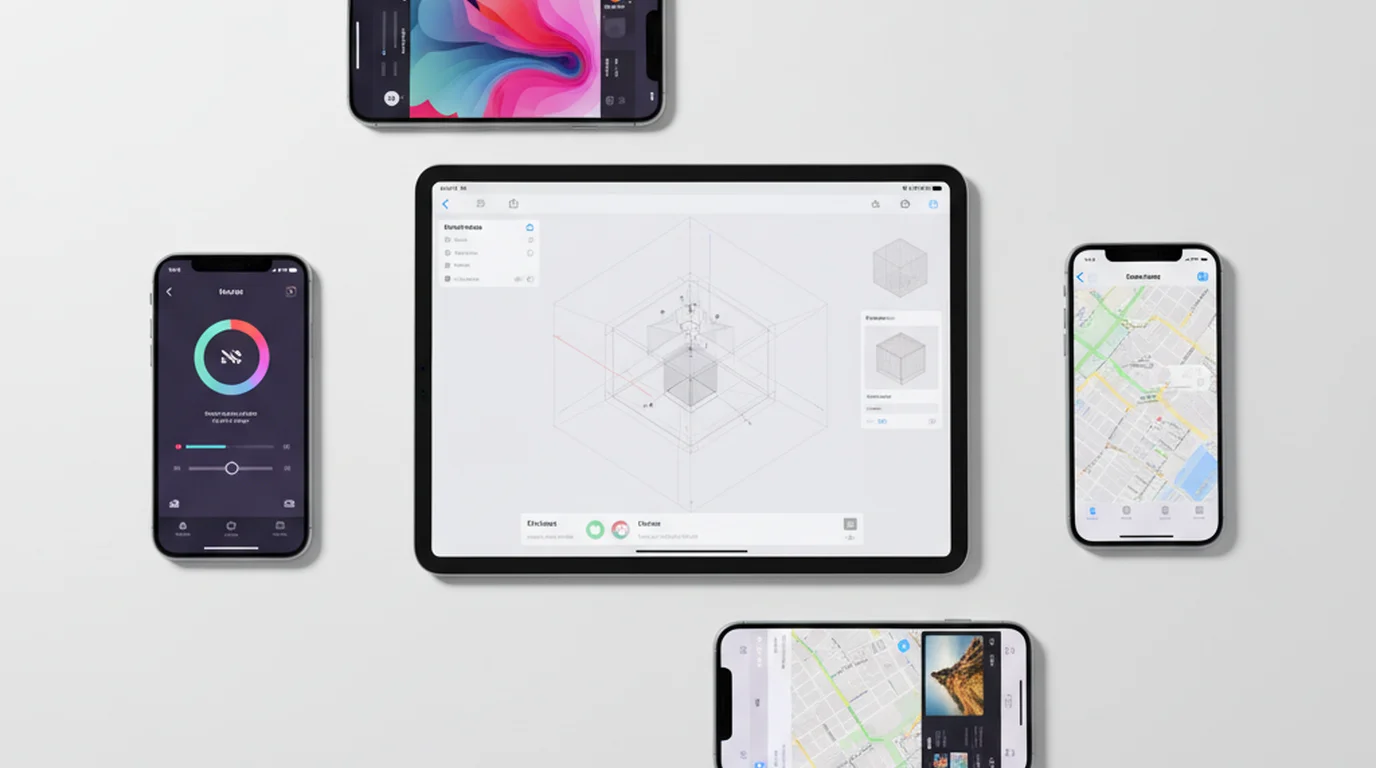
In Teleprompter Scrolling Scripts läuft dein Skript im Kameramodus über dem Live-Bild der Kamera, auf iPhone, iPad und Mac. Wenn ein Satz danebengeht, machst du kurz Pause und liest ihn noch einmal, ohne den Take abzubrechen. Jede Aufnahme behält eine Kopie des Skripts, aus dem sie gelesen wurde. Die App ist kostenlos, braucht kein Konto und setzt kein Wasserzeichen. Wie du ein Skript schreibst, das beim Vorlesen natürlich klingt, steht im Guide zum YouTube-Skript schreiben.
2. Am Skript ausgerichtete Untertitel exportieren
Über „Untertitel exportieren“ speicherst du die Untertitel des Takes als .srt-Datei. Die App vergleicht die Aufnahme mit dem Skript, behält jeweils die letzte Lesung eines Satzes und markiert frühere Versuche mit [Wiederholung] und Gesprochenes, das nicht im Skript steht, mit [Improvisiert]. Die Grenzen der Untertitel liegen auf den Pausen in deiner Stimme, die Zeitstempel sind also saubere Schnittpunkte. Mit „Skript exportieren“ bekommst du zusätzlich den Text des Takes.
3. ChatGPT um eine Schnittliste bitten
Lade die .srt-Datei in ChatGPT hoch oder füge sie ein, zusammen mit einer Anweisung wie dieser:
Das ist die Untertiteldatei meines Videos. Liste jeden
Untertitel mit [Wiederholung] oder [Improvisiert] als
Zeitbereich zum Schneiden auf, danach jede Pause zwischen
zwei Untertiteln, die länger als 0,8 Sekunden ist.
Gib eine Tabelle zurück: Start, Ende, Grund.
Weil die Markierungen schon in der Datei stehen, muss ChatGPT nicht beurteilen, welcher Take besser war. Es liest die Markierungen und gibt die Zeitbereiche zurück.
4. Die Schnitte setzen
Nimm die Schnittliste mit in CapCut, iMovie oder Premiere Pro und teile den Clip an jeder Start- und Endzeit. Wer unter Windows arbeitet, kann das auch in Clipchamp erledigen, dem Videoeditor von Microsoft, der bei Windows dabei ist. Bei einem zehnminütigen Video mit einem Dutzend Wiederholungen ist das ein kurzer, mechanischer Durchgang statt eines Abends voller Spulen. Oder du gibst dieselbe Liste an Codex und lässt es schneiden, wie unten beschrieben.
Codex die Schnitte machen lassen
Codex ist der Coding-Agent von OpenAI. Anders als das ChatGPT-Chatfenster läuft das Kommandozeilen-Tool von Codex auf deinem Rechner und kann die dort installierten Programme nutzen, darunter ffmpeg, das Open-Source-Werkzeug hinter den meisten Videokonvertern. So wird aus einer Schnittliste eine fertig geschnittene Datei.
Installiert wird es mit curl -fsSL https://chatgpt.com/codex/install.sh | sh, wie in der Codex-CLI-Dokumentation von OpenAI beschrieben, die auch npm und Homebrew als Wege nennt. Melde dich mit deinem ChatGPT-Konto an; Codex ist in den ChatGPT-Tarifen enthalten, mit Nutzungslimits, die je nach Tarif unterschiedlich sind. Öffne dann ein Terminal im Ordner mit Video und .srt-Datei, starte codex und gib dieselbe Anweisung wie an ChatGPT, ergänzt um „schneide diese Bereiche mit ffmpeg aus dem Video und speichere eine neue Datei“. Bevor Codex etwas außerhalb des Ordners tut, fragt es nach deiner Freigabe, also sieh dir an, was es vorschlägt, bevor es loslegt.
Die genauen ffmpeg-Befehle, wie du die Untertitel nach dem Schnitt neu aufbaust und wie du Untertitel ins Bild einbrennst, zeigt unser englischsprachiger Guide zum Videoschnitt mit Claude Code Schritt für Schritt. Dieselben Schritte funktionieren in Codex und in Claude Code.
Das ChatGPT-Chatfenster plant einen Schnitt, Codex, der Coding-Agent von OpenAI, kann ihn ausführen. Codex läuft auf dem Rechner der Nutzerin oder des Nutzers und kann installierte Programme wie ffmpeg verwenden. So wird aus einer Schnittliste, die aus einer Untertiteldatei mit Zeitstempeln stammt, eine geschnittene Videodatei, ganz ohne Schnittprogramm.
Kann ChatGPT stattdessen Videos erstellen?
Ein Video aus einem Prompt zu erzeugen ist eine andere Aufgabe, als selbst gedrehtes Material zu schneiden. Für das Erzeugen gab es Sora, die Video-App von OpenAI, doch laut OpenAI-Hilfe wurden die Web- und App-Version von Sora am 26. April 2026 eingestellt. Bei Talking-Head- und Erklärvideos, in denen du selbst das Video bist, ersetzt Generieren das Aufnehmen ohnehin nicht. Zeit sparst du, indem du sauber aufnimmst und schnell schneidest.
Einige Videoeditoren von Drittanbietern lassen sich mit ChatGPT verbinden. invideo zum Beispiel bietet eine ChatGPT-Integration, die ein Video im eigenen Editor von invideo zusammenstellt. Geschnitten wird dabei in invideo, nicht in ChatGPT.
Häufige Fragen
Kann ChatGPT Videos bearbeiten?
Nicht als dokumentierte Funktion. ChatGPT nimmt Videos als Anhang an und kann sie mit Tools analysieren, laut OpenAI aber womöglich unvollständig. Am nützlichsten ist es bei der Schnittplanung aus einem Transkript oder einer .srt-Datei. Die Schnitte selbst setzt du in einem Editor wie CapCut, oder Codex erledigt sie mit ffmpeg auf deinem Rechner.
Wie kann ich Videos in ChatGPT einfügen?
Hänge die Datei über einen unterstützten Upload-Weg an die Nachricht an, genauso wie ein Dokument oder Bild. Laut OpenAI hängt die Verfügbarkeit von Plattform und Tarif ab, und Uploads sind auf 512 MB pro Datei begrenzt. Für den Schnitt ist eine Untertitel- oder Transkriptdatei meist nützlicher als das Video selbst.
Kann ChatGPT ein Video für mich schneiden?
Das Chatfenster sagt dir, wo geschnitten werden soll, gibt aber keine bearbeitete Datei als dokumentierte Funktion zurück. Codex, der Coding-Agent von OpenAI, kann schneiden, indem es auf deinem eigenen Rechner ffmpeg ausführt, mit den Zeitbereichen aus ChatGPT oder aus einer Untertiteldatei.
Ist Codex kostenlos?
Codex ist in den ChatGPT-Tarifen enthalten, und OpenAI legt Nutzungslimits fest, die je nach Tarif unterschiedlich sind. ffmpeg ist kostenlos und Open Source. Die aktuellen Limits für deinen Tarif findest du auf OpenAIs Preisseite zu Codex.
Welche App kann ich gut verwenden, um Videos zu bearbeiten?
CapCut, iMovie auf Mac und iPhone, Clipchamp unter Windows und die kostenlose Version von DaVinci Resolve schaffen Schnitte, Untertitel und Export. Kombinierst du eines davon mit einer Schnittliste aus einer am Skript ausgerichteten Untertiteldatei, ist der langsamste Teil beim Schnitt eines Talking-Head-Videos, das Suchen der Wiederholungen, schon erledigt.
Wie schneide ich ein Video für TikTok?
Schneide zuerst alles raus, was nicht ins fertige Video gehört: Wiederholungen, Versprecher, lange Pausen. Eine Schnittliste aus der Untertiteldatei macht diesen Schritt schnell. Danach bringst du das Video in CapCut ins Hochformat 9:16, setzt Untertitel und exportierst. Bei Talking-Head-Clips trägt das Tempo das Video, also lieber eine Pause zu viel kürzen als zu wenig.
Welche KI kann Videos anhand eines Skripts schneiden?
Agenten, die auf deinem Rechner laufen, etwa Codex und Claude Code, können ein Video anhand eines Skripts oder einer Untertiteldatei schneiden, indem sie ffmpeg ausführen. Textbasierte Editoren wie Descript lassen dich schneiden, indem du Wörter aus dem Transkript löschst. Beides klappt am besten, wenn das Transkript schon markiert, welche Sätze Wiederholungen waren.
In ChatGPT planen, mit dem richtigen Werkzeug schneiden
ChatGPT liest, es schneidet nicht. Gib ihm eine saubere, am Skript ausgerichtete Untertiteldatei, und aus einer Stunde Spulen wird eine Liste mit Zeitstempeln, die CapCut oder Codex in Minuten umsetzt. Je sauberer Aufnahme und Untertitel sind, desto weniger musst du entscheiden.
Wendy ZhangWendy Zhang ist die Indie-Entwicklerin hinter Teleprompter Scrolling Scripts. Sie hat die App gebaut, nachdem sie sich durch Teleprompter durchprobiert hatte, die zu schwer, zu teuer oder ohne Netzverbindung gar nicht erst zu öffnen waren. Sie schreibt über die Mechanik des Selbstaufnehmens – Scrolltempo, Skriptformatierung und die App-Entscheidungen, an denen ein Take scheitert oder gelingt.
Mit Skript aufnehmen, saubere Untertitel exportieren
Teleprompter Scrolling Scripts zeigt dein Skript über dem Kamerabild auf iPhone, iPad und Mac und exportiert Untertitel, in denen jede Wiederholung markiert ist – bereit für ChatGPT, Codex oder deinen Editor. Kostenlos, ohne Konto.
Kostenlosen Online-Teleprompter nutzen Kostenlose App laden