Macでプロンプターを使う|モードの使い分けと設定
 Wendy Zhang · 2026年9月3日 · 2026年10月6日更新 · 約10分で読めます
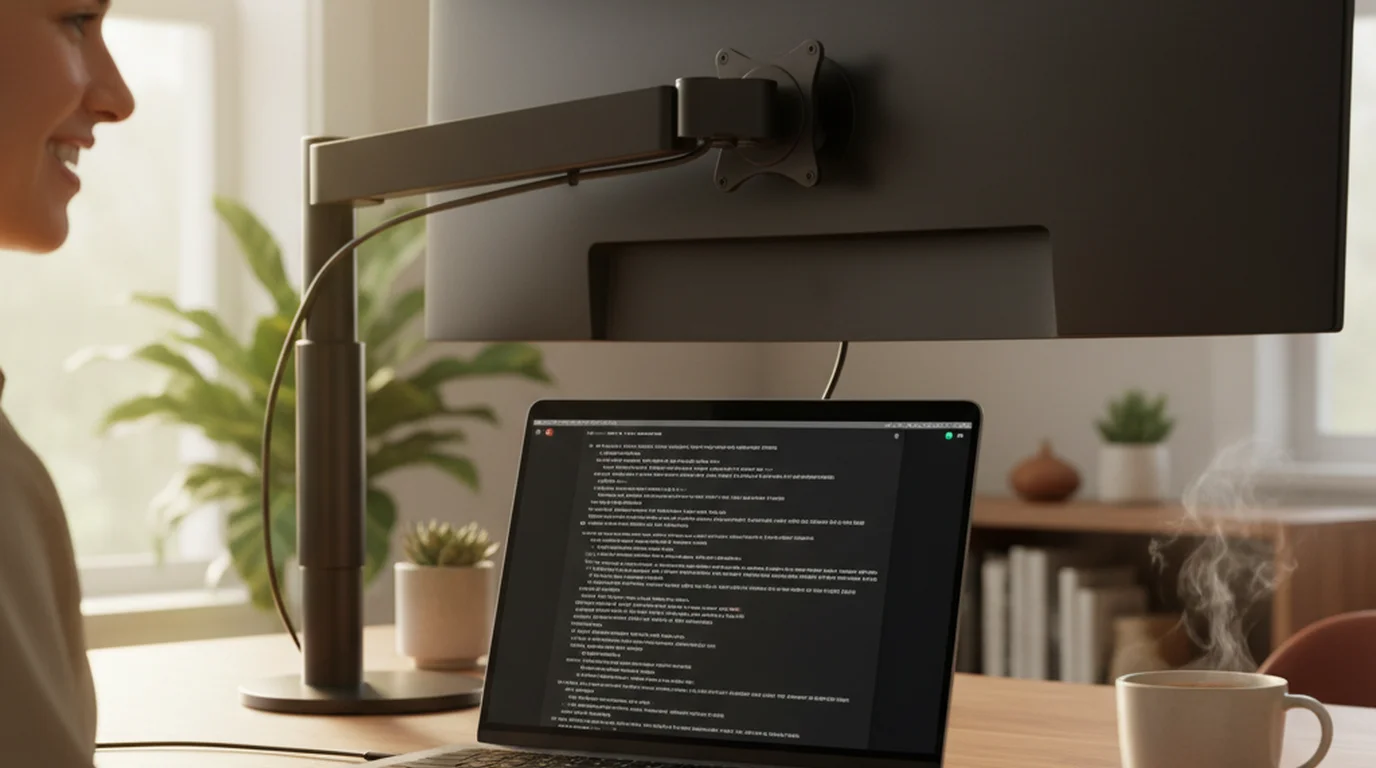
Mac でプロンプターを使うとき、iPhone や iPad と決定的に違うのは画面が大きいことです。原稿がたくさん見えるのは利点ですが、同時に「原稿とカメラが離れる」という問題が生まれます。スマートフォンなら原稿とレンズはもともと数センチの距離にありますが、Mac では画面のどこに原稿を置くかで視線の見え方が変わります。この記事では、2つのモードの使い分けと、読みやすさを決める設定を扱います。なお Mac のカメラモードは内蔵カメラだけでなく、Continuity Camera でつないだ iPhone のカメラや USB カメラでも録画できます。
2つのモードの使い分け
Mac のアプリには3つのモードがあります。音声だけを録る音声モードを除き、映像に関わる2つは次のように使い分けます。
テレプロンプターモード。原稿だけを表示します。撮影は会議アプリや、一眼レフ・ミラーレス、カメラアプリで撮るスマートフォンなど別の機材に任せ、このウィンドウは読むためだけに使います。Web会議、オンライン講義、配信、そして人前で話す前の練習に向いています。他のアプリと画面を分け合う前提のモードです。
カメラモード。Mac の内蔵カメラ、Continuity Camera でつないだ iPhone、または USB カメラの映像に原稿を重ねて表示し、そのまま録画します。原稿がレンズのすぐ近くに見えるので、視線を保つ条件はいちばん良くなります。机に座って自分を撮る収録に向いています。
判断は単純です。この Mac で撮影するならカメラモード、撮影は別の場所で行うならテレプロンプターモード。Zoom や Teams の通話中は、映像は会議アプリが扱っているので、テレプロンプターモードを使います。
Web会議・オンライン講義での配置
会議アプリと原稿を同じ画面に並べる場合、置き方に順序があります。
- 原稿を画面の最上部に細長く置く。Mac のカメラは画面の上枠にあります。原稿をその真下に置くと、読んでいるあいだも視線がレンズの近くにとどまります。高さは画面の3分の1程度までに抑えてください。
- 会議アプリを下側に置く。相手の顔を見るときの視線が、原稿を見るときと近い位置になります。
- 自動スクロールを切る。会話は相手の反応で速さが変わります。一定速度で流れる原稿を追いかける形になると、読み上げているのが伝わります。手で送るほうがこの用途には合います。
- 画面共有はウィンドウ単位にする。画面全体を共有すると原稿も相手に映ります。共有するウィンドウだけを選んでください。
原稿に何を書くかも変わります。会議や面接では全文を書くと読み上げになるので、数字、固有名詞、伝えたい一文だけに絞るほうが自然に話せます(Web面接でカンペはバレる?)。
机での収録に使う
Mac の内蔵カメラで自分を撮るなら、カメラモードが最も手数が少ない方法です。原稿が映像に重なるので、原稿を読んでいるあいだも視線がレンズの位置にあります。
外部カメラを使う場合は、原稿の置き場所を変える必要があります。カメラを Mac の画面の上に載せるなら、原稿は画面の最上部のままで合います。カメラを三脚に立てて画面から離す場合は、原稿とレンズの距離が視線を決めるので、Mac の画面をカメラの近くに移すか、カメラを画面に寄せてください。原稿を画面のどこに置くかより、画面自体がどこにあるかのほうが効きます。
照明については、画面の明るさに負けない光を顔に当てることだけ確認してください。部屋が暗いまま画面だけが明るいと、顔に画面の色が乗ります。
iPhone をカメラにして録画する(Continuity Camera)
ほとんどの Mac の内蔵カメラは1080p・30fpsで、しかも画面の上枠に固定されているので、角度は画面の傾きしだいです。iPhone の背面カメラのほうがはるかに高性能です。Continuity Camera を使えば、Mac はこの iPhone をワイヤレスの Web カメラとして扱え、Teleprompter-Scrolling Scripts もそのまま iPhone のカメラで録画できます。原稿は Mac の大きな画面に出したまま、撮影は iPhone が受け持ちます。
始める前に、Apple の Continuity Camera の動作条件 を確認してください。iPhone XR 以降、macOS Ventura 以降の Mac、両方の端末が同じ Apple アカウントにサインインしていて2ファクタ認証が有効になっていること、両方で Wi-Fi と Bluetooth がオンになっていることが条件です。Mac のアプリ自体は macOS 15.6 以降が必要です。
- iPhone を画面の上端近くに取り付ける。背面カメラを自分に向けます。画面の上枠に挟むタイプのマウントを使うと、レンズを原稿のすぐ上に置けます。
- Mac でカメラモードを開き、原稿を読み込む。アプリは macOS が優先するカメラで起動するので、iPhone がすでに取り付けられて準備ができていれば、自動で選ばれていることもあります。
- カメラを選ぶ。カメラが2台以上つながっていると、解像度とフレームレートのメニューの隣にカメラのメニューが出ます。そこで iPhone を選んでください。USB カメラも同じメニューに並びます。
- 原稿の表示枠をレンズの真下に移す。原稿を画面の上端中央、iPhone を取り付けた位置のすぐ下までドラッグし、2〜3行に収めます。こうすると、文字とカメラのあいだで視線がほとんど動きません。
- 解像度とフレームレートを選んで録画する。撮った動画は、ほかのカメラモードの録画と同じようにアプリ内に保存されます。
画質の目安:Continuity Camera 経由の場合、このアプリで iPhone から録画できるのは最大1080p・60fpsです。フレームレートはカメラ選択の隣のメニューで選びます。4K は選べません。macOS が Continuity Camera の映像を4K未満に制限しているためで、どの iPhone を使っても変わりません。また Mac では HDR も使えません。4K や HDR が必要なら、iPhone 版のプロンプター で iPhone 本体で録画し、原稿も iPhone の画面で読んでください。
Continuity Camera は iPhone を Mac のワイヤレス Web カメラにする機能です。Teleprompter-Scrolling Scripts では、Mac のカメラモードで iPhone を選べば、原稿を Mac の画面で読みながら最大1080p・60fpsで録画できます。4K と HDR で撮るには iPhone 本体で録画する必要があります。
配信・ポッドキャストで使う
OBS などの配信ソフトと併用する場合、プロンプターのウィンドウは取り込み対象に入れないようにしてください。ウィンドウ単位で取り込む設定なら問題ありませんが、画面全体を取り込む設定では原稿が配信に乗ります。
音声だけのポッドキャスト収録では、原稿の使い方が変わります。視線を気にする必要がないので、原稿は読みやすい位置——画面の中央でも構いません。ただし全文を読み上げると単調になるので、話の順序と要点だけを箇条書きで置き、言葉は自分で選ぶ形のほうが聞きやすくなります。
配信中は原稿を手で送ってください。生放送では話す速さが一定になりません。コメントに反応したり、間を置いたりするたびに、自動スクロールとの差が積み上がります。
読みやすさを決める4つの設定
どのモードでも、この4つで読みやすさが決まります。
- 文字サイズ。画面から60〜80cm離れて読むので、目を細めなくていい大きさにします。大きすぎると1行に入る文字が減って改行が増え、視線が上下に動きます。
- 1行の長さ。ウィンドウを細くして、1行20〜25文字あたりに収めてください。放送原稿と同じ目安です。長い行は視線が横に動き、読み間違いが増えます。
- スクロール速度。1分あたり300文字が日本語の基準です。ナレーションはやや速く350文字、ゆっくり読む場合は250文字程度。自分の実測値は 話す速度の計算ツール で測れます。
- 左右反転。ハーフミラーの機材を使うときだけ有効にします。画面をそのまま読む場合は不要です。
原稿そのものにも手を入れてください。話題の変わり目に空行を入れると、空白が画面を上がっていくあいだに息を整えられます。強調したい語の前で改行すると、行頭に来た語は自然に強く読めます。
原稿の保存とオフライン
原稿は Mac の中に保存されます。アカウント登録は不要で、通信がなくても開けます。社内向けの説明、未発表の内容、決算や人事に関わる原稿を扱う場合、保存先が端末内であることは確認しておく意味があります。
iPhone や iPad と同じアプリを使っていても、原稿は端末ごとに保存されます。Mac で書いた原稿を iPhone で読みたい場合は、テキストを自分でコピーする形になります。
始めるまでの手順
アプリを開いて原稿を貼り付け、用途に応じてモードを選び、文字サイズと速度を合わせます。ここまでで2分ほどです。そのあと20秒だけ試し録りしてください。視線の見え方と読む速さは、自分の映像で見るのがいちばん早い確認方法です。
MacBook Air を使っている場合の画面の割り方や、ファンがないことによる収録上の違いは MacBook Air でプロンプターを使う にまとめています。
よくある質問
Mac で無料のプロンプターは使えますか?
使えます。原稿の作成と保存、自動スクロール、速度と文字サイズの調整、カメラモードでの撮影が無料で使えます。アカウント登録は不要で、原稿は Mac の中に保存されます。ブラウザ版も登録なしで使えます。
テレプロンプターモードとカメラモードはどう使い分けますか?
この Mac で撮影するならカメラモード、撮影は別の場所で行うならテレプロンプターモードです。カメラモードは内蔵カメラ(または Continuity Camera でつないだ iPhone)の映像に原稿を重ねて録画するので、机に座って自分を撮る収録に向いています。テレプロンプターモードは原稿だけを表示するモードで、Zoom や Teams の通話中、配信、練習に使います。
Zoom や Teams と一緒に使えますか?
使えます。原稿を画面の最上部に細長く置き、会議アプリを下側に置いてください。この用途では自動スクロールを切って手で送るほうが会話に合います。画面共有はウィンドウ単位で行い、プロンプターを対象から外してください。画面全体を共有すると原稿も相手に映ります。
外部カメラを使う場合、原稿はどこに置きますか?
カメラを Mac の画面の上に載せるなら、原稿は画面の最上部のままで合います。カメラを三脚に立てて画面から離す場合は、原稿とレンズの距離が視線を決めるので、Mac の画面をカメラの近くに移すか、カメラを画面に寄せてください。原稿を画面のどこに置くかより、画面自体がどこにあるかのほうが効きます。
OBS で配信しながら使えますか?
使えます。プロンプターのウィンドウを取り込み対象に入れないようにしてください。ウィンドウ単位で取り込む設定なら問題ありませんが、画面全体を取り込む設定では原稿が配信に乗ります。生放送では話す速さが一定にならないので、原稿は手で送ってください。
iPhone をカメラにして Mac のプロンプターで録画できますか?
できます。Teleprompter-Scrolling Scripts の Mac 版でカメラモードを開き、カメラのメニューから iPhone を選んでください。接続には Apple の Continuity Camera を使うので、iPhone XR 以降、macOS Ventura 以降で、両方の端末が同じ Apple アカウントにサインインしている必要があります。原稿は Mac の画面に表示したまま、iPhone で録画できます。
Mac のプロンプターで4K録画はできますか?
Continuity Camera 経由ではできません。macOS が Continuity Camera での iPhone の映像を4K未満に制限しているため、Mac のアプリで録画できるのは、iPhone からなら最大1080p・60fps、ほとんどの Mac の内蔵カメラなら1080p・30fpsです。4K や HDR で撮りたい場合は、iPhone 本体で録画し、iPhone の画面をプロンプターとして使ってください。
Mac のプロンプターはオフラインで使えますか?
使えます。原稿は Mac の中に保存され、通信がなくても開けます。アカウント登録も不要です。ただし原稿は端末ごとに保存されるため、Mac で書いた原稿を iPhone で読みたい場合はテキストを自分でコピーする形になります。
Wendy ZhangWendy Zhang は Teleprompter-Scrolling Scripts を個人で開発している。重すぎる、高すぎる、あるいは開くのに通信が必要なテレプロンプターアプリを渡り歩いた末に、自分で作ることにした。自分を撮ることの仕組み——スクロールの速さ、原稿の書き方、そして一度のテイクが使えるものになるかどうかを決めるアプリ側の判断——について書いている。
Mac で、暗記せずに撮り始める
原稿を貼り付けてモードを選び、文字サイズと速度を合わせるだけです。ここまで2分ほどで、あとは20秒の試し録りで確認できます。
無料オンラインプロンプターを使う 無料でダウンロード