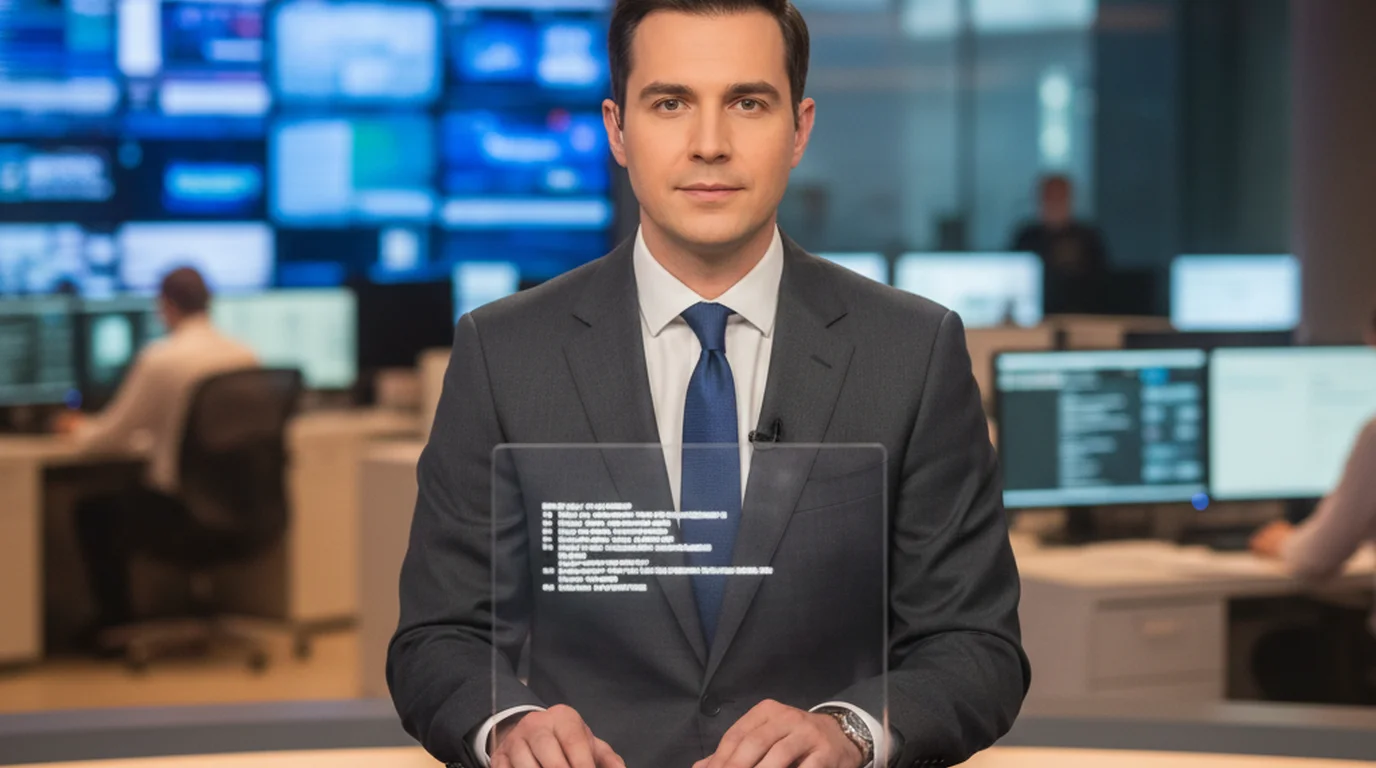
Prompteur sur Mac : le guide complet d'installation et de tournage
 Wendy Zhang · 22 août 2026 · Mis à jour le 6 octobre 2026 · 11 min de lecture
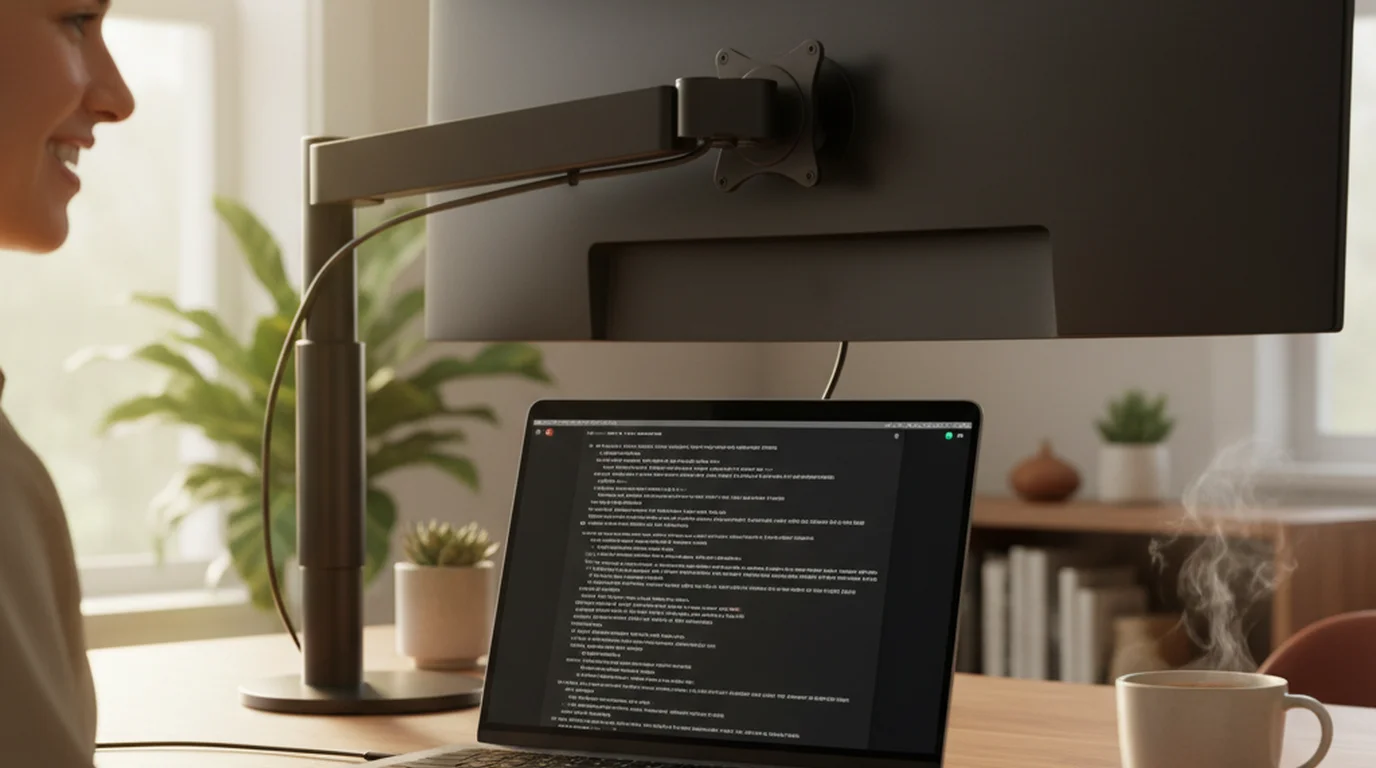
Un prompteur sur Mac résout un problème que ni l'iPhone ni l'iPad ne règlent : garder tout un texte défilant visible pendant un tournage de bureau, un appel Zoom, un direct ou une séance YouTube à plusieurs prises — sans quitter son siège. Ce guide couvre toutes les installations que les créateurs sur Mac utilisent réellement, du tutoriel YouTube solo au pitch investisseurs en visio, avec les réglages exacts qui rendent la lecture naturelle à l'image.
Teleprompter-Scrolling Scripts est gratuit sur le Mac App Store et fonctionne entièrement hors ligne. Les textes sont conservés en local : votre travail ne dépend jamais d'une connexion Wi-Fi ni d'un compte. Parmi ses trois modes, deux servent surtout sur Mac : le mode caméra pour filmer dans l'application, et le mode prompteur pour toutes les situations où une caméra ou un logiciel séparé se charge de l'enregistrement. En mode caméra, le Mac peut aussi filmer avec la caméra de votre iPhone grâce à Continuity Camera, ou avec une webcam USB.
Vous cherchez une « application autocue pour Mac » ? Autocue est le mot britannique pour la même chose — même technologie, même application. Ce guide couvre les deux ; pour la comparaison sous cette terminologie, voyez le guide des meilleures applications autocue.
Pourquoi le Mac ne se règle pas comme un iPhone ou un iPad
Tourner sur Mac est une expérience physiquement très différente de tourner sur iPhone ou iPad. À l'iPhone, la caméra suit vos mouvements : vous l'orientez, l'inclinez, la tenez à bout de bras. Sur Mac, elle est fixe. La caméra FaceTime se trouve au-dessus de l'écran, à une hauteur donnée, en général à 50 ou 80 cm de votre visage. Vous ne la déplacerez pas.
Or cette contrainte joue en votre faveur pour un prompteur. Comme la position de la caméra est prévisible et votre distance d'assise constante, vous réglez la zone de texte une fois et elle reste juste. Le texte occupe la partie haute de l'écran — près du point de la caméra FaceTime — et votre regard parcourt un trajet court et répétable entre les mots et l'objectif.
Le Mac sert aussi un autre type de contenu que le mobile. On ne tourne pas des clips Instagram de 60 secondes à son bureau : on y enregistre des tutoriels YouTube complets, des modules de cours de 20 minutes, des séquences de webinaire, des vidéos explicatives à plusieurs parties. Les textes sont plus longs, les séances aussi. Le calibrage de la vitesse et la lisibilité du texte comptent donc davantage : une installation qui semble correcte pendant deux minutes commence à montrer ses défauts à la huitième.
L'autre différence tient au contexte. Sur Mac, le prompteur partage presque toujours l'écran avec d'autres applications : Zoom, OBS, StreamYard, QuickTime, votre navigateur. Il doit donc soit s'intégrer proprement à cet environnement (mode prompteur), soit prendre entièrement la main sur la caméra (mode caméra). Savoir quel mode employer dans quelle situation est la compétence centrale que ce guide transmet.
L'usage d'un prompteur sur Mac se définit par trois choses : une caméra fixe, des séances plus longues, et la nécessité de partager l'écran avec d'autres outils. Bien traiter ces trois facteurs sépare une installation qui paraît naturelle d'une autre qui produit une image mécanique.
Le prompteur sur Mac : visios, entretiens et présentations
C'est le mode prompteur qui rend un prompteur sur Mac réellement utile en visio, et pas seulement pour filmer à son bureau. Dans ce mode, l'application affiche votre texte défilant sans activer la caméra du Mac : Zoom, Google Meet, Teams ou tout autre outil d'appel continue de l'utiliser normalement. Vous lisez votre texte, et votre interlocuteur vous voit regarder l'objectif.
Ce montage couvre plusieurs situations que l'iPhone et l'iPad ne reproduisent pas proprement. Faites tourner le mode prompteur à côté de Zoom pour vos points à aborder avant un appel client, vos arguments pendant une table ronde en direct, ou le texte complet d'un pitch investisseurs que vous ne pouvez pas rater. Pour un entretien avec un média, où vous êtes à l'image tout en lisant des réponses préparées, le mode prompteur garde le texte dans une fenêtre redimensionnable que vous placez près de la webcam. Pour un tour d'horizon du prompteur superposé sur toutes les plateformes de visio, voyez notre guide du prompteur en visioconférence.
Vous pouvez reculer ou avancer de trois lignes avec les boutons haut et bas, ou, en mode prompteur, utiliser la commande vocale en anglais — « next », « pause », « previous » — pour avancer sans les mains. Cette dernière rend particulièrement service en enregistrement de podcast et en webinaire, quand vos mains sont occupées par des diapositives ou un partage d'écran.
Pour un atelier ou une présentation en ligne, le mode prompteur transforme votre Mac en véritable système de conduite. Un animateur peut mener un atelier de 45 minutes avec tout son texte qui défile à hauteur d'yeux, en gardant le contact visuel avec la caméra de bout en bout. Plus de notes imprimées, plus de va-et-vient entre onglets, plus de transition oubliée.
- Appels Zoom et réunions vidéo : la fenêtre du mode prompteur à côté de l'appel, placée près de la webcam.
- Entretiens presse et investisseurs : défilement manuel ou à la voix, pour des réponses préparées.
- Ateliers et webinaires en ligne : défilement du texte complet en direct, navigation sans les mains.
- Répétition de discours et de pitch : le mode prompteur pour les passages d'essai avant le vrai appel.
La page FAQ répond aux questions courantes sur l'usage du mode prompteur à côté d'un logiciel d'appel tiers.
Le réglage pour filmer à son bureau et pour YouTube
Le mode caméra sert quand le Mac est lui-même l'appareil qui filme. L'application active la caméra FaceTime intégrée, affiche un aperçu en direct et superpose le texte défilant par-dessus. Vous enregistrez un fichier vidéo directement dans Teleprompter-Scrolling Scripts : pas de QuickTime, pas d'application photo externe, pas de seconde fenêtre à gérer.
La décision la plus importante en mode caméra est le placement de la zone de texte. La caméra FaceTime se trouve tout en haut, au centre de l'écran. Placez la zone de texte en haut au centre, près de ce point, et le mouvement de vos yeux entre le texte et l'objectif devient presque invisible pour le spectateur. Déplacez-la en bas ou sur les côtés, et le décalage du regard se verra dans les rushes.
La largeur compte aussi. Un texte pleine largeur oblige vos yeux à balayer un champ étendu de gauche à droite — le même problème que rencontrent les présentateurs de journaux avec un texte de prompteur mal calibré. Utilisez une colonne étroite de deux à trois lignes, centrée en haut de l'écran : votre regard reste dans une petite zone, près de la caméra.
La taille de police dépend de votre distance réelle, pas d'un réglage par défaut. À distance de bureau habituelle, environ 60 cm, 48 pt constitue un bon point de départ. Montez si vous vous penchez en avant pour lire, descendez si le texte vous paraît crier.
Le calibrage de la vitesse est l'étape à laquelle les débutants consacrent le moins de temps. Réglez-la un peu en dessous de votre débit naturel, puis répétez les 30 premières secondes. Si vous vous sentez bousculé, ralentissez. Si vous attendez la ligne suivante, accélérez d'un cran. L'objectif : une vitesse qui vous permette de marquer une pause en pleine phrase, pour insister, sans perdre votre place.
Cette installation fonctionne régulièrement pour les tutoriels YouTube, les démonstrations produit, les vidéos explicatives et les séquences de cours — tout contenu où le Mac est posé sur un bureau et où vous voulez un contact visuel propre sans apprendre votre texte.
Filmer avec votre iPhone comme caméra (Continuity Camera)
La caméra intégrée de la plupart des Mac filme en 1080p à 30 i/s, et elle est fixée à l'écran, avec l'angle que prend votre écran. La caméra arrière de votre iPhone est nettement meilleure. Grâce à Continuity Camera, macOS permet au Mac de l'utiliser sans fil comme webcam, et Teleprompter-Scrolling Scripts peut filmer directement avec. Le texte reste sur le grand écran du Mac pendant que l'iPhone tourne.
Avant de commencer, vérifiez les conditions requises par Apple pour Continuity Camera : un iPhone XR ou plus récent, un Mac sous macOS Ventura ou version ultérieure, les deux appareils connectés au même compte Apple avec l'identification à deux facteurs, et le Wi-Fi et le Bluetooth activés des deux côtés. L'application Mac elle-même demande macOS 15.6 ou version ultérieure.
- Fixez l'iPhone près du haut de l'écran, caméra arrière tournée vers vous. Un support à pince sur le bord supérieur garde l'objectif au plus près de l'endroit où s'affichera votre texte.
- Ouvrez votre texte en mode caméra sur le Mac. L'application démarre avec la caméra que macOS privilégie : si votre iPhone est déjà en place et prêt, il peut être sélectionné automatiquement.
- Choisissez la caméra. Dès que plusieurs caméras sont disponibles, un menu des caméras apparaît à côté des menus de résolution et de cadence. Sélectionnez-y votre iPhone. Les webcams USB figurent dans le même menu.
- Placez la zone de texte juste sous l'objectif. Faites glisser le texte en haut au centre de l'écran, juste sous l'iPhone, et limitez-le à deux ou trois lignes : vos yeux bougent à peine entre les mots et la caméra.
- Choisissez la résolution et la cadence, puis lancez l'enregistrement. La prise est enregistrée dans l'application comme n'importe quel enregistrement en mode caméra.
La qualité à attendre : via Continuity Camera, l'iPhone filme jusqu'en 1080p à 60 i/s dans cette application ; la cadence se choisit dans le menu à côté du sélecteur de caméra. La 4K n'est pas disponible, car macOS limite la vidéo Continuity Camera en dessous de la 4K quel que soit l'iPhone, et le HDR n'existe pas du tout sur Mac. Si vous avez besoin de 4K ou de HDR, filmez sur l'iPhone lui-même avec le prompteur pour iPhone et lisez le texte sur son propre écran.
Continuity Camera transforme un iPhone en webcam sans fil pour Mac. Dans Teleprompter-Scrolling Scripts, on peut sélectionner l'iPhone en mode caméra sur Mac et filmer jusqu'en 1080p à 60 i/s tout en lisant le texte sur l'écran du Mac. La 4K et le HDR exigent de filmer directement sur l'iPhone.
Le prompteur sur Mac pour les directs et les podcasts
Le direct et l'enregistrement de podcast sont les terrains où le mode prompteur prouve sa valeur, pour les utilisateurs de Mac qui n'enregistrent pas dans l'application elle-même.
Pour un direct sous OBS ou StreamYard, faites tourner le mode prompteur dans une fenêtre hors du cadre capturé : glissez-la dans un coin que OBS ne capte pas, ou utilisez un second écran si vous en avez un. Le texte défile, vous le lisez, et votre public ne voit que votre flux caméra. La méthode fonctionne bien pour un direct solo, une émission à deux voix, ou un lancement de produit où il faut placer des arguments précis sans sonner récité.
Pour un enregistrement audio de podcast — sous GarageBand, Logic, Audacity ou sur un enregistreur matériel — le mode prompteur fait office de lecteur de texte grand format. Gardez à l'écran le plan complet de l'épisode ou le texte au mot près, passez d'une section à l'autre avec les boutons haut et bas ou, en mode prompteur, les commandes vocales en anglais, et enregistrez sans baisser les yeux vers des notes papier. Résultat : un son qui reste dans le sujet, avec moins de transitions ratées et moins de reprises.
Pour un webinaire à plusieurs animateurs, chacun fait tourner sa propre instance de l'application sur son Mac. Aucune session partagée, aucun compte requis : chaque intervenant charge sa partie du texte en local et la mène indépendamment. Les passages de parole gagnent en netteté, puisque chacun dispose de sa propre conduite au lieu de se renvoyer un unique jeu de notes.
En direct comme en podcast, l'avantage décisif du mode prompteur est d'ajouter une conduite professionnelle à n'importe quelle installation, sans toucher ni à votre source vidéo ni à votre chaîne audio.
Mode prompteur ou mode caméra : lequel, et quand
Le choix entre les deux modes tient à une seule question : la caméra du Mac est-elle l'appareil qui filme, pour cette séance ?
Prenez le mode caméra quand :
- vous tournez une vidéo YouTube, une leçon ou une démonstration dans l'application elle-même ;
- la caméra est celle intégrée au Mac, un iPhone relié par Continuity Camera ou une webcam USB ;
- vous voulez une seule application : écrire, lire et enregistrer au même endroit ;
- l'enregistrement est un contenu autonome, pas un appel ni un direct.
Prenez le mode prompteur quand :
- vous êtes en appel Zoom, Google Meet ou Teams et voulez garder vos points sous les yeux ;
- vous diffusez en direct via OBS, StreamYard ou un outil comparable ;
- vous enregistrez un podcast audio et la caméra n'entre pas en jeu ;
- vous filmez avec un autre appareil — reflex, hybride, ou un téléphone avec sa propre application de caméra ;
- vous répétez un discours ou une présentation sans avoir besoin d'enregistrer.
Les deux modes gèrent la pause et le retour en arrière manuel ; la commande vocale (en anglais) est réservée au mode prompteur. Passer de l'un à l'autre se fait d'un seul geste. Le bon réflexe : commencer chaque séance en se demandant quel outil détient la caméra, puis choisir le mode qui la laisse entre les bonnes mains.
Si vous tournez aussi sur mobile, le prompteur pour iPhone et le prompteur pour iPad suivent la même logique : mode caméra pour filmer dans l'application, mode prompteur quand un autre appareil ou logiciel s'occupe de la caméra.
Les réglages qui comptent vraiment sur Mac
Les réglages sur Mac pardonnent davantage que sur mobile, parce que votre distance de tournage et la position de la caméra restent constantes d'une séance à l'autre. Une fois la bonne configuration trouvée, vous n'y reviendrez presque plus.
La position de la zone de texte : en haut au centre, aussi près du point de la caméra FaceTime que possible. Sur un écran large, gardez-la centrée horizontalement plutôt qu'étalée d'un bord à l'autre.
La hauteur de la zone de texte : deux à quatre lignes en mode caméra, quand le contact visuel est la priorité. Une zone plus haute pour les séances de lecture seule — discours, préparation de podcast, plan de webinaire — où vous voulez plus de texte visible d'un coup et moins de défilement.
La taille de police : partez de 48 pt pour une distance de bureau standard de 60 cm. Montez par paliers de 4 pt si vous plissez les yeux ou vous penchez en avant. La bonne taille est celle qui se lit sans effort conscient.
La vitesse de défilement : 2 à 3 lignes toutes les 3 ou 4 secondes constitue une base pratique pour une diction conversationnelle. Ralentissez sur un contenu technique, où le public a besoin de temps pour assimiler chaque point ; accélérez sur un contenu plus nerveux, ou si vous parlez naturellement vite.
La couleur du texte : du blanc sur un fond sombre semi-transparent fatigue moins les yeux sur les longues séances. Évitez le noir pur à pleine opacité en mode caméra : le calque devient distrayant dans l'aperçu. Un fond sombre à 70-80 % d'opacité laisse l'image de la caméra visible sous le texte.
L'interligne : un interligne large (1,4 à 1,6) améliore la lisibilité des textes longs. Un interligne serré se suit plus difficilement quand on surveille en même temps l'aperçu caméra.
Tous ces réglages se trouvent dans Teleprompter-Scrolling Scripts. Le chemin le plus rapide vers votre configuration idéale : enregistrez un essai de 90 secondes, regardez-le une fois, repérez la gêne principale — plisser les yeux, perdre sa place, se précipiter — et corrigez ce seul réglage avant de refaire une prise.
Questions fréquentes
Existe-t-il un prompteur gratuit pour Mac ?
Oui. Teleprompter-Scrolling Scripts est gratuit sur le Mac App Store. Vous pouvez y coller vos textes, régler la taille et la vitesse, filmer en mode caméra ou lire en mode prompteur, sans rien payer. Si vous préférez ne rien installer, le prompteur en ligne fonctionne dans Safari ou n'importe quel navigateur — pratique pour préparer une visio ou répéter rapidement.
L'application fonctionne-t-elle avec Zoom sur Mac ?
Oui. Faites tourner Teleprompter-Scrolling Scripts en mode prompteur à côté de votre fenêtre Zoom. Ce mode n'active pas la caméra du Mac : Zoom l'utilise normalement pendant que le texte défile dans une fenêtre séparée où vous pouvez lire.
Peut-on filmer des vidéos YouTube avec un prompteur sur Mac ?
Oui. Le mode caméra filme avec la caméra intégrée du Mac (ou avec un iPhone via Continuity Camera) et superpose le texte défilant à l'aperçu en direct. Placez la zone de texte en haut au centre de l'écran, près du point de la caméra, pour que votre regard reste sur l'objectif pendant la lecture.
Peut-on utiliser son iPhone comme caméra avec un prompteur sur Mac ?
Oui. Dans Teleprompter-Scrolling Scripts, ouvrez le mode caméra sur le Mac et choisissez votre iPhone dans le menu des caméras. La connexion passe par Continuity Camera d'Apple, qui demande un iPhone XR ou plus récent, macOS Ventura ou plus récent, et les deux appareils connectés au même compte Apple. Le texte reste sur l'écran du Mac pendant que l'iPhone filme.
Un prompteur sur Mac peut-il filmer en 4K ?
Pas via Continuity Camera. macOS limite la vidéo de l'iPhone transmise par Continuity Camera en dessous de la 4K : l'application Mac filme donc jusqu'en 1080p à 60 i/s depuis un iPhone, et en 1080p à 30 i/s avec la plupart des caméras intégrées des Mac. Pour la 4K ou le HDR, filmez directement sur l'iPhone et servez-vous de son écran comme prompteur.
Le prompteur sur Mac fonctionne-t-il hors ligne ?
Oui. Les textes sont conservés en local sur votre Mac et l'application tourne entièrement hors ligne. Aucun compte, aucune synchronisation dans le cloud : vous pouvez enregistrer en salle de classe, en studio ou dans un lieu au Wi-Fi faible, sans interruption.
Wendy ZhangWendy Zhang est la développeuse indépendante derrière Teleprompter-Scrolling Scripts, qu'elle a créée après avoir essayé une série d'applications de prompteur trop lourdes, trop chères, ou incapables de s'ouvrir sans connexion. Elle écrit sur la mécanique de l'auto-tournage : rythme de défilement, mise en forme du texte, et ces choix d'application qui décident si une prise est utilisable.
Filmez sur Mac sans apprendre votre texte par cœur
Teleprompter-Scrolling Scripts est gratuit sur Mac, iPhone et iPad. Textes en local, aucun compte requis, modes caméra et prompteur compris.
Utiliser le prompteur en ligne gratuit Télécharger gratuitement