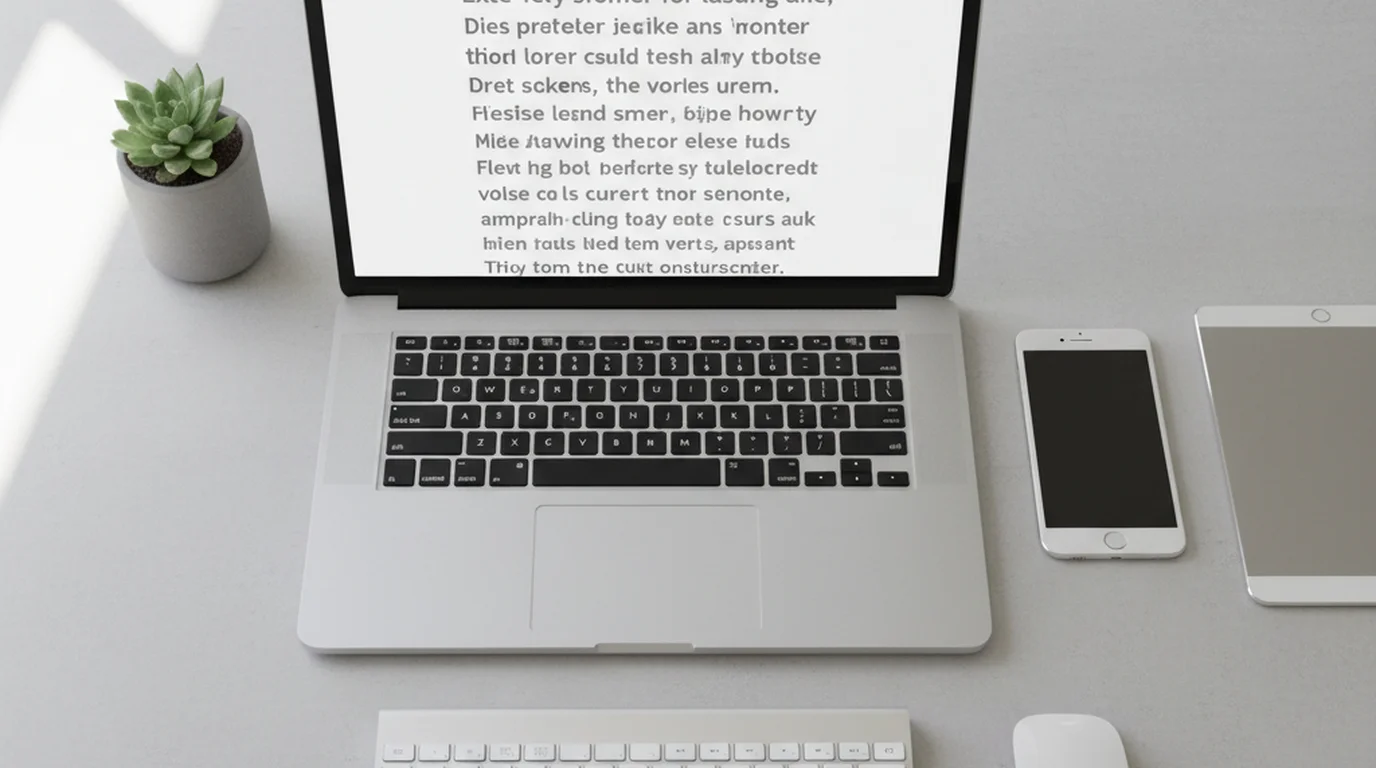
Teleprompter en Mac: guía completa de configuración y grabación
 Wendy Zhang · 21 de agosto de 2026 · Actualizado el 6 de octubre de 2026 · 11 min de lectura
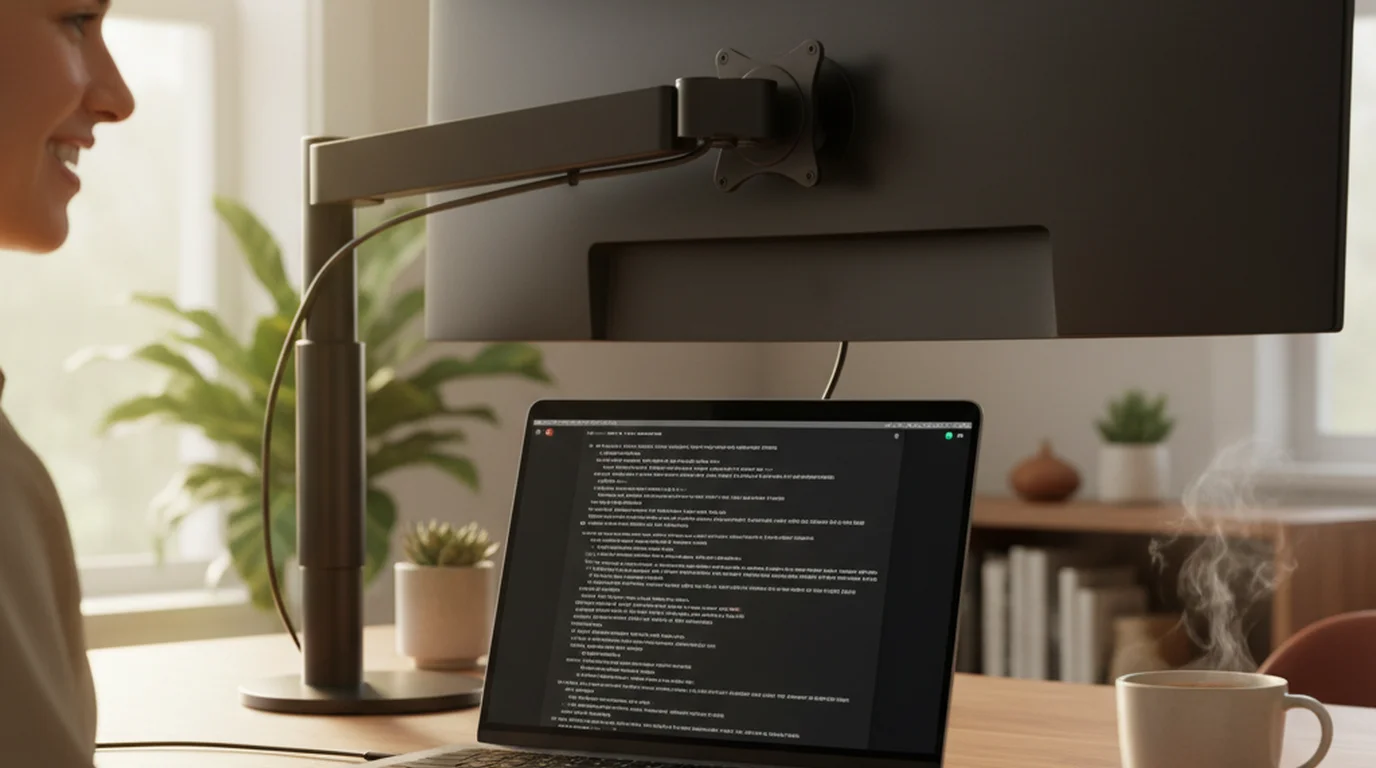
Un teleprompter en Mac o MacBook resuelve algo que el iPhone y el iPad no pueden: mantener un guion completo visible durante grabaciones de escritorio, videollamadas, directos y sesiones de YouTube con varias tomas, todo sin levantarte de la silla. Esta guía recorre cada montaje práctico que se usa de verdad en Mac, desde tutoriales en solitario para YouTube hasta presentaciones a inversores por videollamada, con los ajustes exactos que hacen que leer parezca natural ante la cámara.
Teleprompter-Scrolling Scripts se descarga gratis en la Mac App Store y funciona por completo sin conexión. Los guiones se guardan en local, así que tu flujo nunca depende del wifi ni de iniciar sesión. La app tiene tres modos: modo cámara para grabar dentro de la propia aplicación, modo prompter para cualquier situación en la que la grabación la lleve otra cámara u otra herramienta y modo voz para grabar solo audio. En Mac, el modo cámara también puede grabar con la cámara de tu iPhone a través de Cámara de Continuidad, o con una webcam USB.
¿Buscabas una «app de autocue para Mac»? Autocue es el término británico para lo mismo — misma tecnología, misma app. Esta guía cubre ambos casos; para la comparativa con esa terminología, consulta la guía de la mejor app de autocue.
En qué se diferencia el Mac del iPhone y el iPad
Grabar en Mac es una experiencia física esencialmente distinta de grabar en un iPhone o un iPad. Cuando ruedas con el iPhone, la cámara se mueve contigo: la inclinas, la orientas, la sostienes con el brazo extendido. Cuando grabas con el Mac, la cámara está fija. La cámara FaceTime queda encima de la pantalla a una altura determinada, normalmente entre 50 y 80 centímetros de tu cara. No la vas a recolocar.
Esa restricción en realidad juega a tu favor. Como la posición de la cámara es previsible y tu distancia al sentarte es constante, puedes afinar la posición del área de texto una sola vez y queda bien para siempre. El guion se sitúa en la parte alta de la pantalla, cerca de ese punto de la cámara FaceTime, y tus ojos recorren un trayecto corto y repetible entre las palabras y el lente.
Grabar en Mac también implica un tipo de contenido distinto del móvil. No estás rodando clips de 60 segundos para Instagram en tu escritorio. Estás grabando tutoriales largos de YouTube, módulos de curso de 20 minutos, tramos de seminario web o videos explicativos de varias secciones. Los guiones son más largos y las sesiones también. Eso hace que calibrar la velocidad y cuidar la legibilidad importen más: un montaje que va bien dos minutos empieza a mostrar sus problemas en el minuto ocho.
La otra diferencia es el contexto. En Mac, el teleprompter casi siempre comparte pantalla con otras apps: Zoom, OBS, StreamYard, QuickTime, tu navegador. El teleprompter tiene que integrarse limpiamente en ese entorno (modo prompter) o quedarse con la cámara entera (modo cámara). Saber qué modo usar en cada situación es la habilidad central que enseña esta guía.
El uso del teleprompter en Mac lo definen tres cosas: una posición de cámara fija, sesiones de grabación más largas y la necesidad de compartir pantalla con otras herramientas. Acertar en esos tres factores es lo que separa un montaje que se siente natural de uno que produce material con aire robótico.
Teleprompter en Mac: videollamadas, entrevistas y presentaciones
El modo prompter es la función que hace realmente útil un teleprompter en Mac para las llamadas, no solo para grabar en escritorio. En ese modo, la app muestra tu guion en movimiento sin activar la cámara del Mac. Zoom, Google Meet, Teams o cualquier otra herramienta sigue usando la webcam con normalidad. Tú lees el guion; la otra persona te ve mirando a la cámara.
Este montaje resuelve varias situaciones que el iPhone y el iPad no replican bien. Ten el modo prompter junto a Zoom para llevar tus puntos clave antes de una llamada con un cliente, para las ideas principales durante una mesa redonda en directo o para el guion completo de una presentación a inversores que no puedes permitirte trabar. En entrevistas con medios donde apareces en cámara pero lees respuestas preparadas, el modo prompter mantiene el texto en una ventana redimensionable que puedes situar cerca de la webcam. Para una visión más amplia de cómo funcionan las superposiciones de teleprompter en las distintas plataformas de videollamada, consulta la guía de teleprompter para videollamadas.
Puedes mover el texto a mano con los botones de subir y bajar, que saltan tres líneas, o, en el modo prompter, activar los comandos de voz en inglés —«next», «pause», «previous»— para moverte por el guion sin manos. Los comandos de voz resultan especialmente útiles grabando pódcast o seminarios web, donde tienes las manos ocupadas con las diapositivas o compartiendo pantalla.
Para talleres y presentaciones en línea, el modo prompter convierte tu Mac en un sistema de apuntes en condiciones. Puedes conducir un taller de 45 minutos con el guion completo avanzando a la altura de los ojos y mantener el contacto visual con la cámara todo el rato. Sin notas impresas, sin cambiar de pestaña, sin transiciones olvidadas.
- Videollamadas y reuniones: ventana en modo prompter junto a la llamada, colocada cerca de la webcam.
- Entrevistas con medios e inversores: desplazamiento manual o comandos de voz para respuestas preparadas.
- Talleres y seminarios web: guion completo en movimiento durante la sesión en directo y navegación sin manos.
- Ensayo de discursos y presentaciones: modo prompter para las pasadas de práctica antes de la llamada real.
Consulta la página de preguntas frecuentes para las dudas habituales sobre usar el modo prompter junto a software de llamadas de terceros.
Configurar el teleprompter en Mac para grabar en escritorio y YouTube
El modo cámara es el que usas cuando el propio Mac es el dispositivo de grabación. La app activa la cámara FaceTime integrada, muestra una vista previa en directo y superpone el guion en movimiento encima. Grabas un archivo de video directamente dentro de Teleprompter-Scrolling Scripts. Sin QuickTime, sin una app de cámara externa, sin una segunda ventana que gestionar.
La decisión de configuración más importante en modo cámara es dónde colocas el área de texto. La cámara FaceTime está justo en el centro superior de la pantalla. Pon el área de texto en la parte central alta, cerca de ese punto, y tu movimiento de ojos entre el guion y el lente se vuelve casi invisible para quien te ve. Ponla abajo o a los lados y el desvío de la mirada se notará en el material.
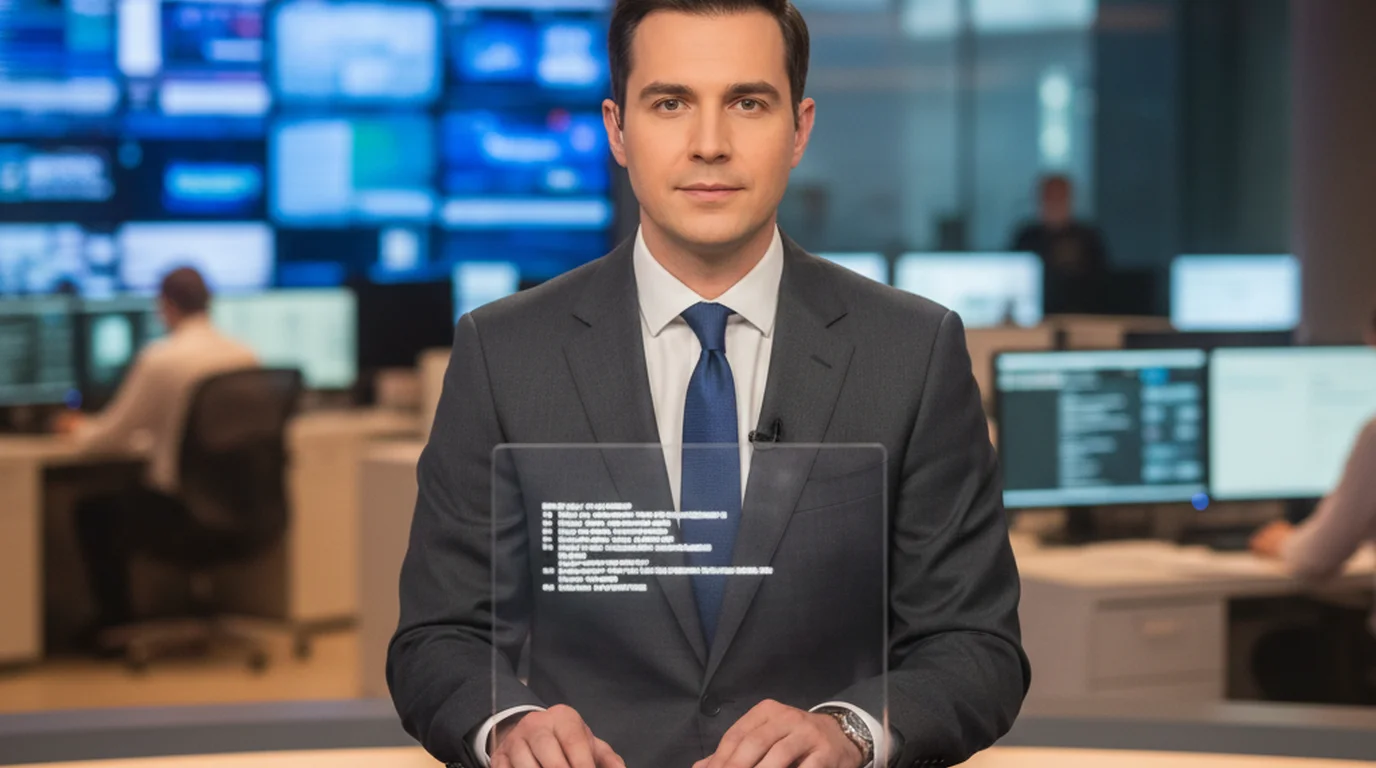
El ancho del área de texto también cuenta. Un texto a todo lo ancho obliga a tus ojos a recorrer un campo amplio de izquierda a derecha, el mismo problema que tienen los presentadores de informativos con un guion mal maquetado. Usa una columna estrecha de dos o tres líneas, centrada en la parte alta. Tus ojos se quedan en una zona pequeña cerca de la cámara.
El tamaño de letra depende de tu distancia real al sentarte, no de un valor predeterminado. A la distancia habitual de escritorio (unos 60 cm), 48 pt es un punto de partida razonable. Súbelo si te descubres inclinándote hacia delante para leer; bájalo si el texto parece gritar.
Calibrar la velocidad es donde casi todo el mundo invierte demasiado poco tiempo al empezar. Fíjala algo por debajo de tu ritmo natural al hablar y ensaya los primeros 30 segundos. Si te sientes apurado, bájala. Si notas que esperas a la línea siguiente, súbela un escalón. El objetivo es una velocidad en la que puedas pausar a mitad de frase para enfatizar sin perder el sitio.
Este montaje funciona de forma constante para tutoriales de YouTube, demostraciones de producto, videos explicativos y lecciones de curso: cualquier contenido en el que el Mac esté sobre la mesa y quieras un contacto visual limpio sin memorizar el guion.
Cómo grabar con el iPhone como cámara (Cámara de Continuidad)
La cámara integrada de la mayoría de los Mac graba en 1080p a 30 fps y va fija en la tapa, con el ángulo que tenga la pantalla en ese momento. La cámara trasera de tu iPhone es muchísimo mejor. Con Cámara de Continuidad, macOS permite que el Mac la use como webcam inalámbrica, y Teleprompter-Scrolling Scripts puede grabar directamente desde ella. El guion se queda en la pantalla grande del Mac mientras el iPhone se encarga de filmar.
Antes de empezar, revisa los requisitos de Cámara de Continuidad que indica Apple: un iPhone XR o posterior, un Mac con macOS Ventura o posterior, los dos con sesión iniciada en la misma Cuenta de Apple con autenticación de doble factor, y el wifi y el Bluetooth activados en ambos dispositivos. La app de Mac, por su parte, necesita macOS 15.6 o posterior.
- Monta el iPhone cerca del borde superior de la pantalla, con la cámara trasera mirándote. Un soporte de pinza en el borde de la pantalla deja el lente lo más cerca posible de donde va a estar tu guion.
- Abre tu guion en modo cámara en el Mac. La app arranca con la cámara que macOS tiene como preferida, así que, si el iPhone ya está montado y listo, puede que se seleccione solo.
- Elige la cámara. Cuando hay más de una disponible, aparece un menú de cámara junto a los de resolución y fotogramas por segundo. Selecciona ahí tu iPhone. Las webcams USB también aparecen en ese mismo menú.
- Lleva el área de texto justo debajo del lente. Arrastra el guion al centro superior de la pantalla, justo debajo de donde está montado el iPhone, y déjalo en dos o tres líneas para que tus ojos apenas se muevan entre las palabras y la cámara.
- Elige resolución y fotogramas por segundo, y graba. La toma se guarda dentro de la app como cualquier otra grabación en modo cámara.
Qué calidad esperar: a través de Cámara de Continuidad, el iPhone graba en esta app hasta 1080p a 60 fps; la tasa de fotogramas se elige en el menú que hay junto al selector de cámara. No hay 4K, porque macOS limita el video de Cámara de Continuidad por debajo de 4K sea cual sea tu iPhone, y en Mac tampoco hay HDR. Si necesitas 4K o HDR, graba en el propio iPhone con el teleprompter para iPhone y lee el guion en su pantalla.
Cámara de Continuidad convierte el iPhone en una webcam inalámbrica para el Mac. En Teleprompter-Scrolling Scripts, quien usa Mac puede elegir el iPhone en modo cámara y grabar hasta 1080p a 60 fps mientras lee el guion en la pantalla del Mac. El 4K y el HDR exigen grabar directamente en el iPhone.
Teleprompter en Mac para directos y grabación de pódcast
Los directos y la grabación de pódcast son donde el modo prompter se gana su sitio en Mac, cuando no grabas dentro de la propia app de teleprompter.
Para directos con OBS o StreamYard, lleva el modo prompter en una ventana fuera de tu encuadre de captura. Arrástrala a una esquina que OBS no esté capturando, o usa un segundo monitor si lo tienes. El guion avanza, tú lo lees y tu audiencia solo ve la señal de tu cámara. Funciona limpiamente en directos en solitario, programas con dos conductores y presentaciones de producto donde quieres tocar puntos concretos sin sonar a guion leído.
Para grabar audio de pódcast —con GarageBand, Logic, Audacityo una grabadora física—, el modo prompter funciona como un lector de guion de gran formato. Mantén en pantalla el guion completo o el esquema del episodio, muévete por el guion con los botones de subir y bajar o con comandos de voz en inglés y graba sin mirar hacia abajo a unas notas impresas. El resultado es un audio que se mantiene en el tema, con menos transiciones trabadas y menos repeticiones.
En seminarios web con varias personas presentando, cada una puede ejecutar su propia instancia de la app en su propio Mac. No hace falta sesión compartida ni cuenta: cada quien carga su tramo del guion en local y lo maneja por su cuenta. Las transiciones salen más limpias porque cada persona tiene su propio sistema de apuntes en lugar de pasarse un único juego de notas.
En directos y pódcast, la ventaja clave del modo prompter es que añade un sistema de apuntes profesional a cualquier montaje sin tocar tu fuente de cámara ni tu cadena de audio.
Modo prompter o modo cámara en Mac: cuándo usar cada uno
Elegir entre modo prompter y modo cámara se reduce a una pregunta: ¿es la cámara del Mac el dispositivo principal de grabación en esta sesión?
Usa el modo cámara cuando:
- Grabas un video de YouTube, una lección de curso o una demostración dentro de la app de teleprompter.
- La cámara es la integrada del Mac, un iPhone conectado con Cámara de Continuidad o una webcam USB.
- Quieres un flujo de una sola app: escribir, leer y grabar en el mismo sitio.
- La grabación es una pieza independiente, no una llamada ni un directo.
Usa el modo prompter cuando:
- Estás en una llamada de Zoom, Google Meet o Teams y necesitas ver tus puntos clave.
- Estás emitiendo en directo con OBS, StreamYard o una herramienta similar.
- Grabas audio de pódcast y la cámara no forma parte del flujo.
- Grabas con otro dispositivo (una réflex, una sin espejo o un teléfono con su propia app de cámara).
- Estás ensayando un discurso o una presentación y no necesitas capturar la sesión.
Los dos modos admiten pausa y rebobinado manual; los comandos de voz solo están en el modo prompter. Cambiar de uno a otro es un solo toque en la app. La costumbre práctica es empezar cada sesión preguntándote qué herramienta se queda con la cámara y elegir el modo que la deje en las manos correctas.
Si además grabas en móvil, el teleprompter para iPhone y el teleprompter para iPad siguen la misma lógica de modos: modo cámara para grabar dentro de la app y modo prompter cuando la cámara la maneja otro dispositivo u otra aplicación.
Ajustes que importan en un flujo de teleprompter en Mac
Los ajustes en Mac perdonan más que los del móvil, porque tu distancia de grabación y la posición de la cámara son constantes de una sesión a otra. Una vez encuentras la configuración adecuada, rara vez necesitas cambiarla.
Posición del área de texto: centro superior de la pantalla, tan cerca del punto de la cámara FaceTime como sea práctico. En pantallas panorámicas, mantén el área centrada en horizontal en vez de extenderla de borde a borde.
Altura del área de texto: dos a cuatro líneas en sesiones de modo cámara donde el contacto visual es la prioridad. Un área de lectura más alta en sesiones de solo prompter —discursos, preparación de pódcast, esquemas de seminario— donde quieres ver más guion a la vez sin desplazar tan a menudo.
Tamaño de letra: empieza en 48 pt a la distancia estándar de 60 cm. Súbelo de cuatro en cuatro puntos si te descubres forzando la vista o inclinándote. El tamaño correcto es aquel con el que lees sin esfuerzo consciente.
Velocidad: dos o tres líneas cada tres o cuatro segundos es una base práctica para habla conversacional. Bájala en contenido técnico donde quien escucha necesita tiempo para asimilar cada punto. Súbela en contenido de ritmo rápido o si hablas deprisa por naturaleza.
Color del texto: texto blanco sobre fondo oscuro semitransparente reduce el cansancio visual en sesiones largas. Evita los fondos negros a plena opacidad en modo cámara: la superposición distrae en la vista previa. Un fondo oscuro al 70-80 % de opacidad deja ver la imagen bajo el guion.
Interlineado: un interlineado amplio (1,4 a 1,6) mejora la legibilidad en guiones largos. Uno apretado cuesta más de seguir cuando además estás mirando la vista previa de la cámara.
Todos estos ajustes se cambian dentro de Teleprompter-Scrolling Scripts. La forma más rápida de dar con tu configuración óptima es grabar un clip de prueba de 90 segundos, verlo una vez, identificar el mayor punto de fricción (forzar la vista, perder el sitio, ir apurado) y corregir ese único ajuste antes de volver a grabar.
Preguntas frecuentes
¿Hay un teleprompter gratis para Mac?
Sí. Teleprompter-Scrolling Scripts se descarga gratis en la Mac App Store. Puedes pegar guiones, ajustar tamaño de texto y velocidad, y grabar en modo cámara o leer en modo prompter sin coste. Si prefieres no instalar nada, el teleprompter en línea funciona en Safari o en cualquier navegador, útil para preparar una videollamada rápida o ensayar.
¿La app de teleprompter funciona con Zoom en Mac?
Sí. Ejecuta Teleprompter-Scrolling Scripts en modo prompter junto a tu ventana de Zoom. Ese modo no activa la cámara del Mac, así que Zoom usa tu cámara con normalidad mientras el guion avanza en una ventana aparte desde la que puedes leer.
¿Puedo grabar videos de YouTube con un teleprompter en Mac?
Sí. El modo cámara graba con la cámara integrada del Mac (o con un iPhone a través de Cámara de Continuidad) y superpone el guion en movimiento sobre la vista previa en directo. Coloca el área de texto en el centro superior de la pantalla, cerca del punto de la cámara, para que tus ojos sigan en el lente mientras lees.
¿Puedo usar mi iPhone como cámara de un teleprompter en Mac?
Sí. En Teleprompter-Scrolling Scripts, abre el modo cámara en el Mac y elige tu iPhone en el menú de cámara. La conexión se hace con Cámara de Continuidad de Apple, que necesita un iPhone XR o posterior, macOS Ventura o posterior y que ambos dispositivos tengan sesión iniciada con la misma Cuenta de Apple. El guion se queda en la pantalla del Mac mientras el iPhone graba.
¿Un teleprompter en Mac puede grabar en 4K?
No a través de Cámara de Continuidad. macOS limita el video del iPhone por Cámara de Continuidad por debajo de 4K, así que la app de Mac graba hasta 1080p a 60 fps desde un iPhone y 1080p a 30 fps con la cámara integrada de la mayoría de los Mac. Para 4K o HDR, graba en el propio iPhone y usa su pantalla como teleprompter.
¿El teleprompter para Mac funciona sin conexión?
Sí. Los guiones se guardan en local en tu Mac y la app funciona por completo sin conexión. No hace falta iniciar sesión ni sincronizar en la nube, así que puedes grabar en aulas, estudios o sitios con wifi débil sin interrupciones.
Wendy ZhangWendy Zhang es la desarrolladora independiente detrás de Teleprompter-Scrolling Scripts. La creó después de probar una tras otra apps de teleprompter que eran demasiado pesadas, demasiado caras o que ni siquiera abrían sin conexión. Escribe sobre la mecánica de grabarse a uno mismo: el ritmo del desplazamiento, el formato del guion y las decisiones de app que deciden si una toma se salva.
Empieza a grabar en Mac sin memorizar tu guion
Teleprompter-Scrolling Scripts es gratuita para Mac, iPhone y iPad. Guiones en local, sin cuenta, con modo cámara y modo prompter incluidos.
Usar el teleprompter online gratis Descargar la app gratis