Teleprompter para Mac: guia completo de montagem e gravação
 Wendy Zhang · 24 de agosto de 2026 · Atualizado em 6 de outubro de 2026 · 11 min de leitura
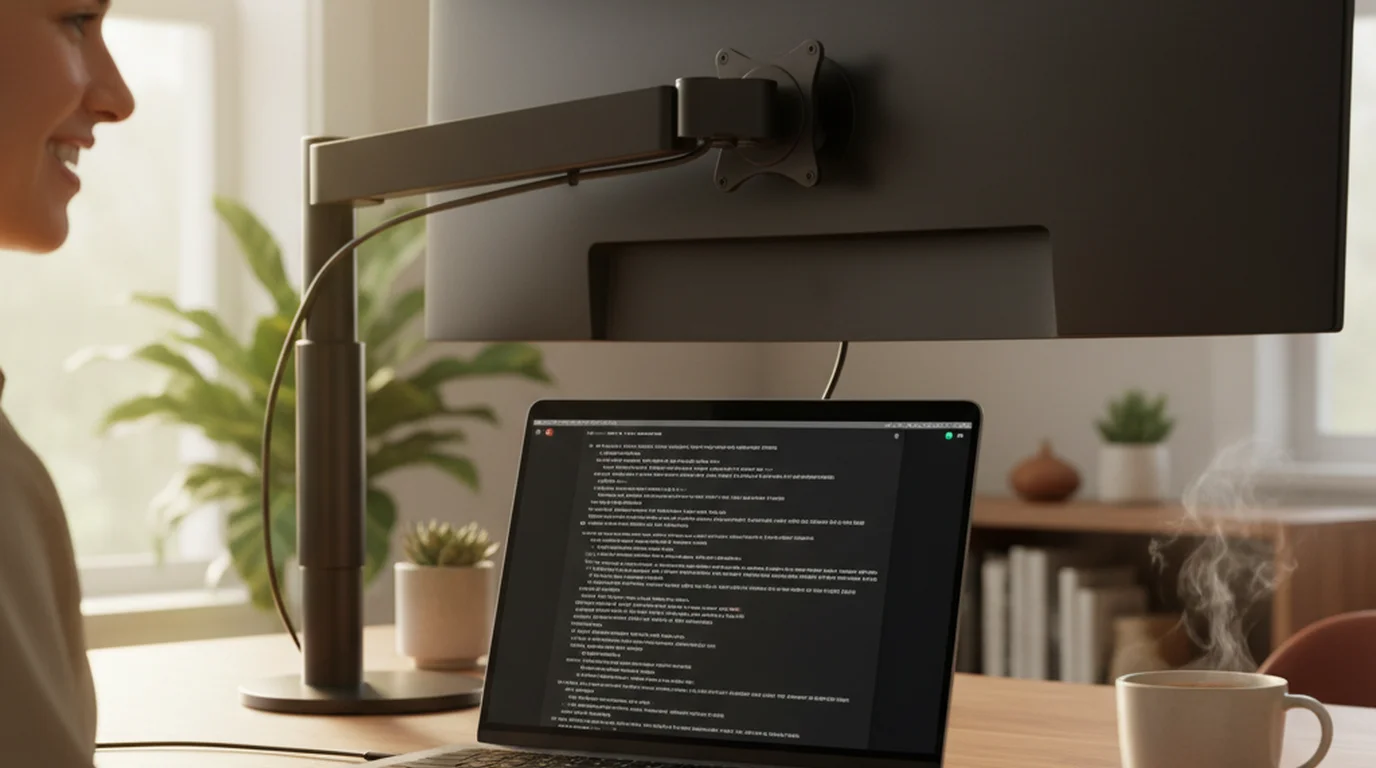
Um teleprompter para Mac resolve um problema que iPhone e iPad não resolvem: manter um roteiro completo rolando visível durante gravação na mesa, chamadas de Zoom, lives e sessões de YouTube com várias tomadas — tudo sem sair da cadeira. Este guia cobre todas as montagens práticas que criadores de Mac realmente usam, de tutoriais solo de YouTube a pitches para investidor no Zoom, com os ajustes exatos que fazem a leitura parecer natural na câmera.
O Teleprompter-Scrolling Scripts é grátis para baixar na Mac App Store e funciona totalmente offline. Os roteiros ficam salvos localmente, então o seu fluxo nunca depende de conexão Wi-Fi nem de login de conta. O app tem três modos, e os dois principais para gravar no Mac são o modo Câmera, para gravar dentro do próprio app, e modo Prompter, para qualquer situação em que uma câmera ou outra ferramenta de vídeo cuide da gravação. No Mac, o modo Câmera também pode gravar pela câmera do iPhone, com a Câmera de Continuidade, ou por uma webcam USB.
Procurando um «app de autocue para Mac»? Autocue é o termo britânico para a mesma coisa — mesma tecnologia, mesmo app. Este guia cobre os dois casos; para a comparação sob essa terminologia, veja o guia do melhor app de autocue.
Por que o Mac é diferente do iPhone e do iPad no uso de teleprompter
Gravar no Mac é uma experiência física fundamentalmente diferente de gravar no iPhone ou no iPad. Quando você filma no iPhone, a câmera se move com você — dá para angular, inclinar, segurar com o braço estendido. Quando você grava no Mac, a câmera é fixa. A câmera FaceTime fica acima da tela numa altura definida, normalmente a 50 a 80 centímetros do seu rosto. Você não vai reposicioná-la.
Essa restrição, na verdade, trabalha a seu favor no uso de teleprompter. Como a posição da câmera é previsível e a sua distância sentado é consistente, você acerta a posição da área de texto uma vez e ela continua certa. O roteiro fica na parte de cima da tela — perto daquele ponto da câmera FaceTime — e os seus olhos percorrem um caminho curto e repetível entre as palavras e a lente.
A gravação no Mac também lida com um tipo de conteúdo diferente do móvel. Você não está gravando clipes de 60 segundos para o Instagram na mesa. Está gravando tutoriais longos de YouTube, módulos de curso de 20 minutos, blocos de webinar ou vídeos explicativos de várias seções. Os roteiros são mais longos. As sessões são mais longas. Isso significa que calibrar a velocidade de rolagem e a legibilidade do texto importa mais — uma montagem que parece boa em dois minutos começa a mostrar os problemas no minuto oito.
A outra diferença é o contexto. No Mac, o teleprompter quase sempre divide a tela com outros apps: Zoom, OBS, StreamYard, QuickTime, o navegador. O teleprompter tem que se integrar de forma limpa a esse ambiente (modo Prompter) ou assumir a câmera por completo (modo Câmera). Saber qual modo usar em cada situação é a habilidade central que este guia ensina.
O uso de teleprompter no Mac é definido por uma posição fixa de câmera, sessões de gravação mais longas e a necessidade de dividir a tela com outras ferramentas de gravação. Acertar esses três fatores é o que separa uma montagem que parece natural de uma que produz material com cara de robô.
Teleprompter para Mac: chamadas de Zoom, entrevistas e apresentações
O modo Prompter é o recurso que torna um teleprompter para Mac genuinamente útil em chamadas — não só na gravação na mesa. No modo Prompter, o app exibe o roteiro em rolagem sem ativar a câmera do Mac. Zoom, Google Meet, Teams ou qualquer outra ferramenta de chamada continua usando a webcam normalmente. Você lê o roteiro; a outra pessoa vê você olhando para a câmera.
Essa montagem cobre várias situações que iPhone e iPad não reproduzem de forma limpa. Rode o modo Prompter ao lado do Zoom para cartões de tópicos antes de uma reunião com cliente, itens de pauta durante um painel ao vivo ou um roteiro completo num pitch para investidor que você não pode errar. Em entrevistas para a imprensa, em que você está na câmera lendo respostas preparadas, o modo Prompter mantém o texto numa janela redimensionável que você posiciona perto da webcam. Para uma visão mais ampla de como funcionam as sobreposições de teleprompter em todas as plataformas de chamada de vídeo, veja o guia de sobreposições de teleprompter em chamadas de vídeo.
Você pode pausar e usar os botões para cima e para baixo, que pulam três linhas, ou, no modo Prompter, usar comandos de voz em inglês — "next", "pause", "previous" — para navegar o roteiro sem as mãos. Os comandos de voz são especialmente úteis em gravação de podcast e webinars, quando as suas mãos estão ocupadas com slides ou compartilhamento de tela.
Em workshops e apresentações online, o modo Prompter transforma o seu Mac num sistema de cue cards de verdade. Um apresentador pode conduzir um workshop de 45 minutos com o roteiro completo rolando na altura dos olhos, mantendo contato visual com a câmera do começo ao fim. Sem anotações impressas, sem alternar abas, sem transições perdidas.
- Chamadas de Zoom e reuniões de vídeo: janela do modo Prompter ao lado da chamada, posicionada perto da webcam.
- Entrevistas de imprensa e com investidores: rolagem manual ou comandos de voz para respostas preparadas.
- Workshops e webinars online: roteiro completo rolando durante a sessão ao vivo, navegação sem as mãos.
- Ensaio de discurso e de pitch: modo Prompter para as passadas de treino antes da chamada de verdade.
Consulte a página de FAQ para dúvidas comuns sobre rodar o modo Prompter junto com softwares de chamada de terceiros.
Montagem de teleprompter no Mac para gravação na mesa e vídeos de YouTube
O modo Câmera é o que você usa quando o próprio Mac é o aparelho de gravação. O app ativa a câmera FaceTime integrada, exibe uma prévia ao vivo e sobrepõe o roteiro em rolagem. Você grava um arquivo de vídeo direto no Teleprompter-Scrolling Scripts. Sem QuickTime, sem app de câmera externo, sem uma segunda janela para administrar.
A decisão de montagem mais importante no modo Câmera é onde você coloca a área de texto. A câmera FaceTime fica exatamente no centro superior da tela. Coloque a área de texto no centro superior, perto daquele ponto da câmera, e o seu movimento de olhos entre roteiro e lente fica praticamente invisível para quem assiste. Mova a área de texto para baixo ou para os lados e o desvio do olhar aparece na imagem.
A largura da área de texto também importa. Texto de largura total obriga os seus olhos a atravessar um campo largo da esquerda para a direita — o mesmo problema que apresentadores de TV têm com texto de teleprompter mal ajustado. Use uma coluna estreita, de duas a três linhas, centralizada no topo da tela. Os seus olhos ficam numa zona pequena perto da câmera.
O tamanho da fonte depende da sua distância real sentado, não de um valor padrão. À distância normal de mesa (cerca de 60 cm), 48 pt é um ponto de partida razoável. Aumente se você se pegar inclinando para frente para ler; diminua se o texto parecer estar gritando.
Calibrar a velocidade de rolagem é onde a maioria dos novos usuários gasta tempo de menos. Deixe a velocidade um pouco abaixo do seu ritmo natural de fala e ensaie os primeiros 30 segundos. Se sentir pressa, reduza. Se sentir que está esperando a próxima linha, aumente um passo. O objetivo é uma velocidade em que você possa pausar no meio da frase para dar ênfase sem perder o lugar.
Essa montagem funciona de forma consistente em tutoriais de YouTube, gravações de demonstração de produto, vídeos explicativos e aulas de curso — qualquer conteúdo em que o Mac está na mesa e você quer contato visual limpo sem memorizar o roteiro.
Como gravar usando o iPhone como câmera (Câmera de Continuidade)
A câmera integrada da maioria dos Macs grava em 1080p a 30 fps e fica presa à tampa, no ângulo em que a tela estiver. A câmera traseira do iPhone é muito melhor. Com a Câmera de Continuidade (Continuity Camera), o macOS deixa o Mac usar o iPhone como webcam sem fio, e o Teleprompter-Scrolling Scripts consegue gravar direto dele. O roteiro continua na tela grande do Mac enquanto o iPhone filma.
Antes de começar, confira os requisitos da Câmera de Continuidade da Apple: iPhone XR ou mais recente, Mac com macOS Ventura ou posterior, os dois aparelhos conectados à mesma Conta Apple com autenticação de dois fatores e Wi-Fi e Bluetooth ligados em ambos. O app para Mac em si precisa do macOS 15.6 ou posterior.
- Prenda o iPhone perto do topo da tela, com a câmera traseira virada para você. Um suporte de encaixe na borda superior do monitor deixa a lente o mais perto possível de onde o roteiro vai ficar.
- Abra o roteiro no modo Câmera no Mac. O app começa com a câmera que o próprio macOS prefere, então, se o iPhone já estiver montado e pronto, ele pode ser selecionado automaticamente.
- Escolha a câmera. Quando há mais de uma câmera disponível, aparece um menu de câmera ao lado dos menus de resolução e taxa de quadros. Selecione o iPhone ali. Webcams USB aparecem no mesmo menu.
- Leve a área de texto para logo abaixo da lente. Arraste o roteiro para o centro superior da tela, bem embaixo de onde o iPhone está preso, e deixe só duas ou três linhas visíveis, para que os seus olhos mal se movam entre o texto e a câmera.
- Defina a resolução e a taxa de quadros e grave. O take fica salvo dentro do app como qualquer outra gravação do modo Câmera.
Qual qualidade esperar: pela Câmera de Continuidade, o iPhone grava neste app em até 1080p a 60 fps; a taxa de quadros se escolhe no menu ao lado do seletor de câmera. Não dá para gravar em 4K, porque o macOS limita o vídeo da Câmera de Continuidade abaixo de 4K, seja qual for o iPhone, e no Mac também não há HDR. Se você precisa de 4K ou HDR, grave no próprio iPhone com o teleprompter para iPhone e leia o roteiro na tela dele.
A Câmera de Continuidade transforma o iPhone numa webcam sem fio para o Mac. No Teleprompter-Scrolling Scripts, quem usa Mac pode escolher o iPhone no modo Câmera e gravar em até 1080p a 60 fps enquanto lê o roteiro na tela do Mac. Para 4K e HDR, é preciso gravar direto no iPhone.
Teleprompter para Mac em lives e gravação de podcast
Live e gravação de podcast é onde o modo Prompter mostra o seu valor para quem usa Mac e não grava dentro do próprio app de teleprompter.
Em lives com OBS ou StreamYard, rode o modo Prompter numa janela fora do seu quadro de captura. Arraste para um canto da tela que o OBS não está capturando, ou use um segundo monitor, se tiver. O roteiro rola, você lê, e o público da live vê só a sua imagem de câmera. Essa abordagem funciona bem em lives solo, programas com coapresentador e transmissões de lançamento de produto, em que você quer bater pontos específicos sem soar roteirizado.
Na gravação de áudio de podcast — seja no GarageBand, no Logic, no Audacity ou num gravador físico — o modo Prompter funciona como leitor de roteiro em formato grande. Mantenha o roteiro completo do episódio ou a estrutura na tela, avance pelas seções com os botões para cima e para baixo ou, no modo Prompter, com comandos de voz em inglês e grave sem olhar para baixo em anotações impressas. O resultado é áudio que não sai do assunto, com menos transições atropeladas e menos regravações.
Em webinars com vários apresentadores, cada pessoa pode rodar a sua própria instância do app no próprio Mac. Não existe sessão compartilhada nem exigência de conta — cada apresentador carrega o seu trecho do roteiro localmente e roda de forma independente. As transições entre apresentadores ficam mais limpas, porque cada um tem o seu sistema de cue em vez de passar um único conjunto de anotações de mão em mão.
Em lives e podcasts, a vantagem central do modo Prompter é acrescentar um sistema profissional de cue a qualquer montagem de gravação sem mexer na sua fonte de câmera nem na cadeia de áudio.
Modo Prompter ou modo Câmera no Mac: quando usar cada um
A escolha entre modo Prompter e modo Câmera se resume a uma pergunta: a câmera do Mac é o aparelho principal de gravação nesta sessão?
Use o modo Câmera quando:
- Você grava um vídeo de YouTube, uma aula de curso ou uma demo dentro do app de teleprompter.
- A câmera é a integrada do Mac, um iPhone pela Câmera de Continuidade ou uma webcam USB.
- Você quer um fluxo de um único app: escrever, ler e gravar no mesmo lugar.
- A gravação é uma peça de conteúdo independente, não uma chamada ou live.
Use o modo Prompter quando:
- Você está numa chamada de Zoom, Google Meet ou Teams e precisa dos tópicos visíveis.
- Você está transmitindo ao vivo por OBS, StreamYard ou ferramenta parecida.
- Você grava áudio de podcast e a câmera não faz parte do fluxo.
- Você filma com outro aparelho (DSLR, mirrorless ou um celular usando o próprio app de câmera).
- Você está ensaiando um discurso ou apresentação e não precisa capturar a sessão.
Os dois modos aceitam pausa e retorno manual; os comandos de voz (em inglês) ficam no modo Prompter. Alternar entre eles é um toque no app. O hábito prático é começar cada sessão perguntando qual ferramenta é dona da câmera e depois escolher o modo que deixa a câmera nas mãos certas.
Se você também grava no celular, o teleprompter para iPhone e o teleprompter para iPad usam a mesma lógica de modos — modo Câmera para gravar dentro do app, modo Prompter quando outro aparelho ou app cuida da câmera.
Ajustes que importam num fluxo de teleprompter no Mac
Os ajustes de teleprompter no Mac perdoam mais que os de celular, porque a sua distância de gravação e a posição da câmera são consistentes de uma sessão para outra. Uma vez achada a configuração certa, você raramente precisa mudar.
Posição da área de texto: centro superior da tela, o mais perto possível do ponto da câmera FaceTime. Em telas widescreen, mantenha a área de texto centralizada na horizontal em vez de espalhada de ponta a ponta.
Altura da área de texto: duas a quatro linhas em sessões de modo Câmera, em que o contato visual é a prioridade. Uma área de leitura mais alta em sessões só de Prompter — discursos, preparo de podcast, estrutura de webinar — em que você quer mais roteiro visível de uma vez, com rolagem menos frequente.
Tamanho da fonte: comece em 48 pt na distância padrão de mesa, de 60 cm. Aumente em passos de 4 pt se você se pegar apertando os olhos ou inclinando para frente. O tamanho certo é aquele em que você lê sem esforço consciente.
Velocidade de rolagem: 2 a 3 linhas a cada 3 ou 4 segundos é uma base prática para fala conversacional. Reduza em conteúdo técnico, em que o público precisa de tempo para absorver cada ponto. Aumente em conteúdo de ritmo mais rápido ou se você naturalmente fala rápido.
Cor do texto: texto branco sobre fundo escuro semitransparente reduz o cansaço visual em sessões longas. Evite fundo preto puro com opacidade total no modo Câmera — a sobreposição fica incômoda na prévia ao vivo. Uma sobreposição escura com 70% a 80% de opacidade deixa a prévia da câmera visível por baixo do roteiro.
Espaçamento de linha: espaçamento folgado (1,4 a 1,6×) melhora a legibilidade em roteiros longos. Espaçamento apertado é mais difícil de acompanhar quando você também está olhando a prévia da câmera.
Todos esses ajustes ficam dentro do Teleprompter-Scrolling Scripts. O jeito mais rápido de achar a sua configuração ideal é gravar um teste de 90 segundos, assistir uma vez, identificar o maior ponto de atrito (apertar os olhos, perder o lugar, correr) e corrigir esse único ajuste antes de regravar.
Perguntas frequentes
Existe teleprompter grátis para Mac?
Sim. O Teleprompter-Scrolling Scripts é grátis para baixar na Mac App Store. Você pode colar roteiros, ajustar tamanho de texto e velocidade de rolagem e gravar no modo Câmera ou ler no modo Prompter, sem custo. Se preferir não instalar nada, o teleprompter online roda no Safari ou em qualquer navegador — útil para preparo rápido de Zoom ou passadas de ensaio.
O app de teleprompter funciona com o Zoom no Mac?
Sim. Rode o Teleprompter-Scrolling Scripts no modo Prompter ao lado da janela do Zoom. O modo Prompter não ativa a câmera do Mac, então o Zoom usa a câmera normalmente enquanto o roteiro rola numa janela separada para você ler.
Posso gravar vídeos de YouTube com um teleprompter no Mac?
Sim. O modo Câmera grava pela câmera integrada do Mac (ou por um iPhone via Câmera de Continuidade) e sobrepõe o roteiro em rolagem à imagem ao vivo. Posicione a área de texto no centro superior da tela, perto do ponto da câmera, para os seus olhos ficarem na lente enquanto você lê.
Posso usar o iPhone como câmera de um teleprompter no Mac?
Sim. No Teleprompter-Scrolling Scripts, abra o modo Câmera no Mac e escolha o iPhone no menu de câmera. A conexão é feita pela Câmera de Continuidade da Apple, que exige iPhone XR ou mais recente, macOS Ventura ou posterior e os dois aparelhos conectados à mesma Conta Apple. O roteiro fica na tela do Mac enquanto o iPhone grava.
Um teleprompter no Mac consegue gravar em 4K?
Pela Câmera de Continuidade, não. O macOS limita o vídeo do iPhone via Câmera de Continuidade abaixo de 4K, então o app para Mac grava em até 1080p a 60 fps a partir do iPhone e em 1080p a 30 fps com a câmera integrada da maioria dos Macs. Para 4K ou HDR, grave no próprio iPhone e use a tela dele como teleprompter.
O teleprompter para Mac funciona offline?
Sim. Os roteiros ficam salvos localmente no seu Mac e o app roda totalmente offline. Não é preciso login de conta nem sincronização em nuvem, então você grava em salas de aula, estúdios ou lugares com Wi-Fi ruim sem interrupção.
Wendy ZhangWendy Zhang é a desenvolvedora independente por trás do Teleprompter-Scrolling Scripts, que ela criou depois de passar por apps de teleprompter pesados demais, caros demais ou dependentes de conexão só para abrir. Ela escreve sobre a mecânica de se gravar — ritmo de rolagem, formatação de roteiro e as decisões de app que definem se uma tomada sobrevive.
Comece a gravar no Mac sem memorizar o roteiro
O Teleprompter-Scrolling Scripts é grátis para Mac, iPhone e iPad. Roteiros locais, sem conta, com modo Câmera e modo Prompter incluídos.
Usar o teleprompter online grátis Baixar grátis