Autocue online kostenlos: ohne Download und ohne Konto
 Wendy Zhang · 21. August 2026 · 8 Min. Lesezeit
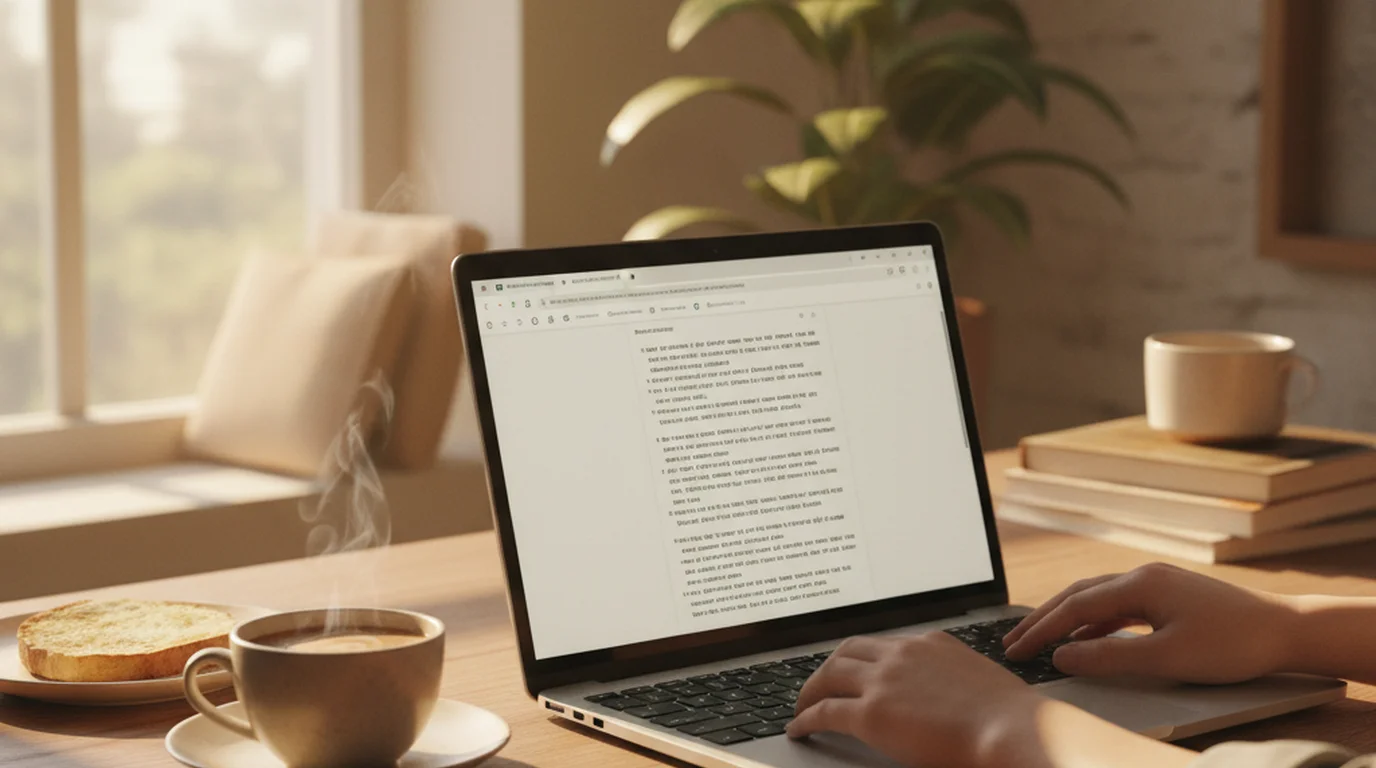
Wenn du ein kostenloses Autocue online suchst, brauchst du weder etwas herunterzuladen noch ein Konto anzulegen. Das kostenlose Browser-Autocue auf teleprompter.works läuft in Chrome, Safari, Firefox und jedem modernen Browser – unter Windows, Android, iOS und macOS. Skript einfügen, Scrolltempo setzen, loslesen. Kein Abo, kein Login, keine Hardware nötig.
Das kostenlose Browser-Autocue unter teleprompter.works/online ist die Onlineversion von Teleprompter-Scrolling Scripts – ohne Download, ohne Konto. Dieser Guide zeigt, wie du es nutzt und wann die native App für iPhone, iPad oder Mac Kamera-Modus und Offline-Aufnahme ergänzt. Das kostenlose Autocue online auf dieser Seite ist genau das hier beschriebene Werkzeug – Skript einfügen und es läuft.
Was ist ein Autocue online?
Ein Autocue online ist ein browserbasierter Teleprompter. Du öffnest eine Website, tippst oder fügst dein Skript ein, und der Text scrollt in kontrolliertem Tempo über den Bildschirm, während du sprichst oder präsentierst. Keine Hardware. Kein Download. Keine Installation. Das Werkzeug läuft vollständig im Browser.
„Autocue“ ist der britische Begriff für Teleprompter. Im Rundfunk arbeiten Nachrichtensprecher und Moderierende damit – ein Gerät, das scrollenden Text anzeigt, damit sie beim Ablesen den Blickkontakt zur Kamera halten. Online-Autocues bringen dasselbe Prinzip auf jedes Gerät mit Browser. Ob du in Deutschland „Teleprompter“ sagst oder im Produktionsumfeld „Autocue“ – das Werkzeug leistet dasselbe. Einen tieferen Vergleich beider Begriffe gibt unser Guide zu Autocue vs. Teleprompter.
Der entscheidende Vorteil eines Browser-Prompters ist universeller Zugang. Keine Plattformgrenze. Android-Handys, Windows-PCs, Chromebooks, iPhones, iPads und Macs haben alle einen Browser – und können das Werkzeug damit alle nutzen, ohne für jede Plattform eine eigene App zu installieren.
Warum ein kostenloses Autocue online statt einer App
Der Hauptgrund für ein kostenloses Autocue online ist der sofortige Zugang. Auf einem PC oder Android-Gerät – wo es oft gar keine passende Teleprompter-App gibt oder sie Geld kostet – braucht ein Browser-Prompter null Einrichtung. Seite öffnen, fertig. Kein App Store, kein Play Store, kein Installer.
Für Lehrende und Coaches, die zwischen Geräten wechseln, löst ein Online-Skript-Reader das Kompatibilitätsproblem vollständig. Ein Schul-Laptop mit Windows, ein privates iPhone und ein Android-Tablet im Klassenzimmer öffnen alle dieselbe URL und nutzen dasselbe Werkzeug, ohne auf jedem Gerät etwas zu installieren.
Für Creator, die einen Prompter nur gelegentlich brauchen – um eine Präsentation zu proben, eine Rede zu üben oder ein kurzes Erklärvideo aufzunehmen –, ist der reibungslose Start eines Browser-Tools ein praktischer Vorteil gegenüber Download und Einrichtung einer nativen App. Nichts zu aktualisieren, nichts zu löschen, nichts, das Speicherplatz belegt.
Ein kostenloses Autocue online ist genau dann richtig, wenn du jetzt sofort ein Skript ablesen willst – auf dem Gerät, das gerade vor dir steht, ohne jede Einrichtung. Der Browser ist schon installiert. Er braucht nur eine URL.
So funktioniert teleprompter.works online als kostenloses Autocue
Das kostenlose Online-Autocue auf teleprompter.works ist quelloffen und braucht kein Konto. So nutzt du es in drei Schritten.
Erstens: teleprompter.works/online in einem beliebigen Browser auf einem beliebigen Gerät öffnen. Das Werkzeug lädt sofort – kein Login-Bildschirm, kein Onboarding, keine Paywall. Zweitens: Skript in den Texteditor einfügen oder tippen. Der Editor nimmt reinen Text. Für die beste Darstellung hältst du Absätze kurz – drei bis vier Sätze pro Block. Drittens: Scrolltempo und Textgröße über die Regler einstellen und auf Play drücken. Das Skript beginnt in deinem Tempo zu laufen. Im Vollbildmodus verschwindet die Browser-Oberfläche und der Text füllt den Bildschirm.
Anpassungen während der Wiedergabe sind einfach. Du kannst das Tempo erhöhen oder senken, das Scrollen pausieren oder von vorn beginnen. Das Werkzeug merkt sich Tempo und Textgröße für die laufende Sitzung. Weil es browserbasiert ist, werden Skripte nicht zwischen Sitzungen gespeichert – füg deinen Text jedes Mal neu ein oder halte deine Skripte in einem Texteditor bereit.
Kostenloses Autocue online vs. native App für iOS und Mac
Browser-Teleprompter und native App bedienen unterschiedliche Fälle. Wer den Unterschied kennt, wählt für jede Aufnahmesituation das passende Werkzeug.
Der Browser-Prompter auf teleprompter.works läuft auf jedem Gerät – Android-Handys, Windows-PCs, Chromebooks und iOS-Geräte greifen alle auf dasselbe Werkzeug zu. Er ist die richtige Wahl für schnelle Lesesitzungen, für PC- oder Android-Setups, bei denen du das Skript abliest und mit einer anderen Kamera-App separat aufnimmst, und für Situationen, in denen du das Werkzeug sofort und ohne Installation brauchst.
Die native App für iPhone, iPad, und Mac kann Dinge, die ein Browser nicht nachbildet. Der Kamera-Modus nimmt Video mit Skript-Overlay über dem Livebild in derselben App auf – du brauchst keine zweite Kamera-App daneben. Skripte werden lokal gespeichert und sind ohne Internetverbindung verfügbar. Bei regelmäßigen Aufnahmen nimmt die native App an jedem Punkt Reibung heraus: Die Skripte warten schon beim Öffnen, der Kamera-Modus ist einen Tap entfernt, und die Sitzung hängt weder an einer funktionierenden Verbindung noch an einem offenen Browser-Tab.
| teleprompter.works online | Native App für iOS/Mac | |
|---|---|---|
| Gerät | Jeder Browser (Android, PC, iPhone) | iPhone, iPad, Mac |
| Kamera-Modus | Nein | Ja |
| Offline-Nutzung | Nein | Ja |
| Konto nötig | Nein | Nein |
| Am besten für | Schnelles Ablesen, PC/Android | Aufnahmen, lange Sitzungen |
Online-Autocue für Zoom-Calls und Videoaufnahmen einrichten
Ein kostenloses Online-Autocue ist besonders nützlich für Zoom-Calls, Webinare und Präsentationen, bei denen du ablesen und dabei Richtung Kamera schauen willst. Die Einrichtung ist unkompliziert.
Für Zoom-Calls öffnest du das Werkzeug in einem Browserfenster und setzt es direkt unter oder hinter die Webcam. Je näher der scrollende Text am Objektiv liegt, desto natürlicher wirkt dein Blickkontakt. Am Laptop reicht es meist, das Browserfenster knapp unter die eingebaute Kamera zu ziehen. Bei einem Desktop-Setup mit externem Monitor gibt ein zweiter Bildschirm hinter der Webcam eine saubere Leseachse.
Bei Videoaufnahmen, in denen deine Kamera getrennt vom Prompter aufzeichnet, öffnest du das Werkzeug im Vollbild auf deinem Lesegerät. Scrollen starten, dann die Kameraaufnahme starten. Du liest den laufenden Text, während die Kamera deinen Vortrag aufzeichnet. Aufnahme exportieren und wie gewohnt schneiden – die Browsersitzung hat keinerlei Einfluss auf die aufgenommene Datei.
Für den integrierten Kamera-Modus – bei dem Skript und Aufnahme gleichzeitig in derselben App laufen – nimm die native App für iPhone oder Mac . Der Aufnahmemodus bringt beides in einem Browser-Tab zusammen – Skript über der Kameravorschau, im selben Fenster aufgezeichnet –, aber die Skripte leben nur für diese Sitzung.
Die besten Einstellungen für ein kostenloses Online-Autocue
Zwei Einstellungen zählen am meisten: Scrolltempo und Textgröße. Beide vor der Aufnahme richtig zu setzen erspart dir Wiederholungen wegen holprigem Timing.
Das Scrolltempo sollte deinem natürlichen Sprechtempo entsprechen. Die meisten sprechen bei einer Aufnahme zwischen 130 und 160 Wörtern pro Minute. Stell das Tempo ungefähr darauf ein und mach vor dem Livegang oder der Aufnahme einen kurzen Testlauf. Wenn du schneller liest als der Lauf oder auf Wörter wartest, justiere nach. Ein paar Testdurchgänge sind die Zeit wert.
Die Textgröße sollte bequemes Lesen erlauben, ohne Zusammenkneifen und ohne dass du dich zum Bildschirm beugst. Am Laptop oder Desktop ist eine größere Schrift angebracht, als du sie in einem Dokument nutzen würdest – es ist kein Text zum genauen Lesen, sondern ein Skript zum Anschauen beim Sprechen. Vergrößere, bis das Lesen auf Armlänge mühelos ist.
Der Vollbildmodus entfernt die Browser-Oberfläche – Adressleiste, Tabs, Werkzeugleisten – und füllt den Bildschirm mit deinem Skript. Das ist wichtig bei Aufnahmen, in denen die Browser-Oberfläche im Hintergrund auftauchen könnte, und genauso wichtig für die Konzentration. Vollbild reduziert visuelle Ablenkung und hält deine Aufmerksamkeit beim laufenden Text.
Wann du vom Browser-Autocue zur nativen App wechseln solltest
Ein kostenloses Autocue online deckt die meisten Lese- und Aufnahmebedürfnisse ab, aber es gibt klare Signale, dass eine native App besser passt. Eine vollständige Übersicht gibt unser kompletter Guide zur besten Autocue-App.
Das erste Signal ist der Kamera-Modus. Wenn du Video aufnehmen willst und das Skript dabei auf dem Bildschirm sichtbar sein soll – nicht in einem separaten Fenster oder auf einem zweiten Gerät –, ist die native App die einzige Option. Der Kamera-Modus in der iPhone-App, iPad-App, und Mac-App zeigt das scrollende Skript über dem Livebild und nimmt beides gleichzeitig auf. Ein Browser-Prompter kann das in einer Oberfläche nicht nachbilden.
Das zweite Signal ist Offline-Nutzung. Wenn du an Orten ohne verlässliches WLAN aufnimmst – unterwegs, im Unterricht, bei Events –, lädt es nicht, sobald die Verbindung mitten in der Sitzung wegbricht. Die native App speichert Skripte lokal und funktioniert ganz ohne Internet.
Das dritte Signal ist die Häufigkeit. Wenn du mehrere Videos pro Woche aufnimmst, summiert sich die Reibung, jedes Mal ein Skript in den Browser einzufügen. Die native App speichert alle deine Skripte und öffnet sie sofort. Bei täglicher oder fast täglicher Aufnahme ist die über eine Woche gesparte Zeit spürbar.
Die native App ist kostenlos und ohne Konto zu laden – derselbe reibungslose Einstieg wie beim Browser-Werkzeug, ergänzt um Kamera-Modus und Offline-Zugriff für alle, die regelmäßig auf iPhone, iPad, oder Mac.
Häufige Fragen zu kostenlosem Autocue online
Gibt es ein kostenloses Autocue online?
Ja. teleprompter.works ist ein kostenloses, quelloffenes Autocue, das in jedem Browser läuft – Chrome, Safari, Firefox – auf jedem Gerät. Kein Download, kein Konto, kein Abo. Skript einfügen, Scrolltempo setzen, loslesen.
Was ist ein Autocue online?
Ein Autocue online ist ein browserbasierter Teleprompter. Du fügst dein Skript ein oder tippst es, und der Text scrollt in kontrolliertem Tempo über den Bildschirm, während du sprichst. „Autocue“ ist der britische Begriff für Teleprompter und im Rundfunk verbreitet. Online-Autocues laufen auf jedem Gerät mit Browser, also auch unter Windows, Android, iOS und macOS.
Kann ich ein Online-Autocue für Videoaufnahmen nutzen?
Ja. Nutz den Aufnahmemodus unter teleprompter.works/online – das Skript legt sich im selben Browser-Tab über das Livebild. Oder nimm den Kamera-Modus in der nativen Teleprompter-Scrolling-Scripts-App auf iPhone, iPad oder Mac für integrierte Aufnahmen offline.
Was ist der Unterschied zwischen Autocue und Teleprompter?
Autocue und Teleprompter meinen dasselbe. „Teleprompter“ ist der amerikanische Begriff für das Gerät, das Text zum Ablesen scrollt. „Autocue“ ist das britische Gegenstück. Ursprünglich war Autocue ein Markenname, ganz ähnlich wie Teleprompter. Heute beschreiben beide jedes System, das ein Skript auf dem Bildschirm scrollt.
Wendy ZhangWendy Zhang ist die Indie-Entwicklerin hinter Teleprompter-Scrolling Scripts. Sie hat die App gebaut, nachdem sie sich durch Teleprompter durchprobiert hatte, die zu schwer, zu teuer oder ohne Netzverbindung gar nicht erst zu öffnen waren. Sie schreibt über die Mechanik des Selbstaufnehmens – Scrolltempo, Skriptformatierung und die App-Entscheidungen, an denen ein Take scheitert oder gelingt.
Das kostenlose Autocue online testen – oder die native App laden
Nutz den kostenlosen Browser-Teleprompter auf teleprompter.works sofort – kein Konto, kein Download. Oder hol dir die native App für iPhone, iPad und Mac für Kamera-Modus und Offline-Nutzung.
Kostenlosen Online-Teleprompter nutzen Kostenlose App laden