
Melhor autocue online grátis: sem download e sem conta
 Wendy Zhang · 24 de agosto de 2026 · 8 min de leitura
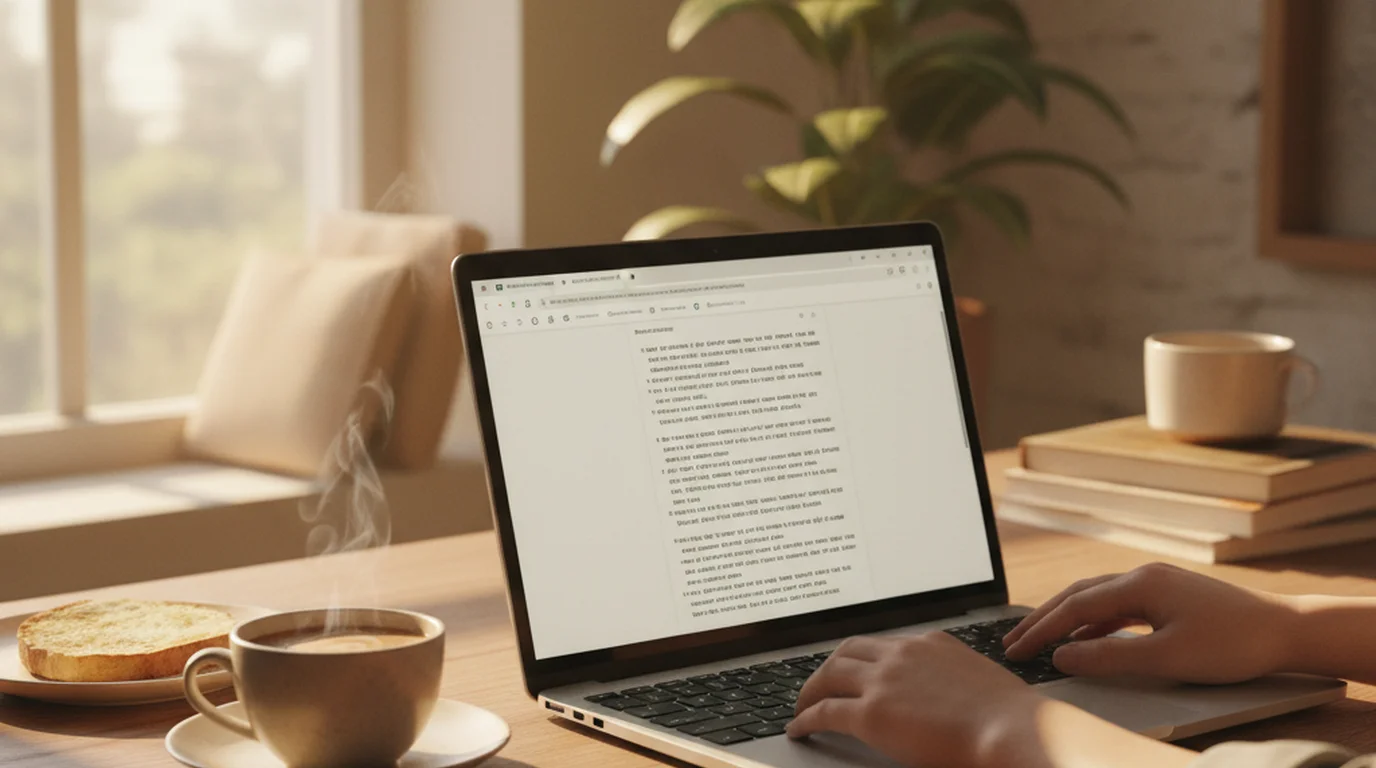
Se você procura um autocue online grátis, não precisa baixar nada nem criar conta. O autocue grátis no navegador em teleprompter.works funciona no Chrome, no Safari, no Firefox e em qualquer navegador moderno — em PC, Android, iPhone e Mac. Cole o roteiro, ajuste a velocidade de rolagem e comece a ler. Sem assinatura, sem login, sem hardware.
O autocue grátis no navegador em teleprompter.works/online é a versão online do Teleprompter-Scrolling Scripts — sem download, sem conta. Este guia explica como usá-lo e quando o app nativo de iPhone, iPad ou Mac acrescenta modo Câmera e gravação offline. O autocue online grátis deste site é a ferramenta descrita aqui — cole um roteiro e ele começa a rolar.
O que é um autocue online?
Um autocue online é uma ferramenta de teleprompter que roda no navegador. Você abre um site, digita ou cola o roteiro, e o texto rola na tela numa velocidade controlada enquanto você fala ou apresenta. Sem hardware. Sem download. Sem instalação. A ferramenta roda inteiramente no seu navegador.
"Autocue" é o termo do inglês britânico para teleprompter. No broadcast, âncoras e apresentadores usam esse aparelho, que exibe texto em rolagem para eles manterem o contato visual com a câmera enquanto leem. As ferramentas de autocue online levam o mesmo conceito a qualquer aparelho com navegador. Seja um criador nos Estados Unidos usando a palavra "teleprompter" ou um apresentador no Reino Unido usando "autocue", a ferramenta faz o mesmo trabalho. Para um olhar mais fundo na comparação entre os dois termos, veja o nosso guia sobre autocue vs. teleprompter.
A grande vantagem de um prompter no navegador é o acesso universal. Não há restrição de plataforma. Celulares Android, PCs com Windows, Chromebooks, iPhones, iPads e Macs todos rodam um navegador — o que significa que todos podem usar a ferramenta sem instalar um app diferente para cada plataforma.
Por que usar um autocue online grátis em vez de baixar um app
O principal motivo para usar um autocue online grátis é o acesso imediato. Num PC ou num aparelho Android — onde um app dedicado de teleprompter pode não existir ou pode custar dinheiro — um prompter no navegador não exige nenhuma configuração. Abra a página e a ferramenta está pronta. Sem App Store, sem Play Store, sem instalador para rodar.
Para educadores e coaches que trabalham em aparelhos diferentes, um leitor de roteiro online elimina o problema de compatibilidade por completo. Um notebook da escola com Windows, um iPhone pessoal e um tablet Android da sala de aula podem todos abrir a mesma URL e usar a mesma ferramenta sem instalar apps diferentes em cada um.
Para criadores que só precisam de um prompter de vez em quando — para ensaiar uma apresentação, treinar um discurso ou gravar um explicativo rápido —, o atrito zero de uma ferramenta no navegador é uma vantagem prática sobre baixar e configurar um app nativo. Não há nada para atualizar, nada para apagar e nada ocupando espaço no aparelho.
Um autocue online grátis é a ferramenta certa quando você precisa ler um roteiro agora, no aparelho que estiver à mão, sem nenhuma configuração. O navegador já está instalado. Ele só precisa de uma URL.
Como o teleprompter.works online funciona como autocue grátis
O autocue online grátis do teleprompter.works é de código aberto e não exige conta. Veja como usar em três passos.
Primeiro, abra o teleprompter.works/online em qualquer navegador, em qualquer aparelho. A ferramenta carrega na hora — sem tela de login, sem fluxo de cadastro e sem paywall. Segundo, cole ou digite o roteiro no editor de texto. O editor aceita texto simples. Para o melhor resultado na tela, mantenha os parágrafos curtos — três ou quatro frases por bloco. Terceiro, ajuste a velocidade de rolagem e o tamanho do texto nos controles da tela e aperte play. O roteiro começa a rolar na velocidade escolhida. Use o modo tela cheia para eliminar a interface do navegador e preencher a tela com o texto.
Os ajustes durante a reprodução são simples. Você pode aumentar ou diminuir a velocidade, pausar a rolagem ou reiniciar do começo. A ferramenta guarda a velocidade e o tamanho de texto durante a sessão. Como ela roda no navegador, os roteiros não são salvos entre sessões — cole o texto cada vez que abrir a página, ou guarde os roteiros num editor de texto e cole quando precisar.
Autocue online grátis vs. app nativo de iOS/Mac
O teleprompter no navegador e o app nativo atendem casos de uso diferentes. Entender a diferença ajuda a escolher a ferramenta certa para cada situação de gravação.
O prompter no navegador do teleprompter.works funciona em qualquer aparelho — celulares Android, PCs com Windows, Chromebooks e aparelhos iOS acessam a mesma ferramenta. É a escolha certa para leituras rápidas, para montagens de gravação em PC ou Android onde você lê o roteiro e grava separadamente com outro app de câmera, e para situações em que você precisa da ferramenta na hora, sem instalar nada.
O app nativo de iPhone, iPad e Mac acrescenta capacidades que um navegador não replica. O modo Câmera grava vídeo com o roteiro sobreposto à imagem ao vivo dentro do mesmo app — você não precisa rodar um app de câmera separado ao lado. Os roteiros ficam salvos localmente no aparelho e disponíveis sem conexão. Para sessões regulares de gravação, o app nativo remove atrito em cada etapa: os roteiros já estão lá quando você abre o app, o modo Câmera está a um toque de distância e a sessão não depende de internet funcionando nem de uma aba do navegador permanecer aberta.
| teleprompter.works online | App nativo de iOS/Mac | |
|---|---|---|
| Aparelho | Qualquer navegador (Android, PC, iPhone) | iPhone, iPad, Mac |
| Modo Câmera | Não | Sim |
| Uso offline | Não | Sim |
| Precisa de conta | Não | Não |
| Melhor para | Leituras rápidas, PC/Android | Gravação, sessões longas |
Como montar um autocue online para chamadas do Zoom e gravações
Um autocue online grátis é especialmente útil em chamadas do Zoom, webinars e apresentações em que você precisa ler um roteiro mantendo os olhos na direção da câmera. A montagem é simples.
Para chamadas do Zoom, abra a ferramenta numa janela do navegador e posicione-a logo abaixo ou atrás da sua webcam. Quanto mais perto o texto em rolagem estiver da lente, mais natural fica o seu contato visual para quem assiste. Num notebook, arrastar a janela do navegador para ficar logo abaixo da câmera embutida normalmente basta. Numa montagem de mesa com monitor externo, uma segunda tela posicionada atrás da webcam dá uma linha de leitura limpa.
Para gravações em que a câmera grava separadamente do prompter, abra a ferramenta em tela cheia no aparelho de leitura. Inicie a rolagem e depois inicie a gravação da câmera. Leia o texto em rolagem enquanto a câmera captura a sua fala. Exporte a gravação e edite normalmente — a sessão no navegador não afeta o arquivo gravado.
Para o modo Câmera integrado — em que o roteiro e a gravação acontecem dentro do mesmo app ao mesmo tempo — use o app nativo de iPhone ou Mac. O modo Gravação faz as duas coisas numa aba só — roteiro sobre a prévia da câmera, gravado ali mesmo —, mas os roteiros só vivem naquela sessão.
Melhores ajustes para um autocue online grátis
Dois ajustes importam mais para uma leitura confortável: velocidade de rolagem e tamanho do texto. Acertar os dois antes de começar a gravar poupa regravações causadas por ritmo desajeitado.
A velocidade de rolagem deve casar com o seu ritmo natural de fala. A maioria das pessoas fala entre 130 e 160 palavras por minuto numa gravação. Ajuste a velocidade para o texto se mover mais ou menos nesse ritmo e faça uma leitura curta de teste antes de entrar ao vivo ou apertar o gravar. Se você está lendo mais rápido do que a rolagem ou pausando para esperar as palavras, ajuste. Algumas passadas de teste valem o tempo.
O tamanho do texto deve ser grande o bastante para ler confortavelmente sem apertar os olhos e sem se inclinar para a tela. Num notebook ou desktop, uma fonte maior do que a que você usaria num documento é o adequado — não é um documento para ler com atenção, é um roteiro para olhar de relance enquanto fala. Aumente o tamanho até a leitura ficar sem esforço à distância de um braço.
O modo tela cheia elimina a moldura do navegador — barra de endereço, abas e barras de ferramentas — e preenche a tela com o roteiro. Isso importa em gravações em que a interface do navegador poderia aparecer no fundo, e importa igualmente para o foco. Ler em tela cheia reduz distrações visuais e mantém a sua atenção no texto em rolagem.
Quando trocar o autocue no navegador por um app nativo
Um autocue online grátis cobre a maior parte das necessidades básicas de leitura e gravação, mas há sinais claros de que um app nativo vai te servir melhor. Para um panorama completo das opções, veja o nosso guia completo do melhor app de autocue.
O primeiro sinal é o modo Câmera. Se você quer gravar vídeo com o roteiro visível na tela — não numa janela separada nem num aparelho separado —, o app nativo é a única opção. O modo Câmera no app de iPhone, no app de iPad e no app de Mac exibe o roteiro em rolagem sobre a imagem ao vivo e grava os dois ao mesmo tempo. Um prompter no navegador não replica isso numa interface única.
O segundo sinal é o uso offline. Se você grava em lugares sem Wi-Fi confiável — na estrada, em salas de aula, em eventos —, a página não carrega se a conexão cair no meio da sessão. O app nativo salva os roteiros localmente e funciona sem nenhuma internet.
O terceiro sinal é a frequência das sessões. Se você grava vários vídeos por semana, o atrito de colar roteiros no navegador toda vez se acumula. O app nativo guarda todos os seus roteiros e abre na hora. Para gravação diária ou quase diária, o tempo economizado ao longo de uma semana é relevante.
O app nativo é grátis para baixar e não exige conta — o mesmo ponto de entrada sem atrito da ferramenta no navegador, com a capacidade extra de modo Câmera e acesso offline para quem grava regularmente no iPhone, no iPad ou no Mac.
Perguntas frequentes sobre autocue online grátis
Existe um autocue online grátis?
Sim. O teleprompter.works é um autocue grátis e de código aberto que funciona em qualquer navegador — Chrome, Safari, Firefox — em qualquer aparelho. Sem download, sem conta e sem assinatura. Cole o roteiro, ajuste a velocidade de rolagem e comece a ler.
O que é um autocue online?
Um autocue online é uma ferramenta de teleprompter no navegador. Você cola ou digita o roteiro e o texto rola na tela numa velocidade controlada enquanto você fala. "Autocue" é o termo do inglês britânico para teleprompter, muito usado em broadcast. Ferramentas de autocue online funcionam em qualquer aparelho com navegador, incluindo PC, Android, iPhone e Mac.
Posso usar um autocue online para gravar vídeo?
Sim. Use o modo Gravação em teleprompter.works/online — o roteiro fica sobreposto à câmera ao vivo na mesma aba do navegador. Ou use o modo Câmera no app nativo Teleprompter-Scrolling Scripts no iPhone, iPad ou Mac para gravação integrada offline.
Qual é a diferença entre autocue e teleprompter?
Autocue e teleprompter significam a mesma coisa. "Teleprompter" é o termo do inglês americano — e o usado no Brasil — para o aparelho que rola o texto para o orador ler. "Autocue" é o equivalente no inglês britânico. O Autocue original era um nome de marca, do mesmo modo que "Teleprompter" também foi. Hoje os dois termos descrevem qualquer sistema que role um roteiro na tela.
Wendy ZhangWendy Zhang é a desenvolvedora independente por trás do Teleprompter-Scrolling Scripts, que ela criou depois de passar por apps de teleprompter pesados demais, caros demais ou dependentes de conexão só para abrir. Ela escreve sobre a mecânica de se gravar — ritmo de rolagem, formatação de roteiro e as decisões de app que definem se uma tomada sobrevive.
Teste o autocue online grátis — ou baixe o app nativo
Use o teleprompter grátis no navegador em teleprompter.works agora mesmo — sem conta, sem download. Ou baixe o app nativo para iPhone, iPad e Mac para ter modo Câmera e uso offline.
Usar o teleprompter online grátis Baixar grátis

