Góc thu âm với laptop, máy ảnh trên tripod mini, micro thu âm và tai nghe

Công cụ miễn phí · Không tải lên · Không cần đăng ký

Tách Nhạc Từ Video Tách âm thanh từ video online miễn phí, trên mọi thiết bị

Chọn video và lưu track âm thanh thành một file riêng, gồm cả nhạc nền lẫn giọng nói. M4A giữ nguyên tiếng như bản gốc, còn MP3 và WAV sẵn sàng để chia sẻ hoặc chỉnh sửa.

  • M4A · MP3 · WAV
  • Chất lượng gốc với M4A

Cách tách nhạc từ video

M4A được chọn sẵn vì giữ tiếng đúng như lúc quay. Đổi sang MP3 hoặc WAV khi ứng dụng tiếp theo cần định dạng đó.

Tách nhạc từ video trong ba bước

  1. Bấm Chọn video và chọn file, hoặc kéo thả vào khung.
  2. Giữ M4A để có bản sao âm thanh y hệt gốc, hoặc đổi sang MP3 hay WAV.
  3. Bấm Tách M4A (tên nút đổi theo định dạng bạn chọn), nghe thử trên trang, rồi bấm Tải M4A.

Với file MP4 hoặc MOV, tách ra M4A chỉ là sao chép dữ liệu có sẵn trong file, nên xong nhanh kể cả với bản ghi dài.

track âm thanh đầu tiên trong video
 │
 ├─ AAC  (MP4, MOV, đa số video điện thoại)
 │    └─ M4A  → sao chép nguyên vẹn
 │
 ├─ Opus, AC-3, MP3, PCM…  (WebM, MKV, AVI)
 │    └─ M4A  → mã hóa thành AAC 192 kbps
 │
 ├─ MP3  → LAME, 128 / 192 / 320 kbps
 └─ WAV  → PCM, 16-bit, tần số lấy mẫu gốc
Với âm thanh AAC, file M4A chính là luồng gốc trong vỏ chứa mới: cùng codec, cùng bitrate, cùng thời lượng.

Vì sao M4A là lựa chọn mặc định

Đa số video từ điện thoại, máy quay và app chỉnh sửa lưu âm thanh dưới dạng AAC. M4A là dạng chỉ có tiếng của cùng họ MP4, nên công cụ nhấc luồng AAC ra và đặt vào M4A mà không cần giải mã. File bạn tải về chính là tiếng mà video phát ra, không thay đổi gì.

MP3 và WAV đều bắt đầu bằng việc giải mã luồng đó. MP3 sau đó nén lại; WAV ghi ra ở dạng không nén. Mỗi định dạng có chỗ dùng riêng như trong bảng, nhưng để có bản sao trung thực nhất, M4A đi ít bước nhất.

Định dạngCách xử lýDùng khi
M4ASao chép nguyên AACLưu trữ, thiết bị Apple, dùng lại khi dựng
MP3Giải mã, mã hóa lại 128–320 kbpsChia sẻ, đăng web, máy nghe nhạc cũ
WAVGiải mã, lưu không nénDAW, lọc tạp âm, gỡ băng
File WebM, MKV và AVI thường chứa âm thanh Opus, AC-3 hoặc MP3; với những file này, M4A là bản mã hóa AAC mới ở 192 kbps.

Tách âm thanh khỏi video để chỉnh sửa

File tách ra dài đúng bằng bản ghi, nên khi đặt lại dưới phần hình vẫn khớp từng khung. Làm sạch trong DAW, lọc tiếng ù hay tiếng vọng phòng, rồi kéo vào timeline và tắt tiếng gốc của camera.

Công cụ lấy track âm thanh đầu tiên, với video quay bằng điện thoại, máy quay và quay màn hình thì đó là bản mix chính. Với file MKV có nhiều track ngôn ngữ hoặc bình luận, track đầu tiên sẽ được lưu; MKVToolNix lấy được các track khác theo số thứ tự.

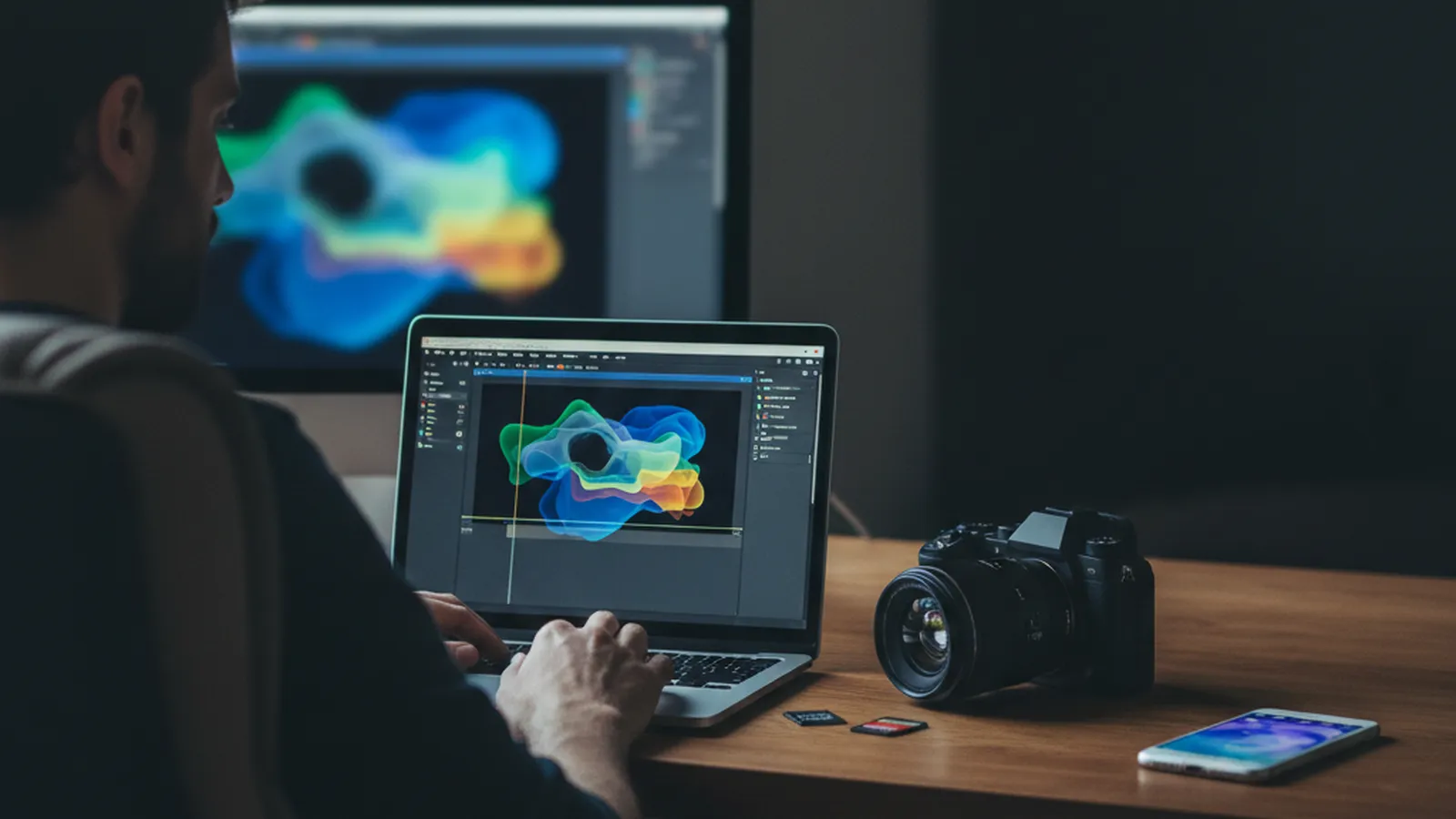
Người dựng video bên timeline trên laptop, cạnh máy ảnh, hai thẻ nhớ và điện thoại trên bàn

Tách âm thanh từ video là gì?

Tách âm thanh từ video là lưu track tiếng của video thành một file âm thanh riêng và bỏ lại phần hình. Khi sao chép trực tiếp luồng, âm thanh tách ra giống hệt tiếng video phát ra: cùng codec, cùng bitrate, cùng thời lượng. Lưu thành MP3 hoặc WAV là chuyển đổi track đó thay vì sao chép.

Mỗi file video giữ hình và tiếng thành các luồng riêng phát song song. Công cụ tách âm thanh đọc vỏ chứa, tìm luồng tiếng và ghi ra một file chỉ có âm thanh. File tách ra là toàn bộ track âm thanh, gồm cả nhạc nền, giọng hát và lời nói như khi bạn xem video. Có cần mã hóa lại hay không phụ thuộc vào codec trong video và định dạng bạn chọn.

Sao chép track hay chuyển đổi track

Công cụ chạy FFmpeg bản WebAssembly trong tab trình duyệt. Khi bạn chọn video, nó liệt kê các luồng bên trong. Với M4A, nếu luồng âm thanh đầu tiên là AAC, FFmpeg chép nguyên các gói dữ liệu đã nén sang vỏ M4A mới, không giải mã, không mã hóa, và đưa phần chỉ mục lên đầu để file phát được ngay. Nếu luồng dùng codec khác, như Opus trong WebM, nó được mã hóa thành AAC 192 kbps.

Với MP3, luồng được giải mã rồi mã hóa bằng LAME ở bitrate bạn chọn. Với WAV, luồng được giải mã và ghi thành PCM 16-bit ở tần số lấy mẫu gốc. Ở cả ba cách, luồng hình đều được bỏ qua mà không giải mã.

Tách nhạc từ video trên điện thoại và máy tính

Trang này dùng giống nhau ở mọi nơi: mở bằng Chrome, Safari, Edge hoặc Firefox, chọn video rồi bấm Tách M4A, hoặc đổi định dạng trước. Trên Android, file vào thư mục Download; trên iPhone, vào thư mục Tải về trong ứng dụng Tệp; trên máy tính, vào thư mục tải về quen thuộc.

Phần mềm máy tính cũng làm được. Trên Mac, QuickTime Player lưu M4A qua File > Export As > Audio Only. Trên Windows và Mac, VLC chuyển video sang âm thanh qua Media > Convert / Save với cấu hình audio. Các phần mềm dựng như Premiere Pro, DaVinci Resolve và CapCut cũng xuất được riêng âm thanh từ timeline.

Định dạng video đọc được

MP4 và MOV từ điện thoại và máy quay, MKV từ OBS và kho phim, WebM từ công cụ quay màn hình trên trình duyệt, AVI từ phần mềm đời cũ, cùng M4V, 3GP, FLV và MPEG transport stream. Codec hình không ảnh hưởng vì phần hình được bỏ qua. Về âm thanh, công cụ giải mã được AAC, MP3, Opus, Vorbis, AC-3, FLAC và PCM, những codec có trong file thường ngày.

Dùng track âm thanh đã tách để làm gì

  • Làm sạch trong DAW. Lọc tạp âm, EQ và nén tiếng hiệu quả hơn trong phần mềm âm thanh, trên file không có hình.
  • Bản podcast. Buổi phỏng vấn quay hình trở thành tập podcast, còn video đăng lên YouTube.
  • Nhạc nền. Giữ bản nhạc bạn sáng tác hoặc đã mua bản quyền để dùng cho một bản dựng khác.
  • Gỡ băng và phụ đề. Gửi file âm thanh, nhẹ hơn video rất nhiều, cho dịch vụ chuyển giọng nói thành văn bản.

Khi cần đúng file MP3, hãy dùng công cụ chuyển video sang MP3 với cùng các mức bitrate. Muốn thu tiếng sạch ngay từ đầu, kiểm tra micro bằng test mic online trước khi quay.

Teleprompter Scrolling Scripts trên iPhone, iPad và Mac, với kịch bản cuộn phía trên hình camera

Bước tiếp theo

Thu âm sạch hơn ngay từ lúc quay

Tách âm thanh dễ hơn nhiều khi bản ghi đã gọn. Đọc kịch bản từ máy nhắc chữ online miễn phí khi quay bằng laptop, hoặc dùng Teleprompter Scrolling Scripts trên iPhone, iPad và Mac để cuộn lời thoại sát camera. Chế độ Voice ghi riêng giọng nói khi bạn chỉ cần âm thanh.

Câu hỏi thường gặp

Làm sao để tách nhạc từ video?

Mở trang này, chọn video rồi bấm Tách M4A, hoặc chọn MP3 hay WAV trước. Nghe thử kết quả trên trang rồi tải về. Toàn bộ phần tiếng của video, gồm nhạc nền và lời nói, được lưu thành file riêng, còn video vẫn ở trên máy bạn.

Tách âm thanh từ video có làm giảm chất lượng không?

Với M4A từ file MP4 hoặc MOV, chất lượng giữ nguyên vì track AAC được sao chép chứ không mã hóa lại. WAV giữ trọn nội dung track ở dạng không nén. MP3 nén thêm một lần, ở 192 hoặc 320 kbps gần như không nghe ra khác biệt.

Tách nhạc từ video trên điện thoại được không?

Được. Trên Android, mở trang này bằng Chrome; trên iPhone, mở bằng Safari. Chạm Chọn video, chọn clip trong Thư viện, Ảnh hoặc Tệp, rồi chạm Tách M4A hoặc đổi sang MP3. File âm thanh vào thư mục Download hoặc Tải về, sẵn sàng để chia sẻ.

Có tách âm thanh từ video online mà không tải file lên được không?

Được. Trang này tải FFmpeg vào trình duyệt và xử lý video ngay trên máy, nên file ở lại với bạn. Công cụ chạy trên Safari, Chrome, Edge và Firefox, cả điện thoại lẫn máy tính, miễn phí và không cần tài khoản.

VLC có tách được âm thanh từ video không?

Có. Trong VLC trên Windows hoặc Mac, mở Media > Convert / Save, thêm video, chọn cấu hình âm thanh như MP3 và đặt file đích. Trang này là cách nhanh hơn, không cần cài đặt, và sao chép được âm thanh AAC sang M4A mà không mã hóa lại.

File có nhiều track âm thanh thì track nào được tách?

Track âm thanh đầu tiên trong file. Với video quay bằng điện thoại, máy quay và quay màn hình, đó là bản mix chính. Với MKV có nhiều ngôn ngữ hoặc track bình luận, track đầu tiên sẽ được lưu; MKVToolNix lấy được các track khác theo số thứ tự.

Thêm công cụ video và âm thanh miễn phí

Tất cả đều chạy ngay trên trình duyệt, cả trên điện thoại lẫn máy tính.