Beste kostenlose Autocue-App für Mac und MacBook (2026)
 Wendy Zhang · 21. August 2026 · 9 Min. Lesezeit
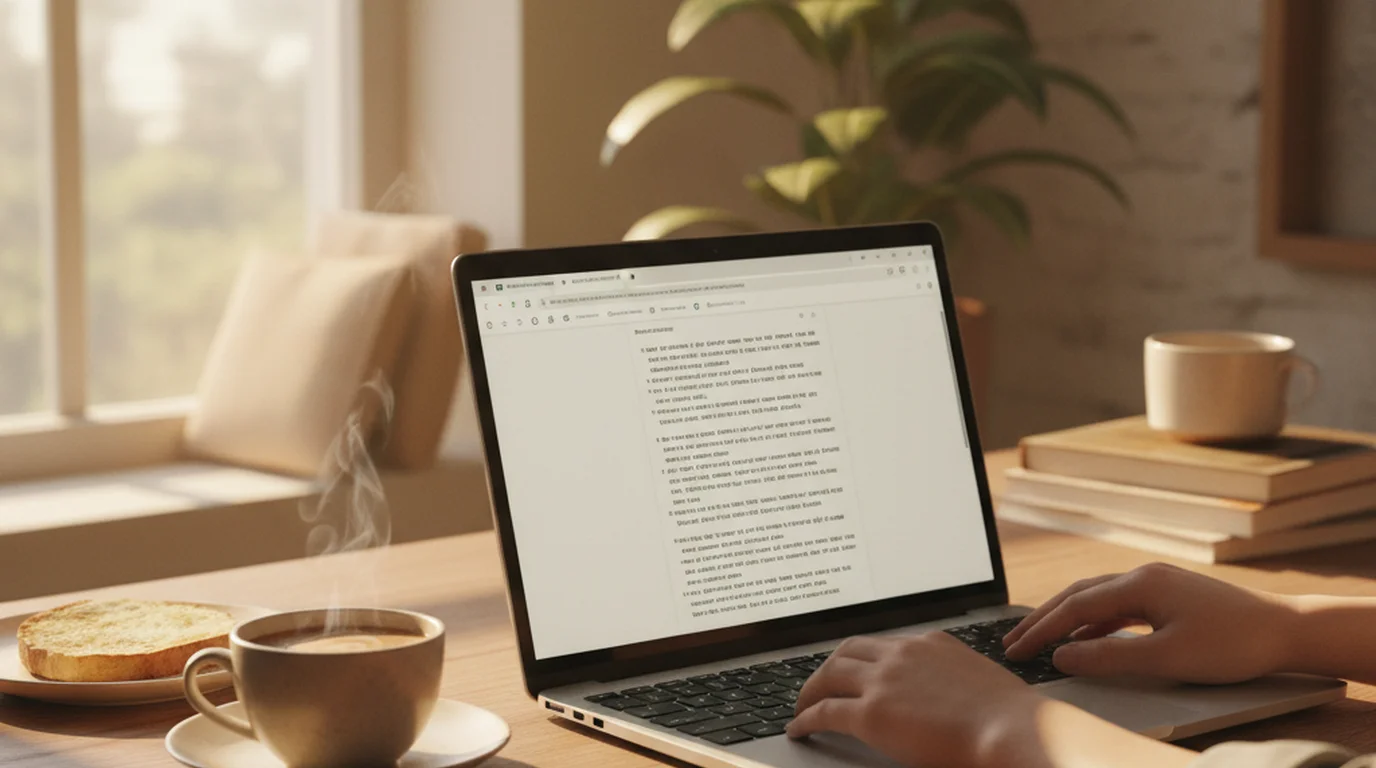
Die beste Autocue-App für Mac ist Teleprompter-Scrolling Scripts – kostenlos zum Download, läuft auf MacBook Air und MacBook Pro und nimmt Video auf, während du dein Skript direkt am Bildschirm abliest. Wenn du lieber nichts installierst, funktioniert teleprompter.works/online in jedem Browser auf dem Mac.
Der vollständige Guide zu kostenlosen Autocue-Apps stellt die Mac-App neben die Varianten für iPhone, iPad und Browser.
Was ist eine Autocue-App für Mac?
„Autocue“ ist das britische Wort für das, was in Nordamerika Teleprompter heißt. Der Begriff geht auf Autocue Ltd. zurück, ein britisches Unternehmen, das Ende der 1950er-Jahre seine eigene Version der Skriptanzeige entwickelte – etwa zur selben Zeit, als sich in den USA die Teleprompter Corporation etablierte. Beide Wörter beschreiben exakt dieselbe Technik: ein System, das laufenden Skripttext anzeigt, damit die sprechende Person ablesen und dabei Blickkontakt zu Kamera oder Publikum halten kann. Eine ausführlichere Erklärung der historischen Unterschiede findest du in unserer FAQ zum Unterschied zwischen Autocue und Teleprompter. Für eine einmalige Aufnahme vermeidet der Autocue im Browser jeden Download auf deinen Mac.
Eine Autocue-App auf dem Mac ersetzt das klassische Hardware-Rig – Spiegelglas, eigener Monitor, Bedienperson – durch Software auf dem Mac, den du ohnehin hast. Die App zeigt dein laufendes Skript auf dem Mac-Bildschirm, nah an der eingebauten Webcam, während die Kamera aufnimmt. Das Ergebnis ist ein vollständiges Autocue-System ohne Zusatzgeräte, ohne Kabel und ohne Einrichtung jenseits von App laden und Skript einfügen.
Für Schreibtischaufnahmen, Online-Video, Zoom-Calls und Solo-Content ist eine Mac-Autocue-App nicht bloß eine bequeme Abkürzung – sie ist tatsächlich das optimale Setup. Der Mac steht auf natürlicher Augenhöhe auf dem Schreibtisch, der Bildschirm ist groß genug für angenehme Schriftgrößen bei üblichem Aufnahmeabstand, und der Ablauf fügt sich in jede Aufnahme- oder Streaming-Software ein.
Warum der Mac ein hervorragendes Autocue-Gerät ist
Nicht jedes Autocue-Setup ist gleich gut, und der Mac bringt mehrere Eigenschaften mit, die ihn besonders geeignet machen.
Kameraposition: MacBook-Modelle haben ihre FaceTime-HD-Kamera (bei neueren Modellen die 1080p-Variante) im oberen Displayrand. Damit sitzt das Objektiv oben am Bildschirm, nah an der Stelle, an der beim Lesen ohnehin Text erscheint. Je kleiner der Winkel zwischen „wo der Skripttext steht“ und „wo das Objektiv sitzt“, desto natürlicher wirkt der Blickkontakt im Video. Die Kamera-im-Rahmen-Bauweise des Mac ist dafür wirklich besser als viele externe Webcam-Setups, bei denen die Kamera auf einer eigenen Halterung über oder neben dem Monitor sitzt.
Kamera-Übergabe (Continuity Camera): Mit einem aktuellen iPhone kannst du dieses per USB oder drahtlos als Webcam deines Mac nutzen. So verbindest du die optische Qualität der iPhone-Kamera mit der Bequemlichkeit der Skriptanzeige am Mac – ein Setup, das mit Broadcast-Kameras der Mittelklasse mithält, und das ohne Kosten über die vorhandenen Geräte hinaus.
Bildschirmgröße und Lesbarkeit: Selbst das 13-Zoll-MacBook-Air bietet genug Fläche, um 36–48 pt Text auf Armlänge bequem anzuzeigen. Die 14- und 16-Zoll-MacBook-Pro-Modelle – und erst recht externe Displays an jedem Mac – geben noch mehr Raum für eine breite, gut lesbare Textspalte. Verglichen mit dem Ablesen von einem 6-Zoll-Handybildschirm auf gleicher Distanz ist der Mac deutlich augenschonender und braucht weniger Konzentration, um dem laufenden Text zu folgen.
Stabilität: Ein Mac auf dem Schreibtisch steht von Natur aus stabiler als ein gehaltenes oder angelehntes Handy oder Tablet. Stabile Position heißt gleichbleibender Bildausschnitt, gleichbleibender Blickwinkel und weniger versehentliche Stöße, die eine Aufnahme unterbrechen.
Software-Umgebung: Auf dem Mac läuft die vollständige native Version von Teleprompter-Scrolling Scripts – dieselbe App wie auf iPhone und iPad. Skripte synchronisieren sich über iCloud, wenn du dieselbe Apple-ID verwendest; ein unterwegs am iPhone geschriebenes Skript liegt also sofort auf dem Mac bereit, wenn du dich zum Aufnehmen hinsetzt. Auf dem Mac läuft außerdem jedes größere Programm für Aufnahme und Schnitt, sodass die Nachbearbeitung Teil desselben Ablaufs bleibt.
Aus diesem Zusammenspiel erklärt sich, warum Videoschaffende am Schreibtisch, Online-Lehrende und Corporate-Video-Teams beim Autocue verlässlich zum Mac greifen, wenn sie keine dedizierte Broadcast-Hardware einsetzen.
Teleprompter-Scrolling Scripts für Mac – der kostenlose Autocue
Teleprompter-Scrolling Scripts ist eine native Mac-App und kostenlos im App Store. Sie ist speziell für Apple-Plattformen gebaut und nutzt macOS-Funktionen wirklich aus, statt ein plattformübergreifender Web-Wrapper oder eine portierte Handy-App zu sein. Das bekommst du ohne Kosten:
- Kamera-Modus: Legt dein laufendes Skript direkt über das Live-Kamerabild. Du siehst Kameraansicht und Skripttext gleichzeitig und kontrollierst deinen Bildausschnitt beim Ablesen. Aufgenommen wird über die eingebaute Mac-Kamera oder jede angeschlossene externe Kamera.
- Prompter-Modus: Zeigt das Skript im Vollbild, zentriert und laufend, ohne die Kamera zu aktivieren. Ideal zum Proben, für den Mac als eigenständige Prompter-Anzeige, während eine separate Kamera aus anderem Winkel aufnimmt, oder für Live-Präsentationen, bei denen du eine aufgeräumte Textanzeige vor dir brauchst.
- Verstellbare Schriftgröße: Skaliere den Text von klein bis sehr groß, passend zu deinem Aufnahmeabstand. Für ein MacBook auf Armlänge sind 40–48 pt meist angenehm, ohne abzulenken.
- Verstellbares Scrolltempo: Stell das Tempo in Wörtern pro Minute oder nach Gefühl ein. Die App regelt fein genug, dass du den Lauf exakt auf deine natürliche Sprechgeschwindigkeit abstimmst.
- Text- und Hintergrundfarbe: Wechsle zwischen weißer Schrift auf Schwarz, schwarzer Schrift auf Weiß oder eigenen Farbkombinationen. Viele bevorzugen Weiß auf Schwarz – das schont die Augen und wirkt sauberer, falls der Bildschirm im Bild zu sehen ist.
- Lokale Skriptspeicherung: Alle Skripte liegen auf deinem Mac. Nichts wird auf einen Server hochgeladen. Das zählt für alle, die mit vertraulichen Inhalten arbeiten – Quartalszahlen, juristische Stellungnahmen, medizinisches Schulungsmaterial –, wo Datenschutz eine Rolle spielt.
- Kein Abo nötig: Die Kernfunktionen sind kostenlos. Für Kamera-Modus, Prompter-Modus oder die Standardeinstellungen fällt keine monatliche Gebühr an.
Für die allermeisten Mac-Nutzer, die einen Autocue wollen, endet die Suche mit dieser App. Sie ist kostenlos, nativ, datensparsam und in etwa zwei Minuten aus dem Stand eingerichtet.
So richtest du Teleprompter-Scrolling Scripts als Autocue auf dem Mac ein
Von null zum laufenden Autocue auf dem Mac dauert es keine fünf Minuten. Der komplette Ablauf:
- App laden. Öffne den Mac App Store, such nach „Teleprompter-Scrolling Scripts“ und klick auf Laden. Die App ist kostenlos und auf jedem modernen Mac mit brauchbarer Verbindung in unter einer Minute installiert.
- Skript anlegen. Öffne die App und tipp auf „+“, um ein neues Skript zu erstellen. Tipp oder füge deinen Text direkt in den Editor ein. Halte die Sätze kurz und sprechnah – lange Schachtelsätze lesen sich auf Papier gut und wirken beim lauten Ablesen im Sprechtempo hölzern.
- Kamera-Modus wählen. Wähl in der Skriptansicht den Kamera-Modus. Beim ersten Mal fragt die App nach Kamerazugriff – erteil die Berechtigung, damit das Live-Kamerabild als Hintergrund für das Skript-Overlay bereitsteht.
- Textbereich nah an die Webcam setzen. Im Kamera-Modus sollte der Skripttext oben im Bild stehen, so nah wie möglich an der eingebauten Kamera im oberen Rahmen des MacBook. Je kleiner der Abstand zwischen dem, worauf deine Augen zeigen (dem Text), und dem, wo das Objektiv sitzt (oben am Bildschirm), desto überzeugender wirkt der Blickkontakt in der Aufnahme.
- Schriftgröße auf deinen Aufnahmeabstand einstellen. Setz dich in deine übliche Aufnahmeposition und stell die Schriftgröße so ein, dass du bequem liest, ohne zu blinzeln oder dich vorzubeugen. Für ein MacBook auf üblichem Schreibtischabstand von 60–70 cm passen meist 40–48 pt.
- Scrolltempo einstellen. Geh das Skript vor der Aufnahme einmal mit laufendem Scrollen durch. Justier das Tempo nach oben oder unten, bis der Lauf zu deinem natürlichen Sprechtempo passt – lieber etwas langsamer, als sich beim ersten Durchgang „richtig“ anfühlt, denn die meisten werden schneller, sobald sie wirklich für die Kamera lesen.
- Einen Probelauf machen. Geh das ganze Skript einmal durch, bevor der erste aufgezeichnete Take läuft. So fallen Sätze auf, die gesprochen unnatürlich klingen, du feilst am Tempo und legst die Nervosität ab – der erste echte Take wird entspannter.
- Aufnehmen. Drück Play und sprich los. Das Skript läuft mit, während du liest. Nach der Aufnahme landet das Video in der Mediathek deines Mac oder in deinem gewählten Aufnahmeprogramm.
Tipp zur Augenhöhe: Die wirksamste körperliche Korrektur ist, das MacBook so anzuheben, dass die Webcam ungefähr auf Augenhöhe sitzt, statt vom Tisch zu dir hochzuschauen. Ein Laptop-Ständer oder auch ein Bücherstapel verändert den Kamerawinkel deutlich. Wenn die Kamera auf Augenhöhe ist und der Text knapp unter dem Objektiv oben am Bildschirm steht, wirkt der Blickkontakt im Video wirklich natürlich.
Autocue im Browser für den Mac – teleprompter.works/online
Wenn du jetzt sofort einen Autocue brauchst und nichts installieren kannst – dienstlich verwalteter Mac, geliehener Rechner oder schlicht die Vorliebe, es leichtgewichtig zu halten –, ist der kostenlose Web-Teleprompter unter teleprompter.works/online der schnellste Weg zu einem laufenden Skript.
Öffne die Adresse in Safari, Chrome, Firefox oder jedem modernen Browser auf deinem Mac. Die Oberfläche lädt sofort – kein Login, keine Kontoerstellung, keine Bezahlung. Füge dein Skript in das Textfeld ein, stell Schriftgröße und Scrolltempo über die Bedienelemente ein und drück Play. Das Skript läuft im Vollbild im Browserfenster.
Der Browser-Autocue eignet sich am besten als eigenständige Prompter-Anzeige – du liest aus dem Browserfenster, während eine separate Kamera dich aufnimmt, oder du nutzt ihn zum Proben und für Redetraining. Er nimmt selbst kein Video auf, spielt aber gut mit der Bildschirmaufnahme von QuickTime Player zusammen oder mit Videokonferenz-Tools wie Zoom oder Teams, die dein Kamerabild ohnehin separat erfassen.
Für einmalige Skripte, schnelle Präsentationen oder Situationen, in denen eine Installation ausscheidet, ist teleprompter.works/online wirklich das richtige Werkzeug. Es braucht keinerlei Einrichtung und läuft buchstäblich auf jedem Gerät mit modernem Browser – auch auf Windows-PCs, Android-Tablets und Chromebooks. Deshalb bleibt es selbst für Leute, die beides nutzen, eine sinnvolle Ergänzung zur nativen Mac-App.
MacBook Air oder MacBook Pro für den Autocue-Einsatz
MacBook Air und MacBook Pro funktionieren als Autocue-Geräte identisch – die Software läuft auf beiden gleich, die Kameraqualität ist bei vergleichbaren Modelljahren ebenbürtig, und die Bedienung ist dieselbe. Ein paar praktische Unterschiede lohnen aber die Aufmerksamkeit:
Vorteile des MacBook Air beim Aufnehmen mit Autocue: Das MacBook Air kommt bei den M-Modellen ohne Lüfter aus und erzeugt damit null Lüftergeräusch im Betrieb. Für alle, die Voice-over, Interviewformate oder sonstige Inhalte mit Anspruch an den Ton aufnehmen, ist das ein echter Vorteil. Ein MacBook Pro unter Last kann Lüfter hochdrehen, die in empfindlichen Mikrofonaufnahmen hörbar sind. Für Solo-Aufnahmen am Schreibtisch ohne aufwendige Mikrofonentkopplung ist das MacBook Air die bessere Wahl.
Vorteile des MacBook Pro beim Autocue-Einsatz: Die 14- und 16-Zoll-MacBook-Pro-Modelle bieten deutlich größere Displays. Mehr Bildschirmfläche heißt: breitere Textspalte, größere Schrift – und trotzdem Platz, die Kameravorschau neben dem Skript zu sehen. Wer größere Schrift leichter liest oder im Kamera-Modus mehr vom Kamerabild sichtbar halten will, profitiert von der Bildschirmgröße des Pro. Aktuelle MacBook-Pro-Modelle haben zudem meist die höher auflösende und bessere Webcam.
Beide Modelle taugen in jeder Preisklasse vollwertig als Autocue-Gerät. Wer einen Mac eigens für den Autocue-Einsatz kauft, für den wiegt die Lautlosigkeit des Air in den meisten Solo-Aufnahmeszenarien schwerer als der größere Bildschirm des Pro. Wer schon ein MacBook Pro hat, braucht keinen Grund, zum Air zu wechseln – nimm, was da ist.
Wer einen Desktop-Mac nutzt – iMac, Mac mini, Mac Studio oder Mac Pro mit Display –, hat zusätzlich potenziell größere externe Monitore. Ein Autocue auf einem 27-Zoll-Display in Schreibtischabstand gibt enorme Freiheit bei Schriftgröße, Spaltenbreite und Kameraposition relativ zum Bildschirm.
Autocue-Einstellungen für Schreibtischaufnahmen am Mac
Die richtigen Einstellungen entscheiden darüber, ob ein Autocue deinen Vortrag trägt oder offensichtlich macht, dass du abliest. Hier die empfohlenen Startwerte für Schreibtischaufnahmen am Mac, ausgehend von üblicher MacBook-Position in 60–80 cm Abstand:
- Schriftgröße: Starte bei 36–48 pt. Wenn du blinzelst oder dich zum Bildschirm neigst, geh auf 50–56 pt hoch. Wenn der Text erschlagend wirkt oder lange Zeilen zu viel Augenbewegung erzwingen, geh Richtung 32–36 pt runter. Ziel ist eine Schrift, die du mit entspanntem, natürlichem Blick liest statt mit angestrengtem Fokus.
- Breite der Textspalte: Setz die Spalte auf 55–65 % der Bildschirmbreite. Eine schmalere Spalte reduziert das Abtasten von links nach rechts – das deutlichste sichtbare Zeichen dafür, dass jemand abliest statt frei zu sprechen. Je enger die Spalte, desto stärker bleiben die Augen in einer Zone nah an der Kamera.
- Scrolltempo: 130 Wörter pro Minute sind ein brauchbarer Startwert für gesprächigen Vortrag – etwa 2 Wörter pro Sekunde. Kalibriere das auf dein natürliches Tempo: Lies eine kurze Passage laut in deiner normalen Sprechgeschwindigkeit und stoppe die Zeit, dann stell den Lauf entsprechend ein. Die meisten merken, dass sie etwas langsamer scrollen müssen als zunächst gedacht, weil die Nervosität vor der Kamera das Sprechen beschleunigt.
- Position des Textbereichs: Setz den laufenden Textblock oben auf den Bildschirm, so nah wie möglich an die eingebaute Kamera des MacBook. Zieh den Textbereich im Kamera-Modus von Teleprompter-Scrolling Scripts nach oben, bis er direkt unter der Kameraaussparung im Rahmen sitzt. Das minimiert den sichtbaren Winkel zwischen Text und Objektiv.
- Augenhöhe: Heb dein MacBook auf einem Ständer an, bis die Webcam ungefähr auf Höhe deiner Augen ist, wenn du in natürlicher Aufnahmehaltung sitzt. Beug dich nicht zum Lesen nach vorn – wenn du dich vorlehnen musst, erhöh stattdessen die Schriftgröße. Allein die Korrektur auf Augenhöhe verändert die Wirkung im Bild stärker als jede Einstellung in der App.
- Hintergrund- und Textfarbe: Weiße Schrift auf dunklem Hintergrund reduziert das helle Bildschirmleuchten, das in dunkleren Räumen um das Gesicht herum sichtbar werden kann. Schwarz auf Weiß ist bei hellen, gut ausgeleuchteten Setups in Ordnung. Probier aus, was in deinen Lichtverhältnissen funktioniert.
Diese Werte sind Startpunkte. Am wichtigsten ist eine 30-sekündige Testaufnahme, die du dir ansiehst, bevor du einen vollen Take machst. Kleine Korrekturen an Schriftgröße und Tempo auf Basis dessen, was du tatsächlich in der Wiedergabe siehst, sind immer verlässlicher als das Einstellen nach Gefühl.
Kostenlose gegen kostenpflichtige Autocue-Apps für Mac
Für die meisten Mac-Nutzer decken die kostenlosen Optionen alles ab. Der ehrliche Vergleich:
Kostenlose Optionen:
- Teleprompter-Scrolling Scripts (native Mac-App): Kostenlos im App Store. Kamera-Modus, Prompter-Modus, verstellbare Schrift, Tempo und Layout, lokale Skriptspeicherung, kein Abo. Die beste Wahl für die überwiegende Mehrheit, die auf dem Mac Solo-Video, Online-Kurse, Zoom-Inhalte oder YouTube aufnimmt.
- teleprompter.works/online (im Browser): Kostenlos ohne Download. Am besten für einmalige Nutzung, geliehene Rechner oder Situationen, in denen die native App nicht installiert werden kann. Läuft in jedem Browser auf Mac, Windows, Linux, iOS und Android.
Kostenpflichtige Optionen:
- Teleprompter Premium und ähnliche Abo-Apps: Kostenpflichtige Teleprompter-Apps bieten üblicherweise Zusatzfunktionen wie Fernsteuerung, erweiterte Videoexporte, gemeinsame Skriptbearbeitung, mehrere Benutzerkonten oder die Anbindung externer Hardware. Diese Funktionen sind relevant für Produktionsfirmen mit mehreren Sprechern, für Sender, bei denen eine Bedienperson das Tempo fernsteuert, oder für Organisationen mit zentraler Skriptbibliothek. Für einzelne Creator, die allein aufnehmen, rechtfertigen sie die Abokosten selten.
Die praktische Empfehlung: Fang mit Teleprompter-Scrolling Scripts an (kostenlos). Nutz es für ein paar Aufnahmesessions. Wenn du dann wiederholt an eine Grenze stößt, die eine kostenpflichtige App löst – Fernsteuerung durch eine Bedienperson, Skript-Teilen im Team, bestimmte Exportformate –, wechsle. Die meisten kommen nie an diesen Punkt.
Wenn du das hier auf einem Windows-PC statt auf einem Mac liest: Die Browser-Variante unter teleprompter.works/online ist das direkte Gegenstück – kein Download, jeder Browser, dasselbe kostenlose Erlebnis. Einen eigenen Guide zu Autocue-Optionen unter Windows findest du in unserem Beitrag zum besten kostenlosen Teleprompter für PC und Windows.
Wer auf dem iPad ein mobiles Autocue-Setup passend zum Mac-Ablauf sucht, findet mehr in unserem Guide zur besten Autocue-App fürs iPad. Viele Creator nutzen das iPad als Prompter-Anzeige und den Mac als Hauptaufnahmegerät, mit Skripten, die per iCloud zwischen beiden abgeglichen werden.
Häufig gestellte Fragen
Gibt es eine kostenlose Autocue-App für Mac?
Ja. Teleprompter-Scrolling Scripts ist im Mac App Store kostenlos. Die App läuft nativ auf MacBook Air, MacBook Pro, iMac und Mac mini und bringt Kamera-Modus, Prompter-Modus und Offline-Skriptspeicherung mit – ohne Abo.
Funktioniert die Autocue-App für Mac auch auf dem MacBook Air?
Ja. Teleprompter-Scrolling Scripts läuft auf allen MacBook-Air-Modellen mit Apple Silicon und Intel. Für den Kamera-Modus nutzt die App die eingebaute FaceTime-Kamera und arbeitet vollständig offline. Zusätzliche Hardware ist nicht nötig.
Kann ich eine Autocue-App für Zoom-Calls auf dem Mac nutzen?
Ja. Lass Teleprompter-Scrolling Scripts im Prompter-Modus neben deinem Zoom-Fenster laufen. Der Prompter-Modus scrollt dein Skript in einem eigenen Fenster, ohne die Kamera der App zu aktivieren – Zoom nutzt deine Kamera also ganz normal, während du abliest.
Funktioniert die Autocue-App für Mac ohne Internet?
Ja. Skripte liegen lokal auf deinem Mac. Die App läuft vollständig offline – kein Konto, keine Cloud-Synchronisation und keine Internetverbindung zum Schreiben oder Aufnehmen.
Wendy ZhangWendy Zhang ist die Indie-Entwicklerin hinter Teleprompter-Scrolling Scripts. Sie hat die App gebaut, nachdem sie sich durch Teleprompter durchprobiert hatte, die zu schwer, zu teuer oder ohne Netzverbindung gar nicht erst zu öffnen waren. Sie schreibt über die Mechanik des Selbstaufnehmens – Scrolltempo, Skriptformatierung und die App-Entscheidungen, an denen ein Take scheitert oder gelingt.
Mach deinen Mac in unter zwei Minuten zum kostenlosen Autocue – ganz ohne Hardware.
Web-App kostenlos testen Kostenlosen Online-Teleprompter nutzen Kostenlose App laden