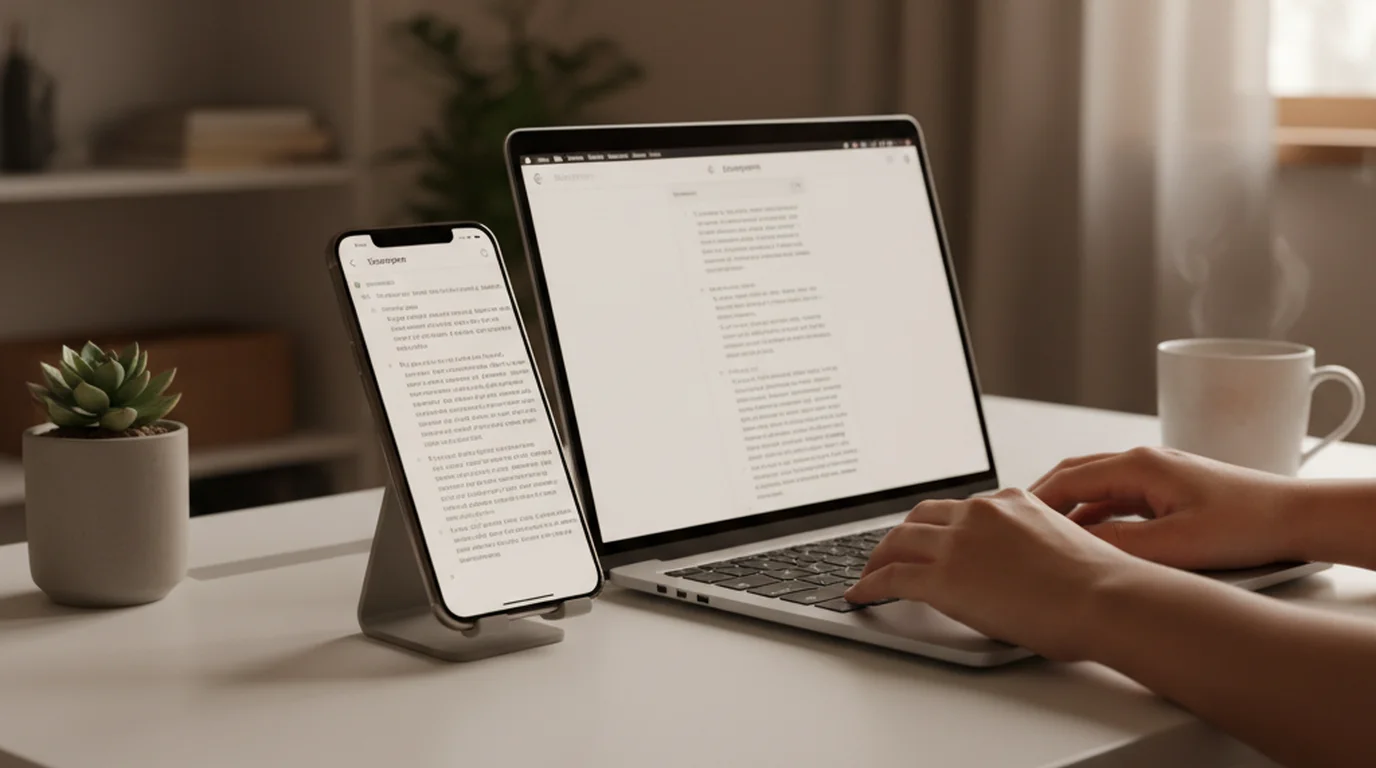
هل يمكنني تصوير فيديو أثناء قراءة نص؟
نعم، تستطيع تصوير فيديو أثناء قراءة نص. فوضع الكاميرا في Teleprompter-Scrolling Scripts يفتح الكاميرا المدمجة، ويعرض الصورة الحية على الشاشة، ويضع نصّك المتمرِّر فوقها — فتقرأ وتسجّل في آنٍ واحد من دون التنقّل بين التطبيقات. ونص التلقين يظهر على شاشتك وحدها ولا يُطبع داخل الفيديو المحفوظ.
كيف يجعل وضع الكاميرا القراءة والتسجيل ممكنين في آنٍ واحد
معظم صنّاع المحتوى الذين يريدون التصوير أثناء قراءة نص ينتهي بهم الأمر إلى التنقّل بين تطبيق الملاحظات وتطبيق الكاميرا، فينظرون للأسفل أو خارج الشاشة بين الجمل. وهذه الحركة المستمرة للعين هي بالضبط ما يجعل الفيديو يبدو غير طبيعي. ووضع الكاميرا يحلّ ذلك بدمج الوظيفتين في عرض واحد.
حين تنتقل إلى وضع الكاميرا في Teleprompter-Scrolling Scripts، يفتح التطبيق كاميرا iOS أو Mac المدمجة، ويضع نصّك المتمرِّر فوق معاينة الكاميرا الحية مباشرةً. فترى صورة الكاميرا ونصّك على الشاشة نفسها في الوقت نفسه. ويتمرّر النص تلقائيًا بالسرعة التي تضبطها. أنت تقرأ، والكاميرا تسجّل، والفيديو المحفوظ لا يحوي سوى ما التقطته الكاميرا — بلا نص، وبلا طبقات، وبلا علامات مائية.
هذه هي الآلية الجوهرية التي تجعل تطبيق التلقين للتصوير مختلفًا عن تطبيق ملاحظات عادي أو مستند نصّي. فالنص يوضع حيث ينبغي أن تكون عيناك، لا على جهاز منفصل أو شاشة ثانية تضطر إلى النظر إليها على حدة.
خطوة بخطوة: كيف تصوّر فيديو أثناء قراءة نص على iPhone
تصوير الفيديو أثناء قراءة نص على iPhone يستغرق نحو دقيقتين للإعداد من الصفر.
- افتح Teleprompter-Scrolling Scripts واضغط لإنشاء نص جديد.
- الصق نصّك المُعدّ أو اكتبه مباشرةً. والجمل القصيرة وفواصل الأسطر حيث تريد التوقف ستساعد إلقاءك.
- انتقل إلى وضع الكاميرا من مُحدِّد الوضع أسفل الشاشة.
- اسحب مساحة النص لتضعها قرب أعلى الشاشة، بجوار عدسة الكاميرا الأمامية. وللفيديو العمودي (ريلز وShorts وتيك توك)، تفي مساحة من سطرين إلى ثلاثة بالغرض — فتبقي النص ظاهرًا من دون أن تغطي معظم الكادر.
- اضبط سرعة التمرير. ابدأ أبطأ قليلًا من إيقاع قراءتك الطبيعي، ثم عدّل بعد تجربة.
- اضغط «تسجيل»، واقرأ أول 20 ثانية، ثم أوقف وراجع. تأكّد أن عينيك ثابتتان وأن إيقاع إلقائك يوافق التمرير.
- عدّل إعدادًا واحدًا في كل مرة — عادةً السرعة أو ارتفاع مساحة النص — ثم صوّر اللقطة كاملة.
على iPhone، الوضع العمودي هو الإعداد الأشيع لمحتوى التواصل الاجتماعي. والوضع الأفقي يصلح ليوتيوب أو أي صيغة بنسبة 16:9. وكلا الوضعين مدعوم في وضع الكاميرا. وتستطيع التبديل بين الكاميرا الأمامية والخلفية حسب لقطتك.
خطوة بخطوة: التصوير أثناء القراءة على iPad
iPad يمنحك مساحة أوسع للعمل، وهو ما يسهّل أمورًا عدة — نصوص أطول، وخط أكبر، وقراءة أكثر راحة من دون الحاجة إلى تقليص مساحة النص إلى شريط ضيق.
- افتح التطبيق وأنشئ نصّك أو الصقه. وعلى iPad تعمل النصوص الأطول جيدًا، لأن الشاشة الأكبر تسهّل تصفّح الأسطر بسرعة.
- انتقل إلى وضع الكاميرا.
- ضع مساحة النص قرب الحافة العليا للشاشة، بجوار الكاميرا الأمامية. وعلى iPad تقع الكاميرا عادةً على الحافة الطويلة عند الإمساك به أفقيًا — فضع مساحة النص وفق ذلك ليبقى خط نظرك قريبًا من العدسة.
- استخدم حجم خط أكبر قليلًا مما تستخدمه على iPhone. فالمساحة الإضافية تعني أنك لست مضطرًا إلى ضغط النص.
- اضبط سرعة التمرير وجرّب 20 ثانية. وعلى iPad يبدو التمرير الأبطأ قليلًا أكثر طبيعية غالبًا، لأن النص المرئي في المرة الواحدة أكثر.
- صوّر اللقطة كاملة. فـ iPad مناسب للتسجيلات الأطول — دروس الدورات ومقدّمات الندوات والفيديوهات التوضيحية ومحتوى التدريب، وهي مما يُتعب حمله على iPhone.
وفي التصوير على iPad وأنت جالس إلى مكتب أو واقف عند منصة، يسهّل الحجم الأكبر أيضًا إسناد الجهاز بالزاوية الصحيحة من دون حامل ثلاثي.
خطوة بخطوة: التصوير أثناء القراءة على Mac
وضع الكاميرا على Mac يستخدم كاميرا FaceTime المدمجة أو أي كاميرا ويب خارجية موصولة، وهو ما يجعله خيارًا قويًا للتصوير من المكتب وفيديوهات يوتيوب والندوات والدورات على الإنترنت.
- افتح Teleprompter-Scrolling Scripts على Mac وأنشئ نصّك أو الصقه.
- انتقل إلى وضع الكاميرا. فيفتح التطبيق بثّ الكاميرا في النافذة الرئيسية.
- ضع مساحة النص قرب أعلى الشاشة، أسفل الكاميرا مباشرةً. وفي الحاسوب المحمول تقع الكاميرا في أعلى وسط الشاشة — ووضع مساحة النص تحتها مباشرةً يُبقي خط نظرك قريبًا جدًا من العدسة، فيُقرأ تواصلًا بصريًا مباشرًا أمام الكاميرا.
- اضبط حجم النص لتقرأ بارتياح من مسافة جلوسك المعتادة من دون أن تميل نحو الشاشة.
- اضبط سرعة التمرير وجرّب تجربة قصيرة. صوّر أول 15 إلى 20 ثانية، وشاهدها، وتأكّد أن عينيك تبدوان ثابتتين وأن إيقاعك طبيعي.
- صوّر اللقطة كاملة. ويُحفظ الفيديو في ألبوم صور Mac أو يمكن الوصول إليه من داخل التطبيق.
والتصوير على Mac يعمل جيدًا بوجه خاص حين تريد إعداد مكتب نظيفًا من دون طقم تلقين عتادي منفصل. فالتطبيق يتولّى كل شيء — النص والكاميرا والتسجيل — في نافذة واحدة.
صيغة النص: اكتب للكلام لا للقراءة
أكبر عامل في كون الفيديو يبدو طبيعيًا ليس سرعة التمرير ولا حجم مساحة النص — بل هل كُتب النص للكلام. فالنص المكتوب كما تكتب رسالة بريد أو تقريرًا سيبدو متيبّسًا حين تقرأه بصوت عالٍ، مهما أُحسِن ضبط شاشة التلقين.
قبل التسجيل، اقرأ النص بصوت عالٍ مرة واحدة والكاميرا مطفأة. ولاحظ الجمل التي يصعب نطقها. اختصرها. واستبدل بالصياغة الرسمية ما تقوله فعلًا في الحديث العادي. وقسّم الجمل الطويلة إلى جملتين. وأضِف فواصل أسطر حيث تريد التوقف — فالتطبيق يُبقي التمرير عند ذلك السطر إلى أن تظهر الكلمة التالية.
ولفيديو مدته 90 ثانية، يكون النص المحكم نحو 220 إلى 270 كلمة. ولفيديو توضيحي من خمس دقائق، استهدف من 700 إلى 750 كلمة. وهذه المديات تترك مساحة للوقفات الطبيعية والتشديد والتباطؤ اليسير الذي يجعل الإلقاء مسترخيًا لا متعجّلًا.
وإن كنت تولّد نصوصك بـ ChatGPT أو Gemini أو أي أداة ذكاء اصطناعي أخرى، فالصقها دائمًا في التطبيق واقرأها بصوت عالٍ قبل التسجيل. فالنصوص المولَّدة كثيرًا ما تحمل صياغة تبدو سليمة على الورق لكنها تُحسّ مكتوبةً حين تُنطق. وتعديل سريع يُحدث فرقًا كبيرًا في الفيديو النهائي.
خط النظر وموضع النص أثناء التصوير في وضع الكاميرا
موضع مساحة النص هو ما يحدّد إن كان المشاهد سيدرك أنك تقرأ. والهدف إبقاء عينيك أقرب ما يمكن إلى عدسة الكاميرا مع بقاء النص مقروءًا بارتياح. فكلما صغرت الزاوية بين العدسة والنص، بدا التواصل البصري أكثر طبيعية على الشاشة.
على iPhone في الوضع العمودي، ضع مساحة النص قرب أعلى الشاشة، وأقرب ما يمكن إلى الكاميرا الأمامية. واستخدم مساحة ضيّقة — سطرين أو ثلاثة — حتى لا تنزل عيناك في الشاشة أثناء القراءة. وكلما ضاقت المساحة، قلّت حركة العين الرأسية التي يلاحظها المشاهد.
وعلى iPad في الوضع الأفقي، تقع الكاميرا الأمامية على الحافة الطويلة عند الإمساك به أفقيًا. فضع مساحة النص قرب تلك الحافة. وإن كنت تصوّر بالكاميرا الخلفية على حامل، فضع النص عند النقطة التي تحاذي اتجاه العدسة على الشاشة.
وعلى Mac، تقع الكاميرا في أعلى وسط الشاشة. فضع مساحة النص قرب أعلى النافذة، أسفل ضوء مؤشّر الكاميرا مباشرةً. وهذا أقرب ما تبلغه من التواصل البصري الحقيقي من دون عتاد تلقين مخصص يُركَّب أمام العدسة.
وتجنّب وضع النص في أسفل الشاشة أو على جانبيها. فأي موضع يبعد عينيك عن العدسة يُحدث انزياحًا مرئيًا في النظر يشي للمشاهد بأنك تقرأ لا تحدّثه.
أسباب شائعة تجعل التسجيلات تبدو غير طبيعية — وكيف تعالجها
حتى مع ضبط تطبيق التلقين للتصوير ضبطًا صحيحًا، تبقى بعض التسجيلات متيبّسة أو غير طبيعية. وفي معظم الأحيان يكون السبب واحدًا من عدد قليل من المشكلات القابلة للإصلاح.
سرعة التمرير أسرع من اللازم. حين يتمرّر النص أسرع من إيقاع كلامك المريح، تتعجّل لتلحق به، فيبدو إلقاؤك مضغوطًا وتزداد حركة عينيك. الحل: أبطئ التمرير حتى تشعر أن النص ينتظرك، لا العكس.
مساحة النص واسعة أكثر من اللازم أو منخفضة أكثر من اللازم. المساحات الواسعة تجبر عينيك على مسح كل سطر يمينًا ويسارًا، وهو ما يظهر أمام الكاميرا. والنص الموضوع منخفضًا يجبر نظرك على النزول والابتعاد عن العدسة. الحل: ضيّق مساحة النص إلى سطرين أو ثلاثة، وضعها أقرب ما يمكن إلى الكاميرا.
النص يبدو مكتوبًا لا منطوقًا. هذا أشيع سبب للإلقاء المتيبّس، وهو الوحيد الذي لا تصلحه إعدادات شاشة التلقين. الحل: أعِد كتابة الجمل المشكِلة لتوافق طريقة كلامك الفعلية. واقرأ كل جملة بصوت عالٍ قبل التسجيل لاختبارها.
لا تدريب قبل اللقطة الكاملة. البدء بالتسجيل الكامل من دون تجربة قصيرة يعني أنك ستكتشف مشكلات السرعة وحجم النص والإيقاع في منتصف اللقطة. الحل: اعمل دائمًا تجربة من 20 ثانية أولًا، وشاهدها، وأجرِ تعديلًا أو تعديلين قبل التسجيل الحقيقي.
قلّة الرمش. حين يركّز الناس في القراءة يرمشون أقل من المعتاد. ويلاحظ المشاهد ذلك تحديقًا حادًا غير طبيعي. الحل: ذكّر نفسك بأن ترمش بمعدل طبيعي، خصوصًا في المقاطع الطويلة. وخاصية إيقاف التمرير تتيح لك أن تتوقف وتلتقط أنفاسك إن شعرت بالتوتر.
يتيح لك Teleprompter-Scrolling Scripts تصوير فيديو أثناء قراءة نص على iPhone و iPad و Mac. فوضع الكاميرا يضع نصّك المتمرِّر فوق الصورة الحية — والنص لا يظهر أبدًا في الفيديو المحفوظ. تنزيل مجاني من App Store.
استخدم شاشة التلقين المجانية أونلاين حمّل التطبيق مجانًا