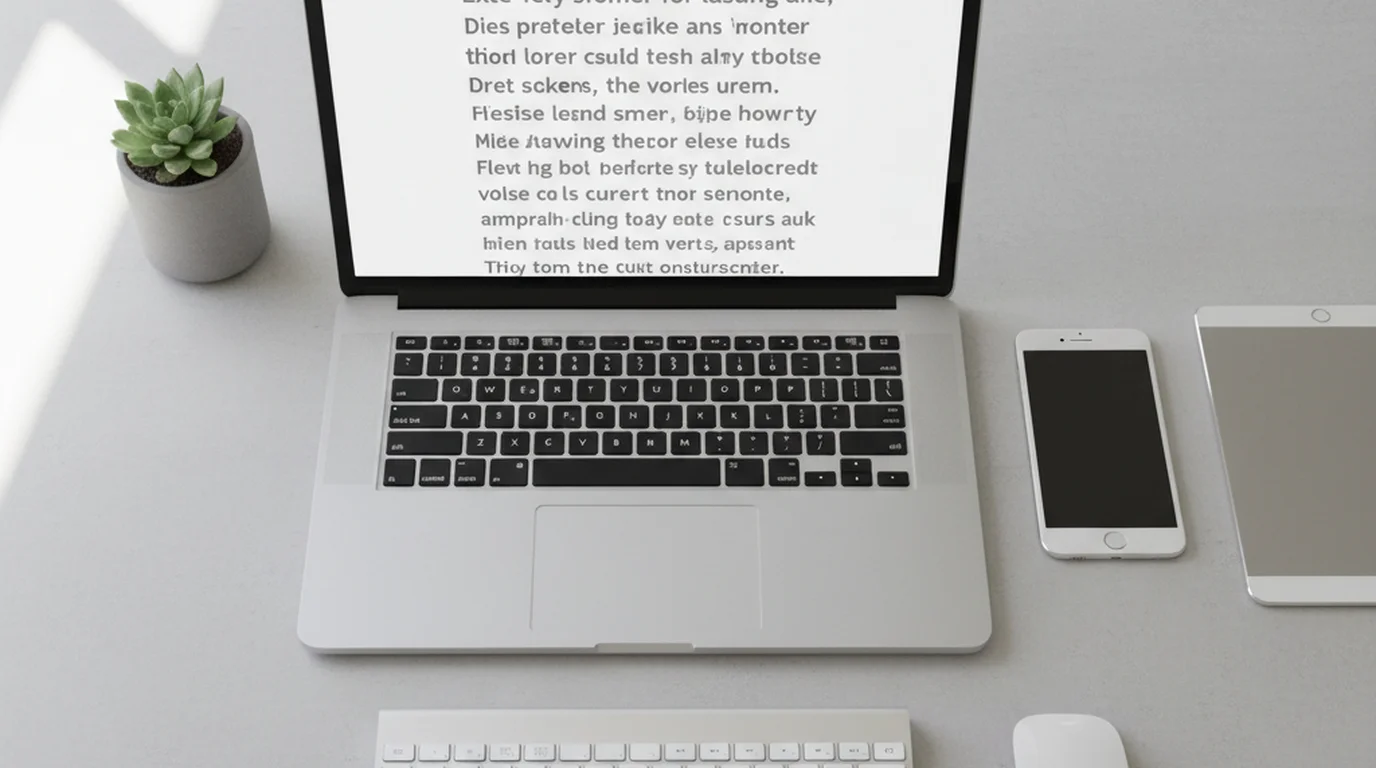
أفضل تطبيق تلقين مجاني لـ MacBook Air: دليل الإعداد والتصوير
 Wendy Zhang · 24 أغسطس 2026 · آخر تحديث 6 أكتوبر 2026 · 9 دقائق قراءة

إيجاد أفضل تطبيق تلقين لـ MacBook Air يعني البحث عن تطبيق macOS أصلي يستخدم الكاميرا المدمجة بموثوقية، ويخزّن النصوص محليًا، ويبتعد عن الطريق حين تصبح جاهزًا للتصوير. و MacBook Air يشغّل macOS أصليًا، أي أن الوصول إلى الكاميرا نظيف، والشاشة حادّة بما يكفي لقراءة النص بملء الشاشة، ولا نوافذ أذونات متصفح تمرّ بها قبل لقطتك الأولى.
و Teleprompter-Scrolling Scripts تطبيق Mac أصلي مجاني مبني لهذا الإعداد بالضبط. ويتضمّن وضع الكاميرا لتصوير الفيديو والنص فوق الصورة، ووضع التلقين لتمرير النص وحده أثناء المكالمات والعروض، وتخزينًا محليًا للنصوص فتكون جاهزة سواء كان لديك اتصال بالشبكة أم لا. نزّله مجانًا من Mac App Store، وهو يعمل على MacBook Air و MacBook Pro و iMac وMac mini بالتثبيت نفسه.
لماذا يصلح MacBook Air للتلقين
صار MacBook Air الجهازَ الافتراضي لصنّاع المحتوى الذين يصوّرون إلى مكتب. والأسباب ترتبط مباشرةً بما يصنع إعداد تلقين جيدًا: منصة ثابتة لا تتزحزح، وشاشة كبيرة بما يكفي لقراءة النص بارتياح، وكاميرا ويب مدمجة تواجهك مباشرةً حين يُفتح الغطاء بزاوية طبيعية.
وحجم الشاشة يهمّ أكثر مما يبدو. فعلى شاشة هاتف، يحتاج النص إلى أن يكون كبيرًا وأن يتمرّر سريعًا. أما على شاشة MacBook Air مقاس 13 أو 15 بوصة، فلديك مساحة لعرض نص أكثر في المرة الواحدة، أي وقت أقل في اللحاق بالتمرير ووقت أطول في إلقاء سطورك بإيقاع طبيعي. ومساحة النص الأكبر تعني أيضًا أنك تستطيع الجلوس أبعد عن الشاشة — وهو وضع تصوير طبيعي — من دون تضييق عينيك للقراءة.
وكاميرا FaceTime المدمجة في MacBook Air تقع في أعلى وسط الشاشة، فوق نص التلقين مباشرةً حين يعمل التطبيق بملء الشاشة. وهذا الموضع مثالي تقريبًا للتواصل البصري — إذ تتتبّع عيناك الكلمات قرب أعلى الشاشة، وهو قريب من موضع العدسة. والفجوة بين قراءة النص والظهور ناظرًا إلى الكاميرا صغيرة بما لا يلحظه معظم المشاهدين.
و macOS يتعامل أيضًا مع أذونات الكاميرا والميكروفون بنظافة مع التطبيقات الأصلية — فـ نموذج الخصوصية لدى Apple يتطلّب منح الإذن مرة واحدة لكل تطبيق. وبخلاف شاشة تلقين في المتصفح تحتاج إلى طلب الوصول إلى الكاميرا في كل جلسة وقد تتوقف عند نوافذ الأذونات، يطلب تطبيق Mac الأصلي الإذن مرة واحدة ويتذكّره. وهذا يزيح نقطة احتكاك من كل جلسة تصوير بعد ذلك.
المزايا التي تبحث عنها في تطبيق تلقين لـ MacBook Air
تطبيق التلقين لـ MacBook Air ينبغي أن يفعل أكثر من تمرير النص. فالمزايا الأهم للتصوير من المكتب هي التي تؤثر في إلقائك وسير عملك وقدرتك على استخدام التطبيق بلا اتصال بالإنترنت.
ووضع الكاميرا أهم ميزة لتصوير الفيديو على MacBook Air. فهو يدمج النص مع بثّ الكاميرا في النافذة نفسها، فتسجّل الفيديو وتقرأ النص في آنٍ واحد بلا تنقّل بين تطبيقين. وإن كانت شاشة التلقين التي تقيّمها بلا وضع كاميرا — بتمرير نص فقط — فستضطر إلى إبقاء تطبيق التسجيل مفتوحًا في نافذة منفصلة والنظر بعيدًا عن الكاميرا للقراءة، وهو ما يبطل الغرض.
ووضع التلقين بالأهمية نفسها للمكالمات والعروض. ففيه يعرض التطبيق النص المتمرِّر وحده — بلا بثّ كاميرا — فتضع النافذة قرب منطقة كاميرا الويب وتقرأ نصّك بينما تلتقطك مكالمة الفيديو طبيعيًا. وهذا الوضع ضروري لعروض Zoom والندوات المسجَّلة وأي موقف تتولّى فيه كاميرا منفصلة التسجيلَ أصلًا.
وتخزين النصوص دون اتصال يحدّد هل يكون التطبيق جاهزًا حين تكون أنت جاهزًا. فإن كانت النصوص في السحابة، فانقطاع الاتصال قبل جلسة يعني أن محتواك غير متاح. أما تطبيق التلقين الذي يخزّن النصوص محليًا على Mac فيُفتح فورًا ومكتبة نصوصك كاملة متاحة أيًّا كانت حال الشبكة.
والتحكم في تخطيط النص — حجم الخط وسرعة التمرير وعرض مساحة النص ووضع المرآة — يتيح لك ضبط العرض على مسافة تصويرك وإيقاع إلقائك تحديدًا. وهذه مزايا أساسية، لكنها تستحق التأكد قبل الالتزام بتطبيق، لأن بعض الملقّنات في المتصفح تحبس عناصر تحكم معيّنة خلف باقة مدفوعة.
Teleprompter-Scrolling Scripts على MacBook Air — نظرة على المزايا
Teleprompter-Scrolling Scripts تطبيق Mac أصلي يغطي سير عمل التلقين كاملًا على MacBook Air بلا اشتراك. والمزايا الأساسية متاحة مجانًا عند التنزيل، بلا حدود أسبوعية، وبلا علامات مائية على الفيديو المسجَّل، وبلا حساب.
ووضع الكاميرا يستخدم كاميرا FaceTime المدمجة في MacBook Air، أو iPhone عبر Continuity Camera، أو كاميرا ويب USB إن اخترتها من قائمة الكاميرات، لتصوير الفيديو والنص فوق الصورة. فتقرأ النص بينما تلتقط الكاميرا إلقاءك — والنتيجة تسجيل يبدو فيه تواصلك البصري طبيعيًا لأنك تقرأ نصًا قريبًا من العدسة. والملف المسجَّل يُحفظ محليًا جاهزًا للمونتاج في أي تطبيق تستخدمه أصلًا.
ووضع التلقين يعرض النص المتمرِّر وحده — بلا تسجيل كاميرا — وهو مصمَّم للاستخدام أثناء مكالمات الفيديو والعروض والبث المباشر. افتح وضع التلقين، وضع النافذة قرب أعلى الشاشة بجوار كاميرا الويب، فيتمرّر النص بينما يلتقط برنامج المؤتمرات بثّ الكاميرا. Zoom و Teams و Meet وأي تطبيق آخر يستخدم كاميرا macOS تعمل إلى جانب وضع التلقين بلا تعارض.
والنصوص مخزَّنة محليًا على Mac. وتستطيع إنشاء مكتبة نصوص كاملة وتنظيمها — نصًا لكل فيديو، أو لكل موضوع، أو كما تفضّل — وكلها متاحة في المرة التالية التي تفتح فيها التطبيق بلا انتظار مزامنة. والأوامر الصوتية تتيح لك البدء والإيقاف والتحكم في التمرير من دون لمس لوحة المفاتيح، وهو مفيد حين تكون يداك بعيدتين عن المكتب أثناء التصوير.
صفحة شاشة التلقين على Mac تحوي قائمة المزايا كاملة ورابط التنزيل من Mac App Store إن أردت مراجعة ما هو مضمَّن قبل التثبيت.
شاشة التلقين على MacBook Air لـ Zoom ومكالمات الفيديو — سير عمل وضع التلقين
استخدام تطبيق تلقين على MacBook Air أثناء مكالمة Zoom من أشيع سير عمل التصوير من المكتب، ووضع التلقين مبني لهذه الحالة بالضبط. والإعداد يستغرق نحو دقيقتين في المرة الأولى وقابل للتكرار في ثوانٍ بعدها.
افتح Teleprompter-Scrolling Scripts واختر وضع التلقين. والصق نصّك أو اختر واحدًا من مكتبتك. واضبط سرعة التمرير — فللعروض الحوارية، تعمل سرعة أبطأ تتيح لك الكلام بعفوية من دون التعجّل للحاق بالنص أفضل من سرعة معايَرة على الإلقاء بأقصى وتيرة. واضبط حجم النص ليكون مقروءًا من مسافة جلوسك المعتادة بلا ميل للأمام.
وضع نافذة وضع التلقين قرب أعلى شاشة MacBook Air — والأمثل أن تظهر أول أسطر النص أسفل كاميرا الويب مباشرةً. ويجد معظم مستخدمي MacBook Air أن مساحة نص عريضة وقصيرة الارتفاع في الثلث العلوي من الشاشة تنتج أفضل تواصل بصري أمام الكاميرا. فكاميرا الويب في أعلى وسط الشاشة؛ والنص قرب تلك المنطقة يعني أن عينيك تقطعان مسافة قصيرة بين القراءة والظهور ناظرًا إلى الكاميرا.
وابدأ مكالمة Zoom ونافذة التلقين ظاهرة إلى جانب واجهة Zoom. وحين تصبح جاهزًا للعرض، ابدأ تمرير النص. فيتقدّم النص بالسرعة المضبوطة بينما يلتقط Zoom أو برنامج مؤتمراتك الكاميرا — فيرى جمهورك تواصلًا بصريًا طبيعيًا لا متحدثًا يقرأ من ملاحظات خارج الشاشة.
وللعروض الطويلة، قسّم النص إلى أقسام واستخدم خاصية الإيقاف لتوقف التمرير بين المواضيع. فالاستئناف من حدّ قسم أسهل من محاولة اللحاق بتمرير سريع في منتصف فكرة.
شاشة التلقين على MacBook Air للتصوير من المكتب ويوتيوب — سير عمل وضع الكاميرا
وضع الكاميرا يحوّل تطبيق التلقين على MacBook Air إلى إعداد تصوير مكتفٍ بذاته. فتقرأ النص وتسجّل الفيديو في النافذة نفسها وعلى الجهاز نفسه، بلا تطبيق كاميرا منفصل يعمل بالتوازي.
افتح وضع الكاميرا واختر الكاميرا التي تريد استخدامها. فكاميرا FaceTime المدمجة تكفي في معظم الإعدادات؛ وحين يتوفر iPhone أو كاميرا ويب USB، تظهر قائمة الكاميرات بجوار قائمتَي الدقة ومعدل الإطارات. وحمّل نصّك، واضبط حجم النص وسرعة التمرير، وأطّر لقطتك بمعاينة الكاميرا الحية. فيظهر نص التلقين فوق صورة الكاميرا على شاشتك؛ أما المخرَج المسجَّل فهو الفيديو النظيف بلا النص، أو معه إن اخترت ذلك — فالتطبيق يمنحك الخيار.
وللتصوير من المكتب ليوتيوب، الإعداد المعتاد على MacBook Air هو فتح الغطاء بزاوية مريحة، والجلوس على مسافة طبيعية من الشاشة — من 50 إلى 80 سم عادةً — وترك وضع الكاميرا يتولّى التمرير والالتقاط معًا. ويُحفظ ملف الفيديو محليًا جاهزًا للاستيراد إلى برنامج مونتاجك. فلا خطوة تصدير عبر منصة سحابية ولا انتظار معالجة.
والميزة الجوهرية لوضع الكاميرا على إعداد تلقين وكاميرا منفصلين هي التزامن. فأنت تتحكم في التمرير بالتطبيق نفسه الذي يشغّل الكاميرا. وإن أوقفت النص، يستمر التسجيل ويتوقف النص — فتلتقط أنفاسك، ثم تستأنف التمرير وتكمل الإلقاء من الموضع نفسه. وهذا أنظف بكثير من إدارة تطبيق تسجيل منفصل ونافذة ملقّن منفصلة في آنٍ واحد.
ولمن يصوّرون عدة فيديوهات قصيرة — YouTube Shorts ووحدات دورات ومقدّمات بودكاست — يكون سير عمل الملفات المحلية سريعًا. صوّر، وأنهِ الجلسة، فيكون الملف على Mac. افتح محرّرك، واسحب الملف إليه، وتكون تعمل على القصّ خلال دقيقة من انتهاء آخر لقطة.
MacBook Air مقابل MacBook Pro مقابل iPhone في استخدام التلقين
المنصات الثلاث تشغّل Teleprompter-Scrolling Scripts أصليًا، لكن لكلٍّ موضعًا مختلفًا في سير عمل التصوير بحسب نوع المحتوى والموقع.
فMacBook Air أفضل منصة شاملة للتصوير من المكتب. فالشاشة كبيرة بما يكفي لقراءة مريحة للنص، والشكل ثابت على المكتب، وكاميرا الويب المدمجة قريبة من نص التلقين حين يعمل التطبيق قرب أعلى الشاشة. وتصميم MacBook Air بلا مروحة على شرائح M يعني أيضًا ألّا يدخل ضجيج مروحة إلى الميكروفون المدمج أثناء التصوير — وهي أفضلية عملية على MacBook Pro في المهام المكثّفة. وللتصوير من المكتب ويوتيوب وفيديوهات التدريب وعروض Zoom، يكون MacBook Air الخيار الطبيعي.
و MacBook Pro يقدّم وظائف التلقين نفسها بشاشة ProMotion أكبر وأسطع في الطرازات الأكبر. فإن كنت تستخدم MacBook Pro أصلًا وهو على مكتبك، فلا سبب للتبديل. فتجربة التلقين متطابقة؛ وجودة الشاشة أفضل هامشيًا في برو. والفرق العملي بينهما في استخدام التلقين ضئيل.
أو اجمع بينهما. لست مضطرًا إلى الاختيار بين شاشة MacBook وكاميرا iPhone. ثبّت iPhone أعلى الشاشة، واختره في وضع الكاميرا، واقرأ النص على MacBook بينما يسجّل iPhone عبر Continuity Camera حتى 1080p بمعدل 60 إطارًا في الثانية. ويشرح دليل التصوير بكاميرا iPhone على Mac الإعداد خطوة بخطوة، بما في ذلك سبب عدم إمكان التصوير بدقة 4K بهذه الطريقة.
iPhone الخيار الأفضل للتصوير المتنقل — في الميدان، أو بالاتجاه العمودي للفيديو الرأسي، أو للقطات سريعة حين لا يكون Mac مُعدًّا. ووضع الكاميرا على iPhone يعمل بالطريقة نفسها، لكن الشاشة الأصغر تعني أنك تحتاج خطًا أكبر وسرعة تمرير أعلى للقراءة بارتياح. وللفيديو العمودي القصير (تيك توك وريلز وYouTube Shorts)، يكون iPhone جهاز التصوير الطبيعي ويتولّى تطبيق التلقين إيصال النص على الشاشة نفسها.
iPad يقع بين الاثنين — أكبر من iPhone لوضوح أفضل، وأسهل حملًا من MacBook. و iPad خيار قوي للاستخدام على المسرح والتصوير في الفصول وأي موقف يكون فيه MacBook كبيرًا أكثر من اللازم ونص iPhone صغيرًا أكثر من اللازم. وإن احتجت شاشة تلقين على حامل من بعيد، فحجم شاشة iPad يجعل النص مقروءًا من مسافة متر تقريبًا بلا تكبير مفرط للخط.
تطبيق تلقين مجاني لـ MacBook Air — بلا اشتراك
سوق تطبيقات التلقين لـ MacBook Air يشمل خيارات مجانية ومدفوعة، وبعض المدفوعة مسعَّرة اشتراكات شهرية لا عمليات شراء لمرة واحدة. وقبل الالتزام باشتراك، يستحق الأمر أن تحدّد ما تحتاج فعلًا أن يفعله التطبيق وهل يغطيه تطبيق مجاني.
و Teleprompter-Scrolling Scripts مجاني على Mac App Store. ووضع الكاميرا ووضع التلقين والتخزين المحلي للنصوص والأوامر الصوتية وعناصر التحكم في تخطيط النص كلها مضمَّنة بلا مقابل. ولا باقة مجانية بحدّ تسجيل وباقة مدفوعة بلا حدود — بل التطبيق مجاني ببساطة. فإن كنت تدفع الآن اشتراكًا شهريًا مقابل وظائف تلقين احترافية على Mac ولا تستخدم أي مزايا إنتاج تتجاوز التمرير والتسجيل بالكاميرا، فالتطبيق الأصلي المجاني يزيح تلك التكلفة من دون أن يزيح أي قدرة تستخدمها فعلًا.
والحجّة لتطبيق تلقين مدفوع تكون مزايا مهنية بعينها: دعم وحدات تحكم عتادية لملقّنات البث، أو مزامنة شبكية لإعدادات استوديو متعددة الأجهزة، أو تنسيقًا متقدمًا لنصوص على طريقة النشرات. أما في التصوير من المكتب ويوتيوب والتدريب والعروض على MacBook Air، فلا تدخل أيٌّ من هذه المزايا عادةً. فالتطبيق المجاني يغطي سير العمل كاملًا. ولنظرة أعمق في إعداد وضع الكاميرا ووضع التلقين على أي Mac، فإن دليل شاشة التلقين على Mac يمرّ على كل خيار ضبط.
ولمن يفضّلون خيارًا في المتصفح — أو يحتاجون الوصول من جهاز ويندوز أو Chromebook أو أندرويد — فإن teleprompter.works/online شاشة تلقين مجانية في المتصفح تعمل على أي جهاز بلا تثبيت. وليس فيها وضع كاميرا، لكنها تتولّى وظيفة تمرير النص وهي مفيدة حين تحتاج ملقّنًا على جهاز لا يتوفر له التطبيق الأصلي.
الأسئلة الشائعة
ما أفضل تطبيق تلقين لـ MacBook Air؟
Teleprompter-Scrolling Scripts أفضل تطبيق تلقين مجاني لـ MacBook Air. يعمل أصليًا على macOS ويتضمّن وضع الكاميرا (يسجّل الفيديو والنص فوق الصورة بكاميرا الويب المدمجة)، ووضع التلقين (تمرير نص فقط للمكالمات والعروض)، وتخزينًا محليًا للنصوص، وحجم نص وسرعة تمرير قابلين للضبط. نزّله مجانًا من Mac App Store.
كيف أستخدم شاشة تلقين على MacBook Air أثناء مكالمة Zoom؟
افتح Teleprompter-Scrolling Scripts على MacBook Air وانتقل إلى وضع التلقين. والصق نصّك، واضبط سرعة التمرير، وضع مساحة النص قرب أعلى الشاشة حيث كاميرا الويب. وأثناء مكالمة Zoom، يتمرّر النص في نافذة التطبيق بينما يلتقطك Zoom بالكاميرا. وأبقِ مساحة النص قريبة من كاميرا الويب لأفضل تواصل بصري.
هل توجد شاشة تلقين مجانية لـ MacBook Air؟
نعم. Teleprompter-Scrolling Scripts مجاني على Mac App Store ويعمل على MacBook Air و MacBook Pro و iMac وMac mini. ويتضمّن كل المزايا الأساسية — وضع الكاميرا، ووضع التلقين، والعمل دون اتصال، والأوامر الصوتية — بلا مقابل.
هل يعمل تطبيق التلقين على MacBook Air مع كاميرا ويب خارجية؟
نعم. يبدأ وضع الكاميرا بالكاميرا التي يفضّلها macOS، وحين تتوفر أكثر من كاميرا تظهر قائمة كاميرات تستطيع منها اختيار كاميرا ويب USB، أو iPhone عبر Continuity Camera، بدل الكاميرا المدمجة. أما وضع التلقين — حيث يعرض MacBook Air النص بينما تسجّل كاميرا منفصلة — فأي إعداد كاميرا خارجية يعمل باستقلال.
Wendy Zhangويندي زانغ هي المطوِّرة المستقلة وراء Teleprompter-Scrolling Scripts، الذي بنته بعد أن جرّبت تطبيقات تلقين كثيرة وجدتها ثقيلة أو باهظة أو معتمدة على اتصال بالشبكة لمجرد أن تُفتح. وهي تكتب عن آليات تصوير المرء لنفسه — إيقاع التمرير، وتنسيق النصوص، وقرارات التطبيق التي تحدّد هل تنجو اللقطة أم لا.
نزّل تطبيق التلقين المجاني لـ MacBook Air
Teleprompter-Scrolling Scripts يعمل أصليًا على MacBook Air بوضع كاميرا ووضع تلقين وتخزين نصوص يعمل دون اتصال — كلها مجانية. بلا اشتراك وبلا حساب.
استخدم شاشة التلقين المجانية أونلاين حمّل التطبيق مجانًا