¿Puedo grabar video mientras leo un guion?
Sí, puedes grabar video mientras lees un guion. El modo cámara de Teleprompter-Scrolling Scripts abre la cámara integrada, muestra la vista en vivo en pantalla y superpone encima tu guion en movimiento, así que lees y grabas a la vez sin saltar entre apps. El texto del teleprompter aparece solo en tu pantalla y no queda incrustado en el video guardado.
Cómo hace posible el modo cámara leer y grabar al mismo tiempo
Casi todo el mundo que quiere grabar leyendo un guion acaba saltando entre una app de notas y la cámara, mirando hacia abajo o fuera de plano entre frase y frase. Ese movimiento constante de los ojos es justo lo que hace que un video parezca poco natural. El modo cámara lo resuelve juntando las dos funciones en una sola vista.
Cuando cambias al modo cámara en Teleprompter-Scrolling Scripts, la app abre la cámara integrada de iOS o Mac y coloca tu guion en movimiento directamente sobre la vista previa. Ves a la vez la imagen de la cámara y el texto en la misma pantalla. El guion avanza solo a la velocidad que hayas fijado. Tú lees, la cámara graba, y el video guardado contiene únicamente lo que captó la cámara: sin texto, sin superposiciones y sin marcas de agua.
Esa es la mecánica que diferencia una app de teleprompter para grabar de una simple app de notas o de un documento con el guion. El texto está donde tienen que estar tus ojos, no en otro dispositivo ni en una segunda pantalla a la que tengas que mirar aparte.
Paso a paso: grabar video leyendo el guion en iPhone
Grabar video mientras lees un guion en el iPhone lleva unos dos minutos de preparación desde cero.
- Abre Teleprompter-Scrolling Scripts y pulsa para crear un guion nuevo.
- Pega el texto que tengas preparado o escríbelo directamente. Las frases cortas y los saltos de línea donde quieras pausar ayudarán a tu entrega.
- Cambia al modo cámara con el selector de modo de la parte inferior.
- Arrastra el área de texto hasta la parte superior de la pantalla, cerca del lente de la cámara frontal. Para video vertical (Reels, Shorts, TikTok), un área de 2–3 líneas funciona bien: mantiene el texto visible sin tapar la mayor parte del encuadre.
- Fija la velocidad de desplazamiento. Empieza algo más lento que tu ritmo natural de lectura y ajusta después de una prueba.
- Pulsa grabar, lee los primeros 20 segundos, para y revisa. Comprueba que tus ojos van tranquilos y que tu ritmo encaja con el desplazamiento.
- Cambia un ajuste cada vez —normalmente la velocidad o la altura del área de texto— y graba la toma completa.
En iPhone, el vertical es lo más habitual para contenido social. El horizontal va bien para YouTube o cualquier formato 16:9. El modo cámara admite las dos orientaciones. Puedes alternar entre la cámara frontal y la trasera según el plano.
Paso a paso: grabar leyendo en iPad
La pantalla del iPad da más margen, lo que facilita varias cosas: guiones más largos, texto más grande y una lectura más cómoda sin tener que reducir el área de texto a una franja diminuta.
- Abre la app y crea o pega tu guion. En iPad los guiones largos funcionan bien, porque la pantalla mayor facilita recorrer las líneas rápido.
- Cambia al modo cámara.
- Coloca el área de texto cerca del borde superior, junto a la cámara frontal. En iPad la cámara suele estar en el borde largo cuando lo sostienes en horizontal: sitúa el área de texto en consecuencia para que tu línea de mirada quede cerca del lente.
- Usa un tamaño de letra algo mayor que en iPhone. El espacio extra hace innecesario comprimir el texto.
- Fija la velocidad y haz una prueba de 20 segundos. En iPad, un desplazamiento algo más lento suele sentirse más natural porque hay más texto visible a la vez.
- Graba la toma completa. El iPad va muy bien para grabaciones largas: lecciones de curso, introducciones de seminario, videos explicativos y contenido de coaching que sería incómodo sostener con un iPhone.
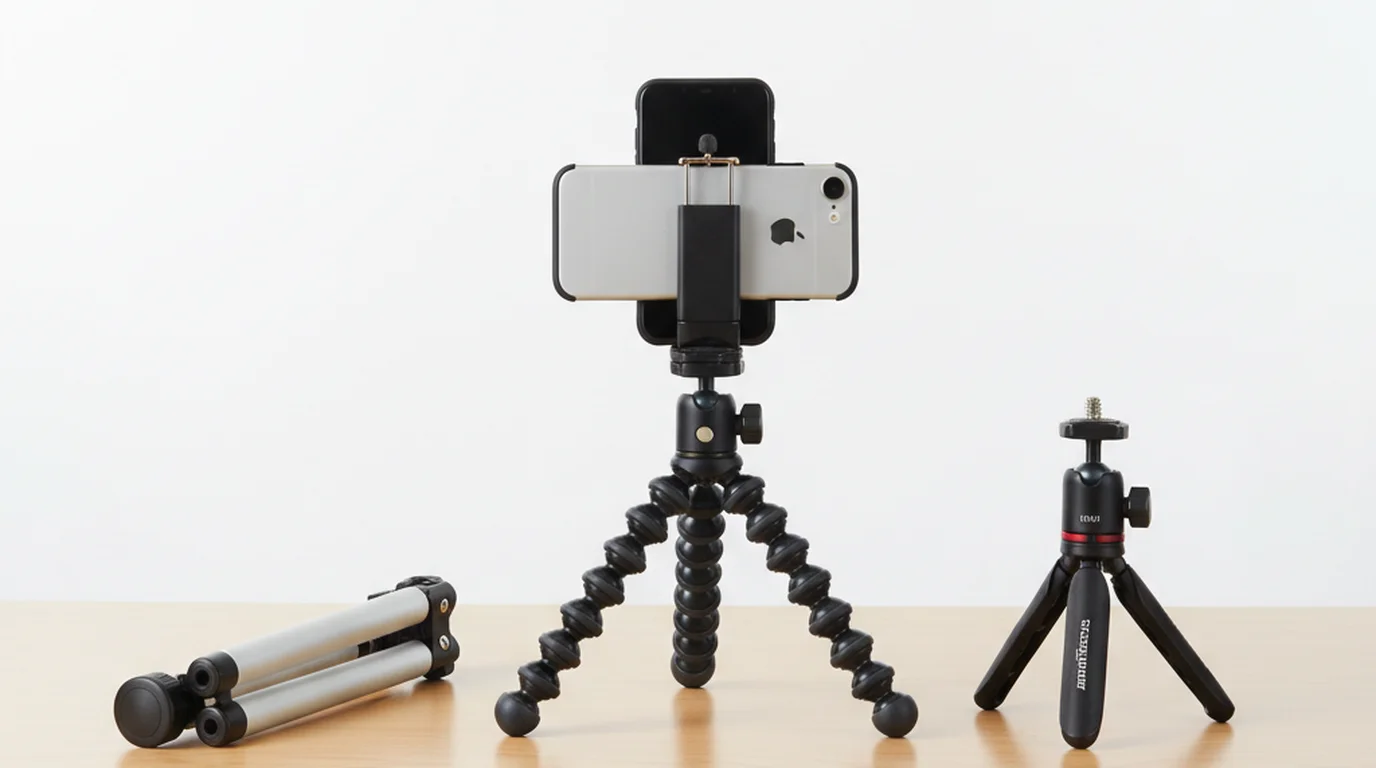
Para grabaciones en iPad en las que estás sentado a un escritorio o de pie en un atril, el formato más grande también facilita apoyar el dispositivo en el ángulo adecuado sin trípode.
Paso a paso: grabar leyendo en Mac
El modo cámara en Mac usa la cámara FaceTime integrada o cualquier webcam externa conectada, lo que lo convierte en una buena opción para grabaciones de escritorio, videos de YouTube, seminarios web y cursos online.
- Abre Teleprompter-Scrolling Scripts en el Mac y crea o pega tu guion.
- Cambia al modo cámara. La app abre la señal de la cámara en la ventana principal.
- Coloca el área de texto en la parte superior de la pantalla, justo debajo de la cámara. En un portátil, la cámara está arriba en el centro: poner el área de texto justo debajo mantiene tu línea de mirada muy cerca del lente, lo que se lee como contacto visual directo.
- Ajusta el tamaño del texto para leer con comodidad desde tu distancia habitual, sin inclinarte hacia la pantalla.
- Fija la velocidad y haz una prueba corta. Graba los primeros 15–20 segundos, míratelos y confirma que tus ojos van tranquilos y que el ritmo se siente natural.
- Graba la toma completa. El video guardado va a la galería de tu Mac o puedes abrirlo desde la app.
Grabar en Mac funciona especialmente bien cuando quieres un montaje de escritorio limpio sin un equipo de teleprompter aparte. La app se encarga de todo —guion, cámara y grabación— en una sola ventana.
Formato del guion: escribe para hablar, no para leer
Lo que más influye en que un video parezca natural no es la velocidad ni el tamaño del área de texto: es si el guion se escribió para ser hablado. Un texto redactado como un correo o un informe sonará rígido al leerlo en voz alta, por bien configurado que esté el teleprompter.
Antes de grabar, lee el guion en voz alta una vez sin la cámara. Fíjate en las frases que resultan incómodas de decir. Acórtalas. Cambia las formulaciones formales por lo que dirías de verdad en una conversación. Parte las frases largas en dos. Añade saltos de línea donde quieras pausar: la app mantendrá el desplazamiento en esa línea hasta la siguiente palabra.
Para un video de 90 segundos, un guion bien apretado son unas 220–270 palabras. Para un explicativo de cinco minutos, apunta a 700–750. Esos rangos dejan sitio para pausas naturales, énfasis y esa ligera bajada de ritmo que hace que la entrega suene relajada en lugar de atropellada.
Si generas guiones con ChatGPT, Gemini u otra herramienta de IA, pégalos siempre en la app y haz una lectura en voz alta antes de grabar. Los guiones de IA suelen tener frases que quedan bien sobre el papel pero suenan escritas al decirlas. Una edición rápida marca una gran diferencia en el video final.
Línea de mirada y colocación del texto en el modo cámara
Dónde pongas el área de texto determina si se nota que estás leyendo. El objetivo es mantener los ojos lo más cerca posible del lente sin dejar de leer con comodidad. Cuanto menor sea el ángulo entre el lente y el texto, más natural se ve el contacto visual.
En iPhone en vertical, coloca el área de texto en la parte superior, tan cerca de la cámara frontal como se pueda. Usa un área estrecha —dos o tres líneas— para que tus ojos no bajen por la pantalla al leer. Cuanto más estrecha sea, menos movimiento vertical percibe quien te ve.
En iPad en horizontal, la cámara frontal está en el borde largo cuando sostienes el dispositivo en apaisado. Coloca el área de texto cerca de ese borde. Si grabas con la cámara trasera sobre un soporte, sitúa el texto en el punto de la pantalla que se alinee con la dirección del lente.
En Mac, la cámara está arriba en el centro. Pon el área de texto en la parte alta de la ventana, justo debajo del indicador luminoso. Es lo más cerca del contacto visual real que puedes llegar sin un equipo de teleprompter que se monte delante del lente.
Evita colocar el texto en la parte inferior o en los laterales. Cualquier posición que aleje tus ojos del lente crea un desvío de mirada visible que le indica a quien te ve que estás leyendo.
Por qué algunas grabaciones parecen poco naturales y cómo arreglarlo
Incluso con una app de teleprompter bien configurada, algunas grabaciones siguen saliendo rígidas. Casi siempre la causa es uno de estos pocos problemas, todos solucionables.
La velocidad va demasiado rápida. Cuando el guion avanza más rápido que tu ritmo cómodo, corres para seguirlo, la entrega suena presionada y los movimientos de tus ojos se multiplican. Solución: baja la velocidad hasta que sientas que el guion te espera a ti, y no al revés.
El área de texto es demasiado ancha o está demasiado baja. Las áreas anchas obligan a tus ojos a barrer de izquierda a derecha en cada línea, y eso se ve en cámara. El texto demasiado bajo desvía tu mirada lejos del lente. Solución: estrecha el área a 2–3 líneas y colócala lo más cerca posible de la cámara.
El guion suena escrito, no hablado. Es la causa más común de una entrega rígida y la única que los ajustes del teleprompter no pueden arreglar. Solución: reescribe las frases problemáticas para que suenen como hablas de verdad. Lee cada una en voz alta antes de grabar para comprobarlo.
No ensayar antes de la toma completa. Empezar por la grabación definitiva sin una prueba corta significa descubrir los problemas de velocidad, tamaño y ritmo a mitad de toma. Solución: haz siempre una prueba de 20 segundos, míratela y haz uno o dos ajustes antes de la grabación real.
Parpadear poco. Cuando nos concentramos en leer, parpadeamos menos de lo normal. Quien te ve lo percibe como una mirada fija y poco natural. Solución: recuérdate parpadear con normalidad, sobre todo en los tramos largos. La función de pausa te deja detenerte y recomponerte si notas tensión.
Teleprompter-Scrolling Scripts te deja grabar video mientras lees el guion en iPhone, iPad y Mac. El modo cámara superpone tu guion en movimiento sobre la vista en vivo, y el texto nunca aparece en el video guardado. Descarga gratuita en el App Store.
Usar el teleprompter online gratis Descargar la app gratis