iPhone を Webカメラにする方法|Webカメラとの違い
 Natalie Brooks · 2026年9月3日 · 約6分で読めます
iPhone は Webカメラとして使えます。しかも、たいていの単体Webカメラより画質が良くなります。センサーが大きく、レンズも上位のものが入っているためです。ここでは Mac と Windows それぞれでの手順、そして Web会議や面接で使うときの注意点をまとめます。
Mac なら設定なしで使える(連続性カメラ)
Mac と iPhone を同じ Apple ID にサインインしていれば、追加のアプリは必要ありません。
- iPhone を Mac の近くに置き、両方で Wi-Fi と Bluetooth をオンにします。
- Web会議アプリ(Zoom、Teams、Google Meet など)のカメラ設定を開きます。
- カメラの一覧に iPhone が表示されるので、それを選びます。
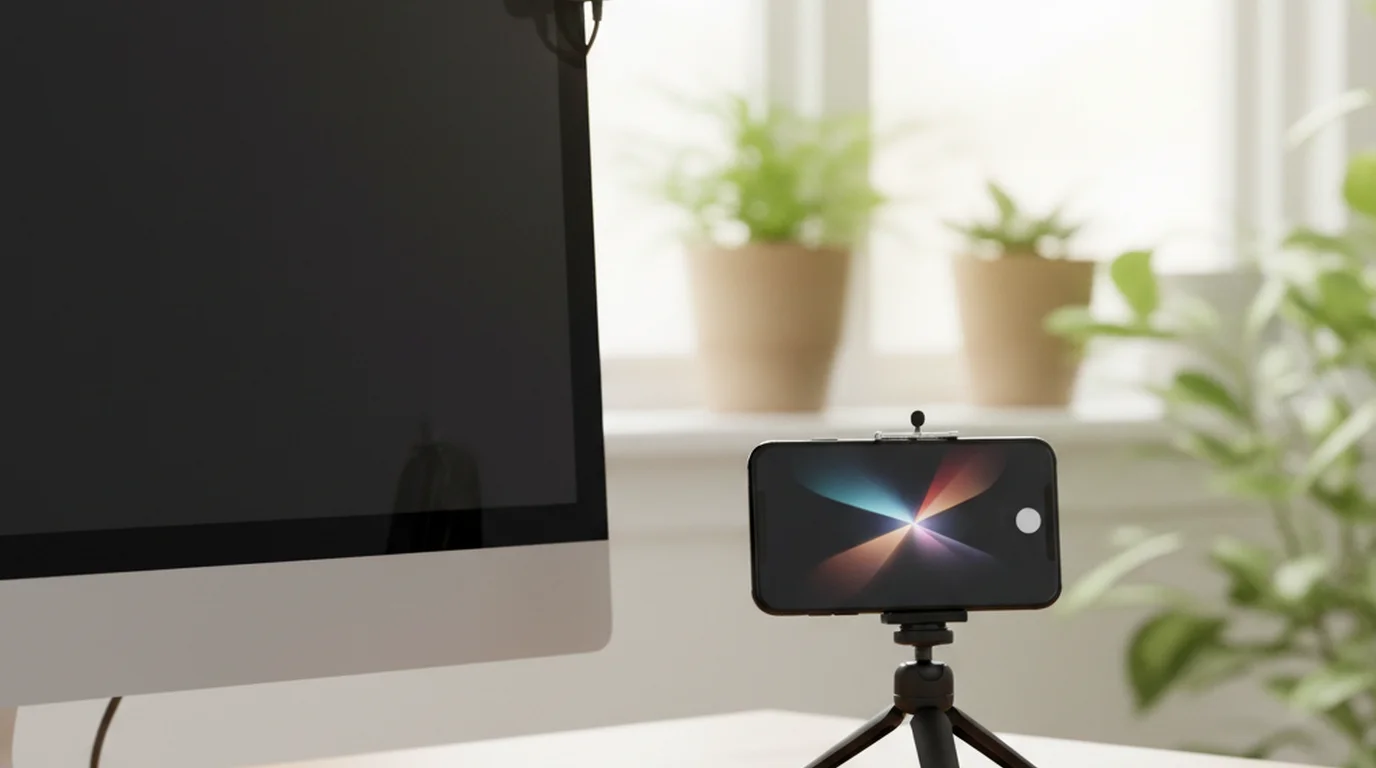
iPhone は画面を消したまま、カメラとして動きます。マウントに固定して、レンズを自分に向けてください。Apple の公式手順にも詳しい条件が載っています。
注意点は、iPhone を横向きに固定することです。縦向きだと縦長の映像になり、Web会議では左右が黒帯になります。
Windows PC で使う場合
Windows には連続性カメラの仕組みがないので、アプリを1つ入れます。iVCam など、iPhone 側とPC側の両方にインストールして使うタイプが一般的です。
USBケーブルで接続するモードがあるものを選んでください。Wi-Fi 接続だけのものは、映像が遅れたり途切れたりすることがあります。とくに面接や商談では、有線のほうが安全です。
接続したら、Web会議アプリのカメラ設定で仮想カメラ(アプリ名が付いたもの)を選びます。
Webカメラとの違いはセンサーの大きさ
単体のWebカメラと iPhone で決定的に違うのは、センサーの面積です。センサーが大きいほど光を多く取り込めるので、暗い室内での画質差がはっきり出ます。
明るい昼間の部屋なら、どちらもそれなりに写ります。差が出るのは夕方以降や、窓のない会議室、照明を足していない自宅です。iPhone のほうがノイズが少なく、肌の色も自然に残ります。
逆に単体Webカメラの利点は置いたままにできることです。iPhone を使うたびにマウントに固定して接続するのは、毎日何度も会議がある人には負担になります。この一点だけは、専用機のほうが優れています。
Web面接や商談で使うときの注意
面接や商談で iPhone をカメラにする場合、画質より優先すべきことがあります。
通知を止める。カメラとして使っているあいだも通知は来ます。集中モードにするか、機内モードにしてUSB接続で使ってください。
バッテリーを確認する。カメラとして使うと消費が早くなります。長い面接では充電しながら使ってください。
固定を確実にする。手持ちは論外ですが、簡易なスタンドも面接の途中で傾くことがあります。設置後に一度、映像を確認してください。
面接で原稿やメモを見る場合の視線の問題は、Web面接でカンペはバレる? で詳しく扱っています。カメラを iPhone にすると、原稿を置ける画面の余白が変わるため、あわせて確認しておくと確実です。
原稿を読みながら使う場合
iPhone をカメラにすると、原稿はPC側の画面に表示することになります。この構成では、原稿をどこに置くかが視線を決めます。
iPhone をPCの画面上端の近くに固定し、原稿のウィンドウをその真下に細長く配置してください。こうすると、レンズと原稿がほぼ同じ方向になります。原稿をPC画面の中央や下に置くと、視線が大きく下がって不自然になります。
逆に、iPhone 単体で撮る(PCを使わない)なら、カメラモード で撮影中の映像に原稿を重ねられます。視線が完全にレンズに乗るので、こちらのほうが自然に見えます。Web会議ではなく動画の収録なら、この方法が最適です。
結論:使い分け
毎日何度も会議がある人は、単体Webカメラを置いたままにするのが現実的です。画質差より、毎回の準備を省けることのほうが効きます。
面接、商談、収録など「ここは失敗できない」場面は iPhone を使ってください。画質の差がそのまま印象の差になります。
動画を撮るならPCを介さず iPhone 単体で撮るのが一番きれいで、原稿も画面に重ねられます。
よくある質問
iPhone を Webカメラにするには何が必要?
Mac なら追加のアプリは不要です。同じ Apple ID にサインインし、Wi-Fi と Bluetooth をオンにして、Web会議アプリのカメラ設定で iPhone を選ぶだけです。Windows の場合は iVCam などのアプリを iPhone とPCの両方に入れます。
単体のWebカメラより画質は良い?
暗い室内では明確に良くなります。センサーの面積が大きく、取り込める光の量が違うためです。明るい昼間の部屋なら差は小さくなります。一方で単体Webカメラは置いたままにできる利点があり、毎日何度も会議がある人にはそちらが現実的です。
Windows でも使える?
使えます。iVCam などのアプリを入れてください。USBケーブルで接続するモードがあるものを選ぶと安定します。Wi-Fi 接続だけのものは映像が遅れたり途切れたりすることがあり、面接や商談では避けたほうが安全です。
面接で使うときの注意点は?
通知を止める(集中モードまたは機内モード+USB接続)、充電しながら使う、設置後に映像で固定を確認する、の3点です。カメラとして使っているあいだも通知は届きます。
原稿を読みながら使える?
使えますが、原稿はPC側の画面に表示することになります。iPhone をPC画面の上端近くに固定し、原稿のウィンドウをその真下に細長く置いてください。PCを使わず iPhone 単体で撮る場合は、カメラモードで撮影中の映像に原稿を重ねられるので、そちらのほうが視線が自然になります。
Natalie BrooksNatalie Brooks は動画プロデューサーで、個人クリエイター、企業チーム、オンライン講師のために一人で撮影から仕上げまでを担っている。自宅スタジオの構築、クリエイター向け機材、そして案件ありきの機材紹介では決して触れられない制作上の判断について書いている。
iPhone で撮るなら、原稿は画面に重ねられる
カメラモードなら撮影中の映像に原稿が重なるので、視線がレンズから離れません。iPhone・iPad・Mac で無料で使えます。
無料オンラインプロンプターを使う 無料でダウンロード