Pantalla blanca Pantalla completa para iluminarte, limpiar o probar tu monitor

Pon tu pantalla en blanco puro a pantalla completa con un clic. Úsala como luz de pantalla en videollamadas y grabaciones, para limpiar el monitor o para buscar píxeles muertos. También en tono cálido, rosa o el color que quieras.

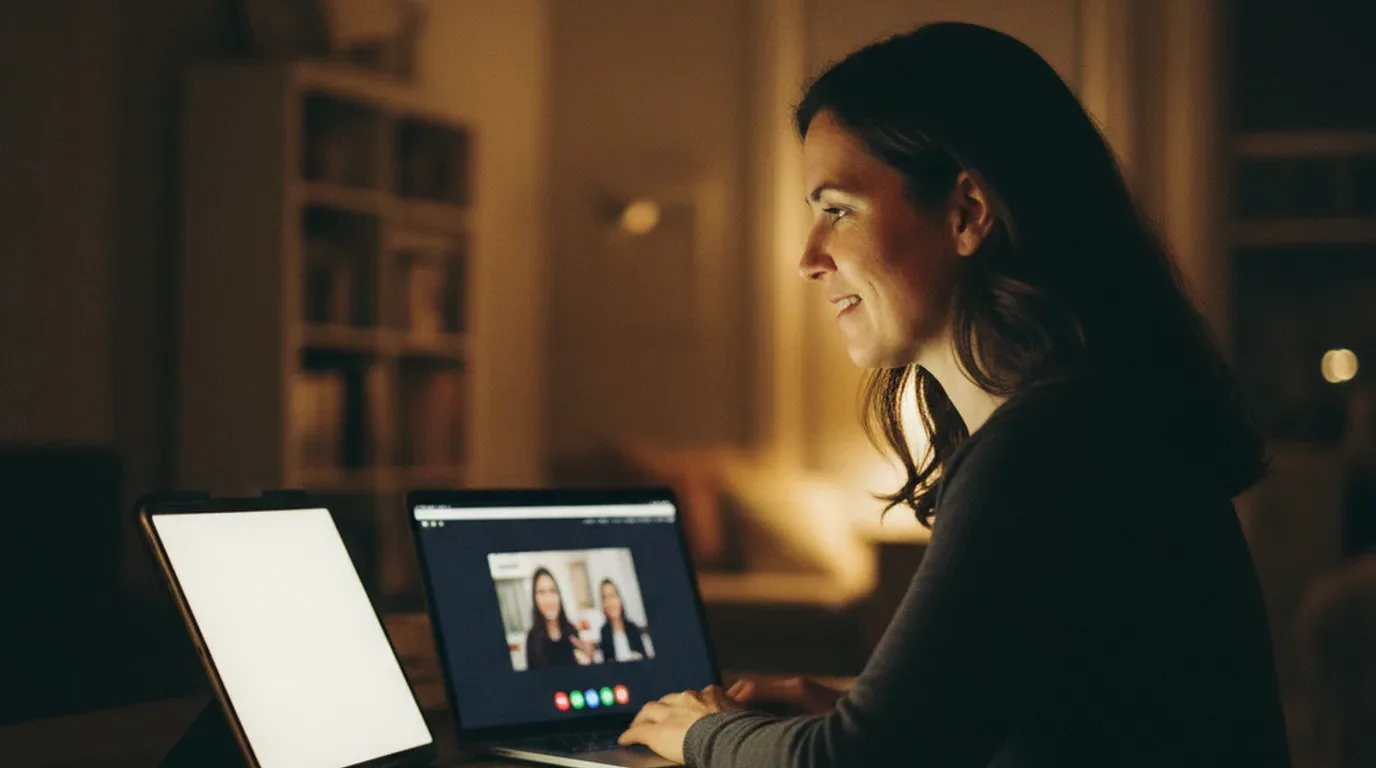
Mujer en una videollamada de noche, iluminada por una tablet con la pantalla en blanco junto a su laptop

Sube el brillo de tu pantalla al máximo. Presiona Esc para salir.

Funciona en tu navegador. Sin cámara y sin subir nada.

Cómo poner la pantalla blanca en pantalla completa

Un clic y toda la pantalla queda en blanco puro, sin barras ni bordes. Así se usa según lo que necesites.

  1. Elige el color. Blanco para la máxima luz; Cálida, Neutra, Luz de día o Rosa suave para iluminarte en cámara.
  2. Presiona Poner pantalla blanca. La página ocupa toda la pantalla y evita que se apague o se oscurezca.
  3. Sube el brillo del sistema. La página pone el color; las teclas de brillo de tu equipo deciden cuánta luz sale.
  4. Ajusta sin salir. Mueve el mouse o toca la pantalla para ver los controles de color, brillo y modo.
  5. Sal cuando termines. Esc, el botón Salir o un doble clic devuelven la página a la normalidad.

Luz de pantalla para videollamadas

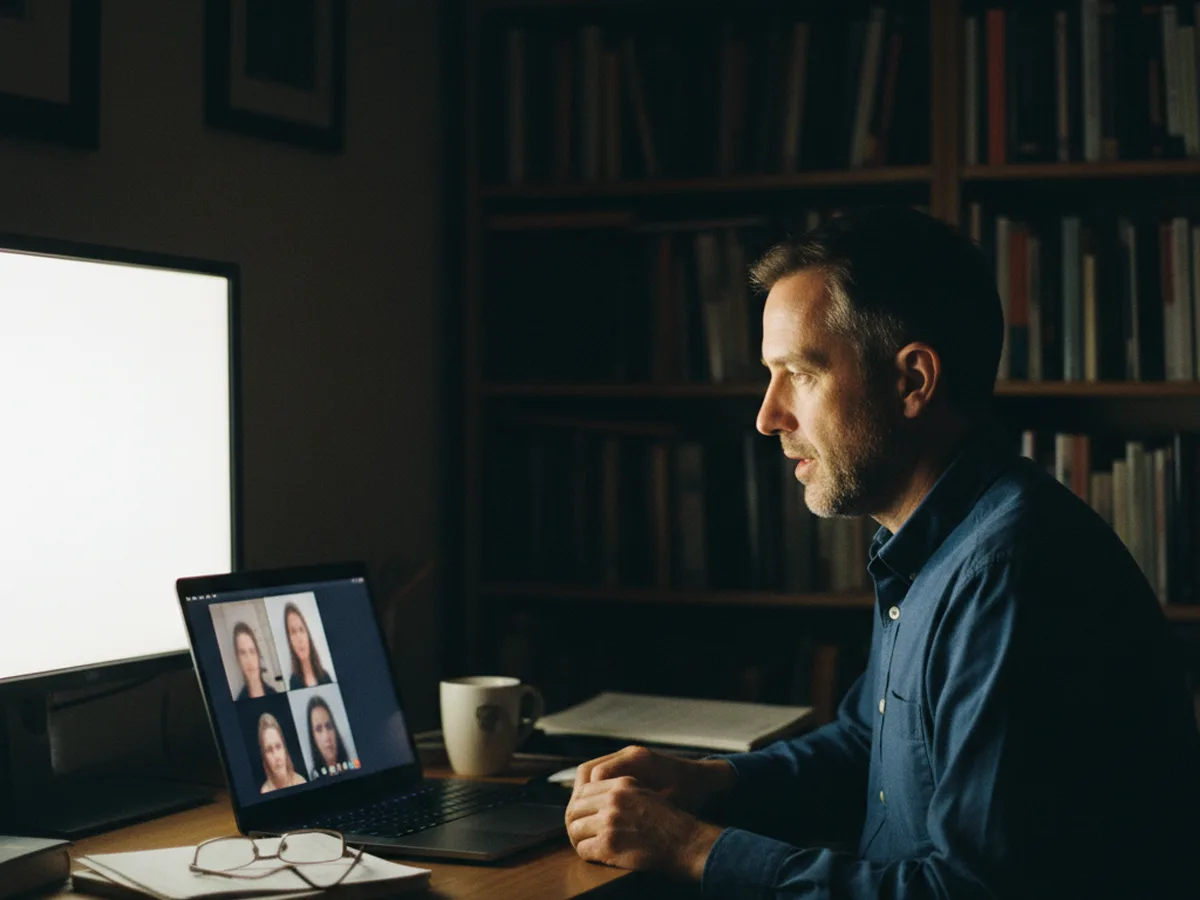
De noche, una lámpara detrás de ti te deja a contraluz y el foco del techo marca ojeras. Una pantalla blanca delante de tu cara es una luz grande y suave: pon una tablet, un segundo monitor o una laptop extra con esta página a un lado de la cámara, girada unos 45 grados hacia ti y a 40 a 60 cm de la cara.

Elige Cálida o Neutra si el cuarto tiene focos amarillos, y Luz de día o Blanco si hay luz de ventana o de oficina. Si solo tienes una computadora, presiona Abrir en una ventana pequeña y coloca la luz junto a la ventana de Zoom, Meet o Teams. Antes de entrar, revisa cómo te ves en el espejo online.

Hombre en una videollamada de noche con la cara iluminada por un segundo monitor en blanco

Aro de luz online en una tablet o un segundo monitor

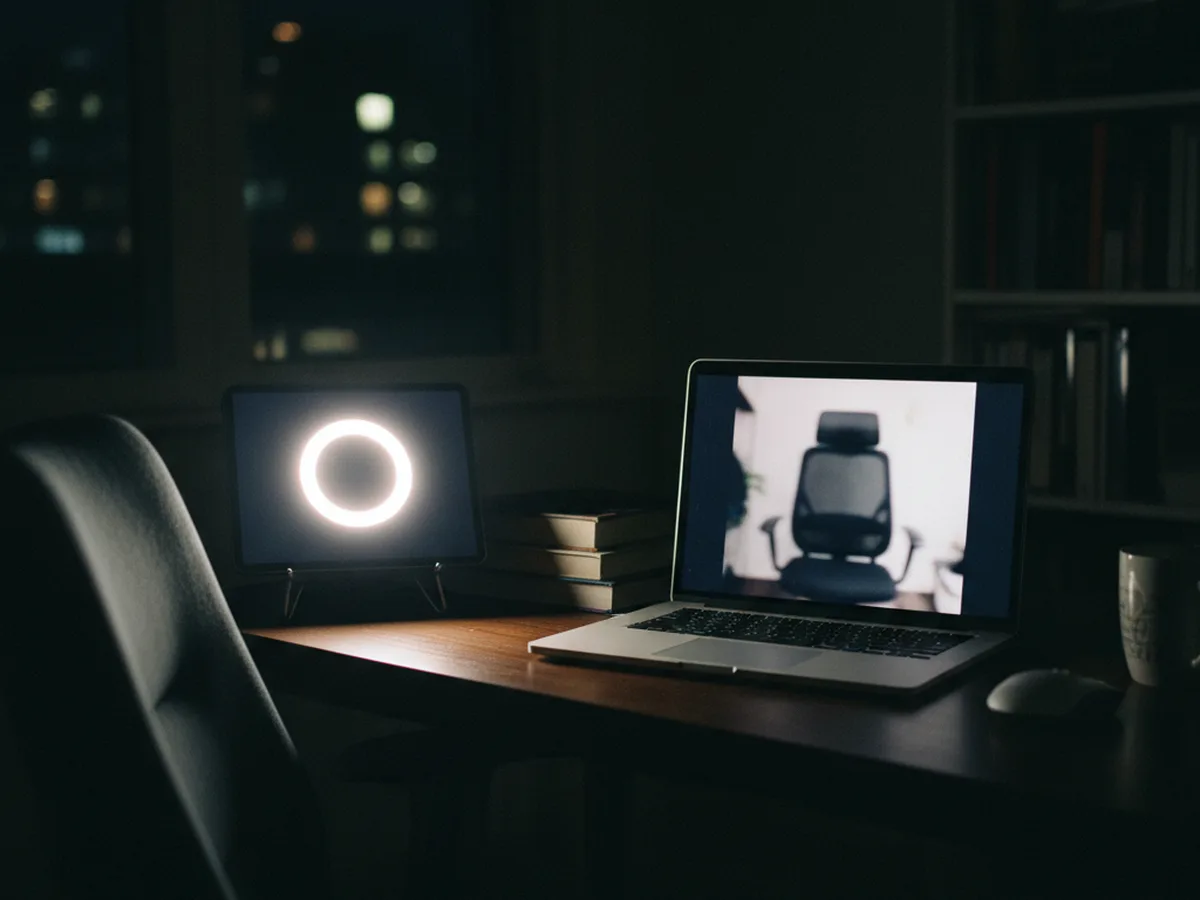
Con el modo Aro, la pantalla muestra un círculo brillante sobre fondo negro, como un aro de luz pequeño: ilumina la cara de forma pareja y deja el brillo redondo en los ojos. Ensancha el aro con el control de grosor si necesitas más luz.

El modo Borde dibuja un marco de luz alrededor de la pantalla, una luz más suave que evita reflejos en los lentes. La página recuerda tus ajustes en cada dispositivo.

Tablet en un soporte junto a una laptop de noche, con un aro de luz blanco sobre fondo negro

Pantalla blanca para limpiar la pantalla

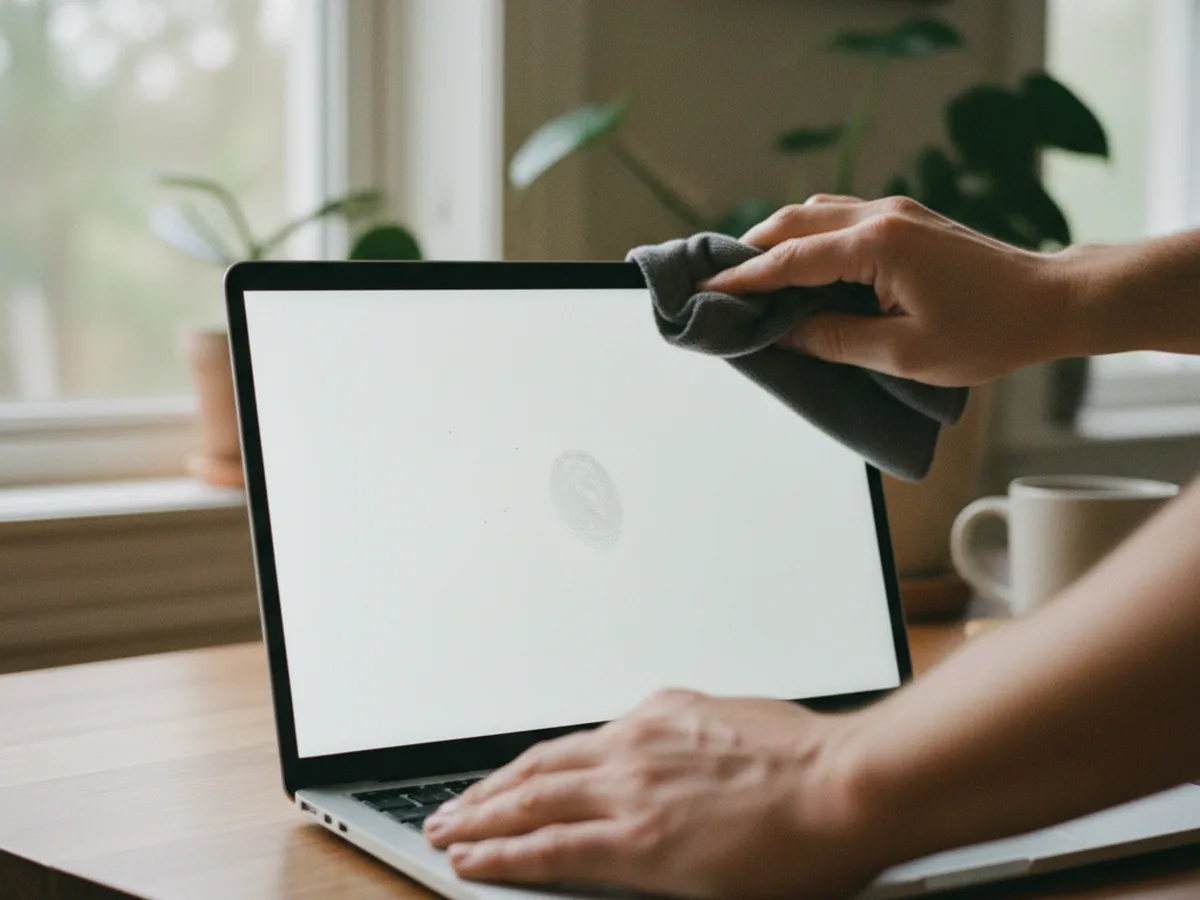
Sobre una pantalla en blanco se ve cada mota de polvo, cada huella y cada mancha que en un fondo oscuro pasa desapercibida. Es la forma más fácil de limpiar el monitor, la laptop o el celular.

  • Pon la pantalla blanca al máximo brillo y apaga la luz del cuarto.
  • Limpia con un paño de microfibra seco, con movimientos suaves.
  • Mira la pantalla de lado para encontrar las marcas que quedan.
  • Para manchas difíciles, humedece apenas el paño con agua destilada, nunca la pantalla.
Manos limpiando la pantalla en blanco de una laptop con un paño de microfibra, donde se ve una huella

Pantalla blanca, negra y de colores para probar píxeles muertos

Las pantallas de prueba sirven para revisar un monitor nuevo, una laptop usada antes de comprarla o un televisor conectado por HDMI. Pasa por cada color a pantalla completa y recorre la superficie con la vista, de una esquina a la otra.

Un píxel muerto se queda oscuro sobre blanco. Un píxel atascado se ve como un punto de color fijo sobre negro. Las manchas de luz en los bordes aparecen sobre negro en un cuarto oscuro, y los tonos disparejos se notan en blanco y gris.

BlancaPíxeles muertos, polvo y manchas
NegraPíxeles atascados y fugas de luz
RojaSubpíxeles rojos apagados
VerdeSubpíxeles verdes apagados
AzulSubpíxeles azules apagados
Qué revela cada pantalla de prueba.

¿Quieres ver cómo te ilumina la luz? Abre el espejo online. Antes de una llamada, haz la prueba de cámara y la prueba de micrófono.

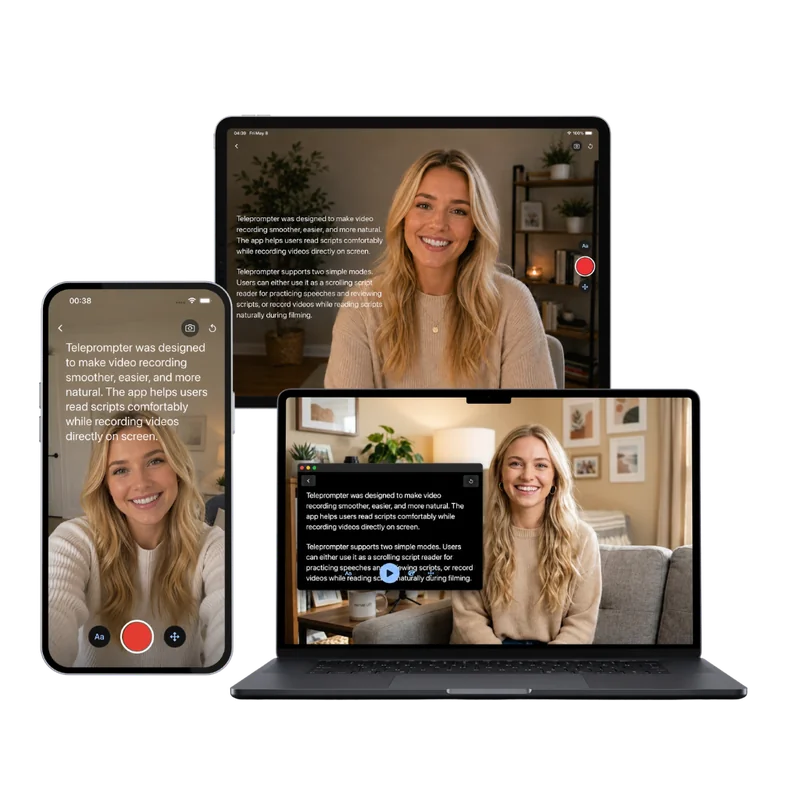
Teleprompter Scrolling Scripts en iPhone, iPad y Mac, con el guion desplazándose sobre la cámara

Siguiente paso

¿Ya tienes buena luz? Ahora graba con tu guion

El teleprompter online gratis desplaza tu guion sobre la vista de tu webcam y te graba en el navegador. En iPhone, iPad y Mac, Teleprompter Scrolling Scripts desplaza el guion junto a la lente mientras grabas, para que mires a cámara en una sola toma. Se descarga gratis, sin crear cuenta y sin marca de agua.

Preguntas frecuentes

¿Cómo pongo la pantalla en blanco completa?

Presiona Poner pantalla blanca. La página ocupa toda la pantalla con blanco puro y la mantiene encendida. Para salir, presiona Esc, toca Salir o haz doble clic. En iPhone la página llena toda la ventana de Safari; gira el teléfono y oculta las barras para un blanco de borde a borde.

¿Cómo uso la pantalla como luz en una videollamada?

Abre esta página en una tablet, un segundo monitor o una laptop extra, sube el brillo del sistema al máximo y ponla delante de ti, a un lado de la cámara y a unos 40 a 60 cm de la cara. Si usas la misma computadora de la llamada, presiona Abrir en una ventana pequeña y coloca la luz junto a la ventana de Zoom, Meet o Teams.

¿Qué tono de luz se ve mejor en cámara?

El que se parece a la luz del cuarto. Con focos cálidos de noche, elige Cálida (3200K) o Neutra (4500K). De día junto a una ventana o con luces de oficina, elige Luz de día (5600K) o Blanco. El Rosa suave da calidez a la piel; úsalo con el brillo un poco más bajo.

¿Sirve la pantalla blanca para limpiar el monitor?

Sí. Sobre blanco se ve cada mota de polvo y cada huella. Apaga la luz del cuarto, pon la pantalla blanca al máximo brillo, limpia con un paño de microfibra seco y revisa la pantalla de lado. Si hace falta, humedece apenas el paño con agua destilada, nunca la pantalla.

¿Cómo encuentro píxeles muertos?

Pasa por las pantallas de prueba: blanca, negra, roja, verde y azul. Un píxel muerto se ve como un punto oscuro fijo sobre blanco. Un píxel atascado se ve como un punto de color fijo sobre negro, y suele aparecer también en una de las pantallas de color.

¿Por qué se oscurece o se apaga la pantalla?

La página le pide al navegador que mantenga la pantalla encendida mientras la luz está activa, algo que funciona en las versiones actuales de Chrome, Edge y Safari. El modo de ahorro de batería puede seguir bajando el brillo, así que conecta el equipo al cargador en llamadas largas.

¿La pantalla blanca usa mi cámara o sube algo?

No. La herramienta solo muestra color en tu pantalla. Funciona por completo en tu navegador, no pide acceso a la cámara ni al micrófono y no sube nada.